收藏页面
收藏页面用于集中保存和管理常用目录。你可以从文件列表或收藏页面添加目录,并对收藏项执行搜索、筛选、固定、删除和批量操作。
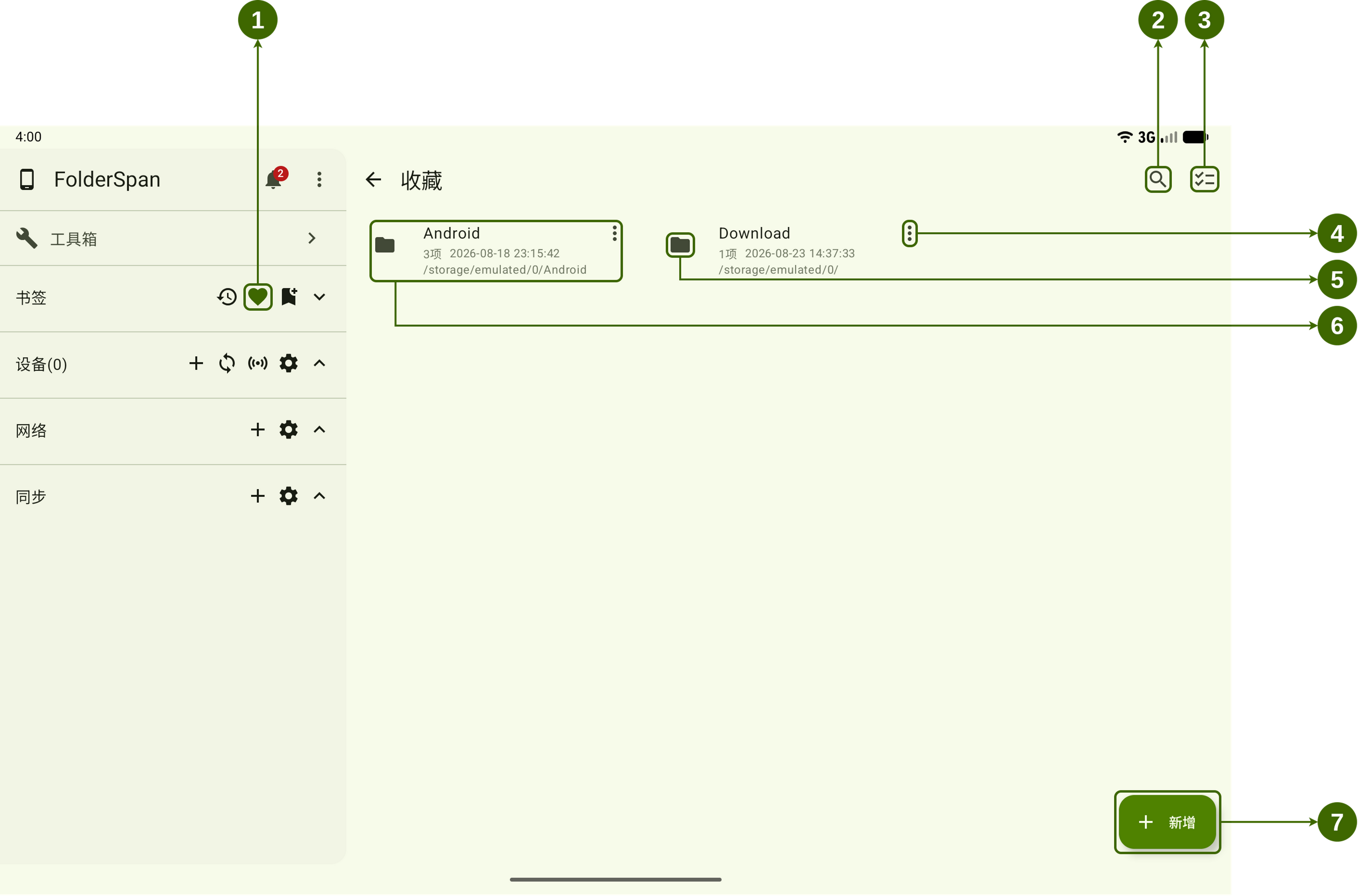
页面结构(按截图编号)
- 收藏入口:点击侧边栏书签区域中的心形按钮,进入收藏页面。
- 搜索按钮:打开搜索与筛选面板。
- 批量管理按钮:进入多选模式,对多个收藏项执行固定或删除操作。
- 条目菜单:打开当前收藏项的操作菜单,包含
固定和删除。 - 收藏项图标:显示收藏项的目录类型;点击图标可选择该收藏项并进入多选模式。
- 收藏卡片:显示目录名称、子项数量、修改时间和路径;点击卡片可打开对应目录。
- 新增按钮:打开“选择收藏项”弹窗,从目录列表中添加收藏。
收藏项信息
- 名称:收藏目录在列表中显示的名称。
- 子项数量:目录当前包含的项目数量。
- 修改时间:目录最近一次修改的时间。
- 路径:收藏项对应的实际目录位置。
- 固定状态:固定后的收藏项会优先显示,便于快速访问。
页面操作说明
1. 打开收藏页面
在侧边栏的书签区域点击心形收藏按钮(序号 1),进入收藏页面。
2. 打开收藏目录
点击收藏卡片(序号 6),文件区域会打开该收藏项对应的目录。
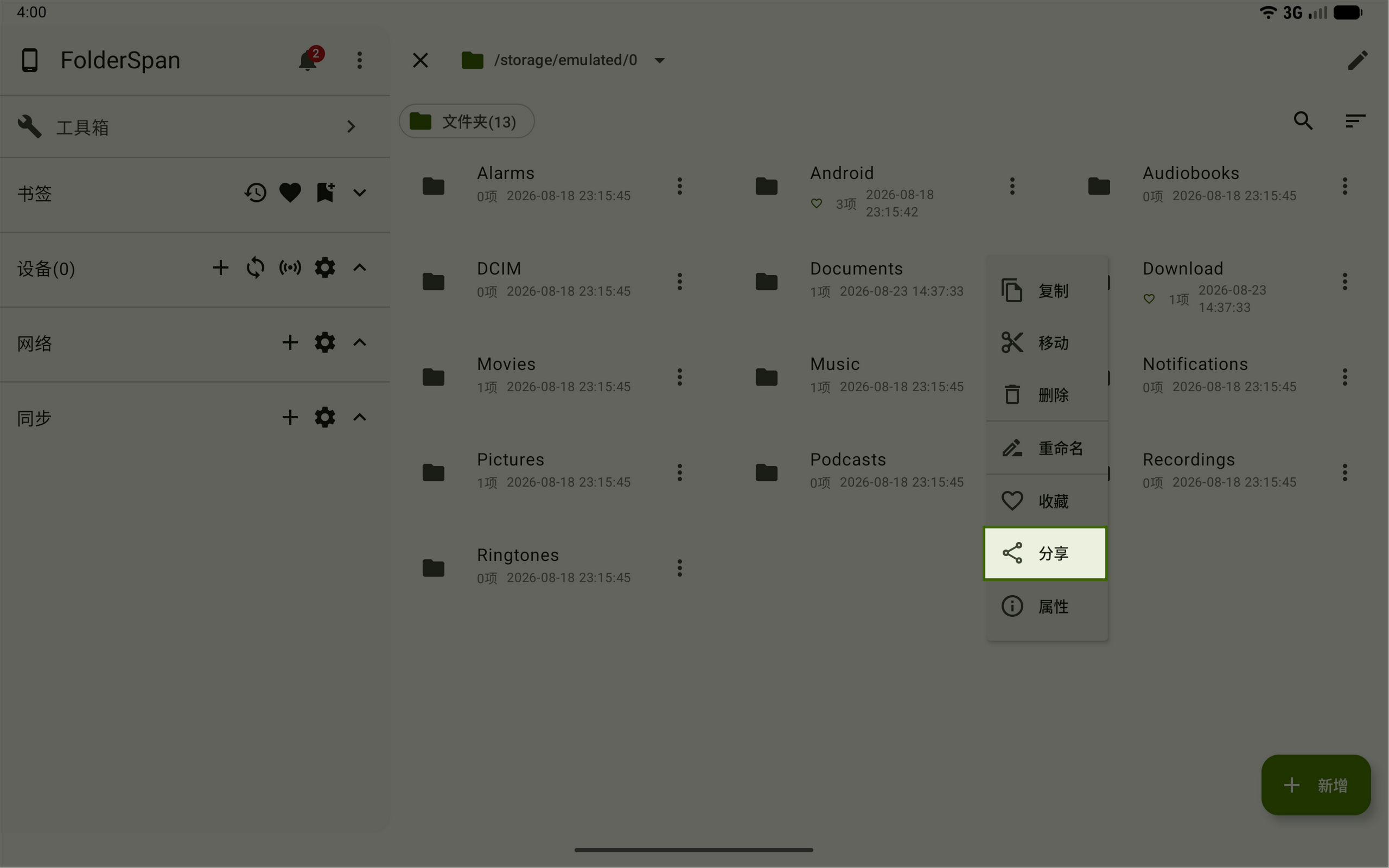
3. 从文件列表添加收藏
- 在文件列表中找到需要收藏的目录。
- 点击目录右侧的更多菜单。
- 在菜单中选择
收藏。
已收藏的目录会显示绿色心形标记,并出现在收藏页面中。
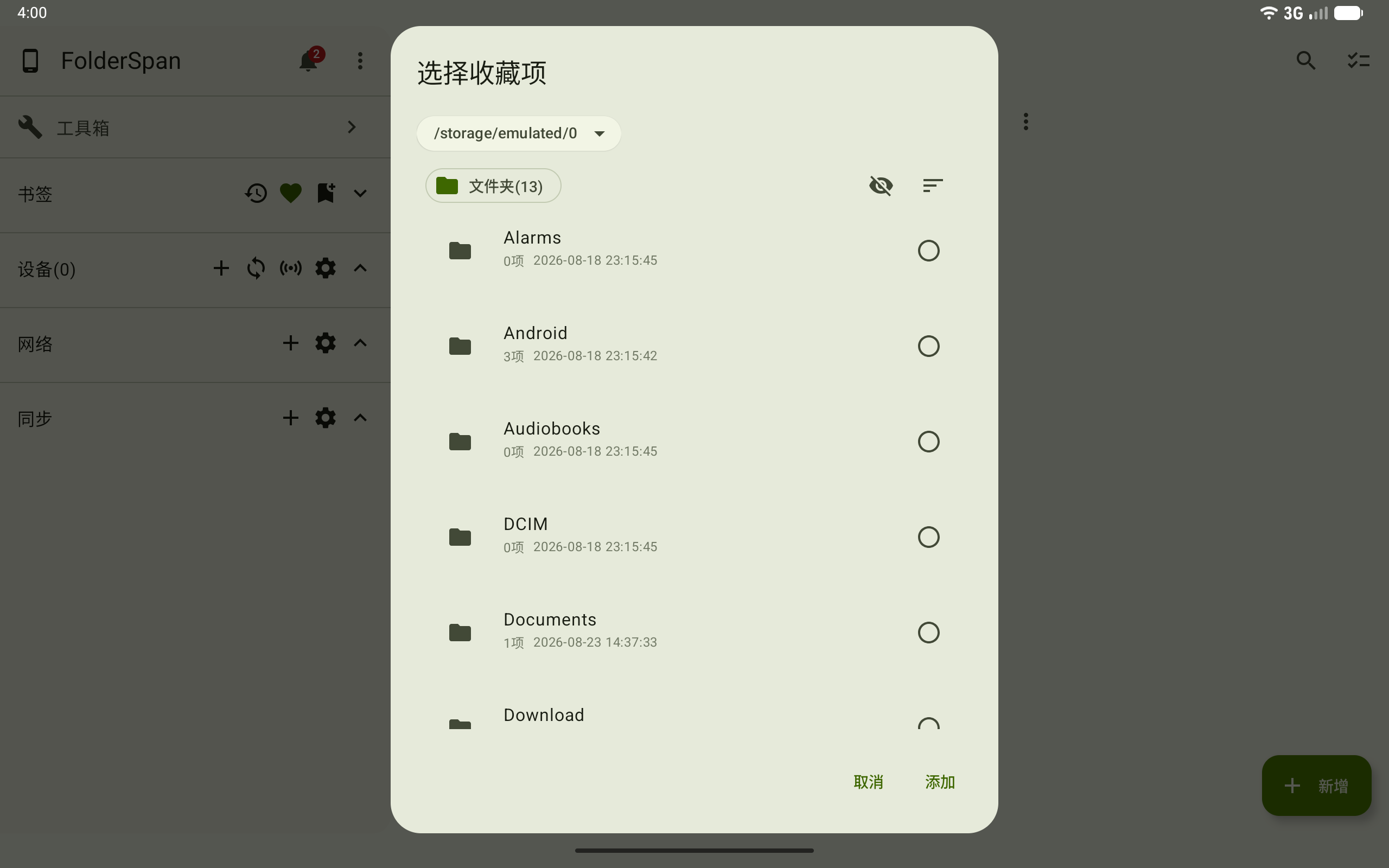
4. 从收藏页面新增收藏项
- 点击右下角的
新增(序号7),打开“选择收藏项”弹窗。 - 通过顶部路径选择器进入目标位置。
- 点击目录右侧的选择圆圈,勾选需要收藏的目录。
- 点击
添加完成操作;点击取消可关闭弹窗并放弃本次操作。
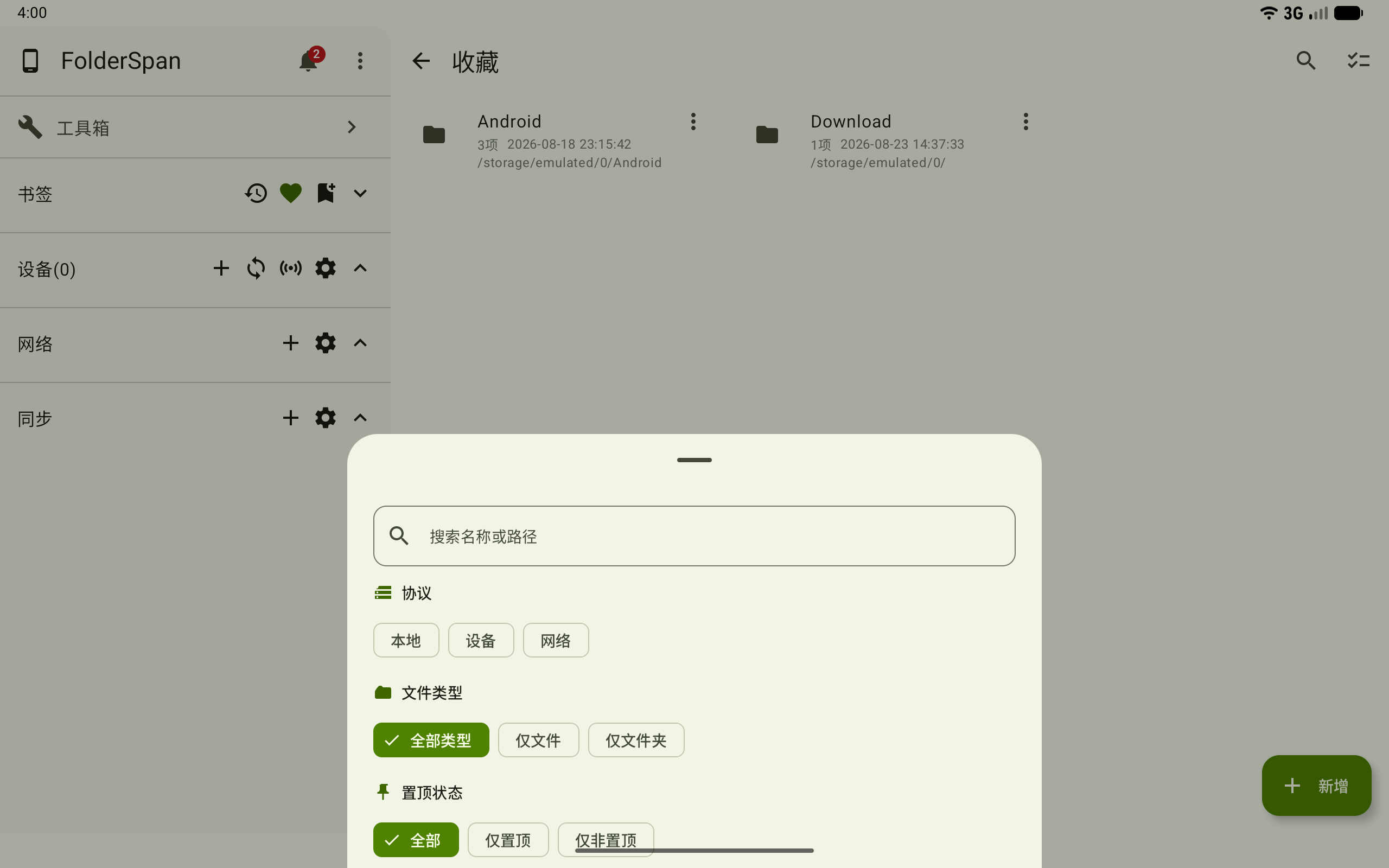
5. 搜索与筛选收藏项
点击顶部的搜索按钮(序号 2),打开搜索与筛选面板。可使用以下条件缩小收藏列表范围:
- 在
搜索名称或路径中输入目录名称或路径关键字。 - 在
协议中选择本地、设备或网络。 - 在
文件类型中选择全部类型、仅文件或仅文件夹。 - 在
置顶状态中选择全部、仅置顶或仅非置顶。
6. 固定收藏项
- 点击收藏项右侧的更多菜单(序号
4)。 - 选择
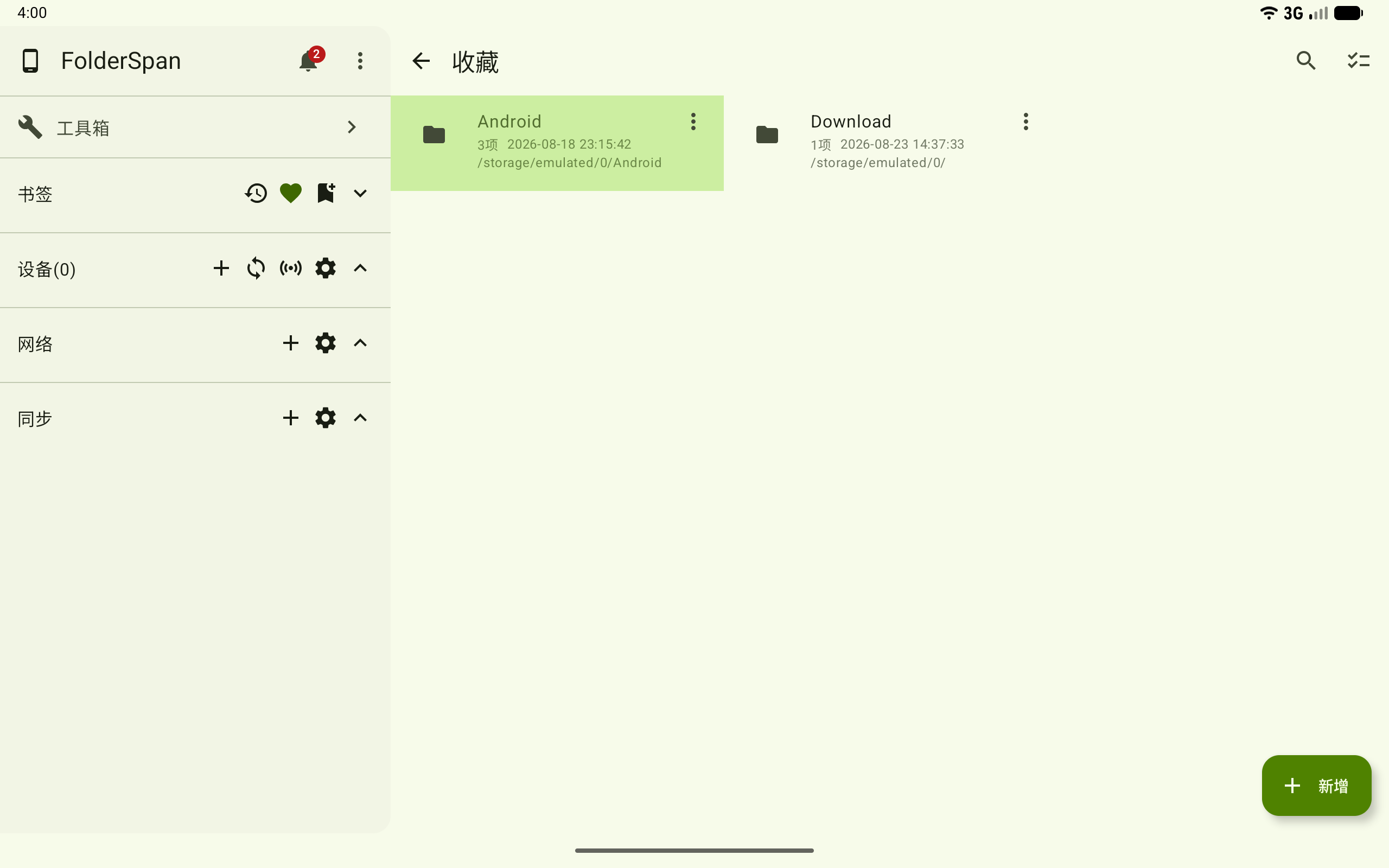
固定,将该收藏项置于列表中的优先位置。
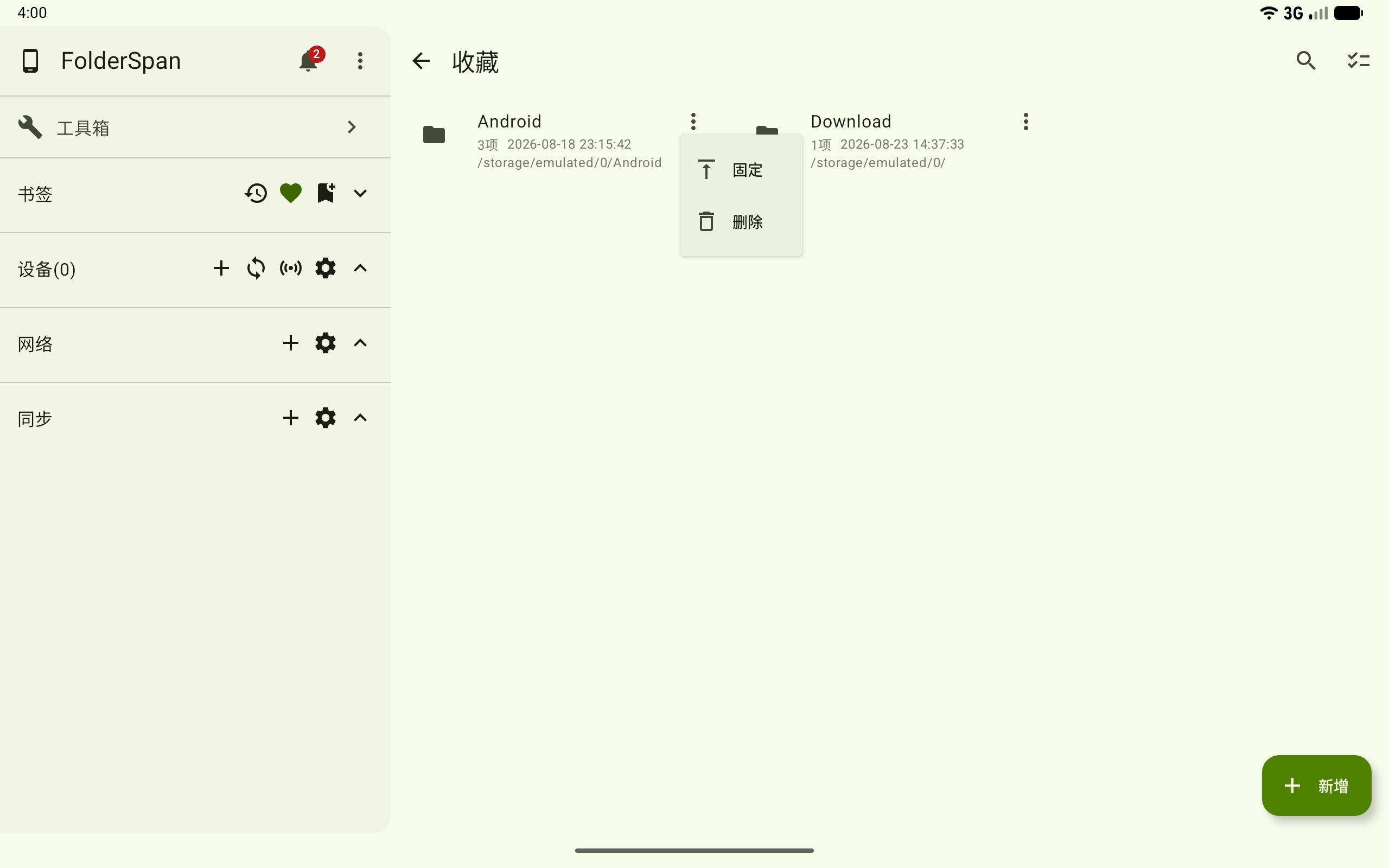
固定后的收藏项会以置顶状态显示。
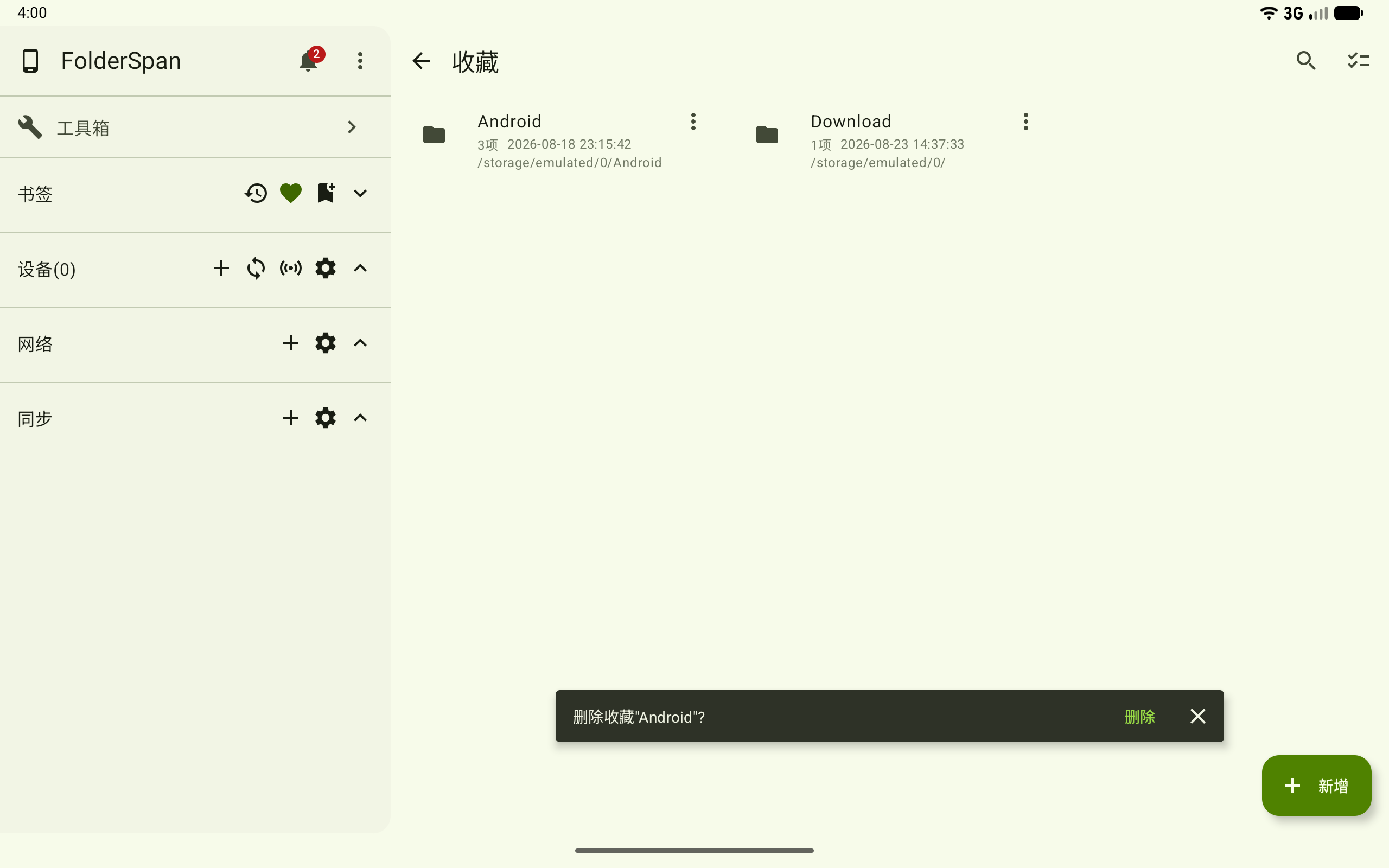
7. 删除单个收藏项
- 点击收藏项右侧的更多菜单(序号
4)。 - 选择
删除。 - 页面底部出现删除提示后,点击
删除确认;点击关闭按钮可取消操作。
删除收藏项只会移除收藏记录,不会删除原目录。
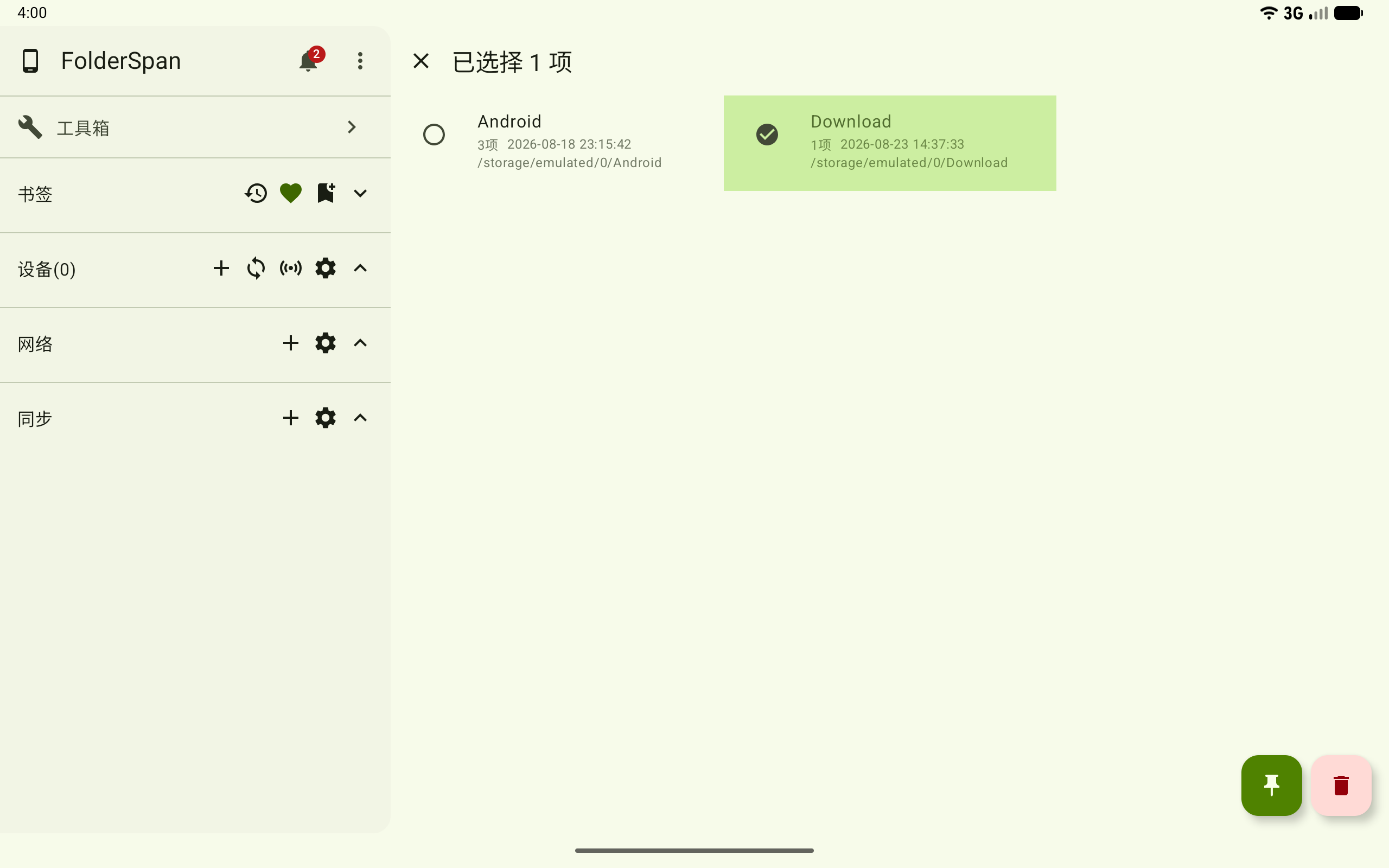
8. 批量管理收藏项
- 点击收藏项图标(序号
5),可直接选择该项并进入多选模式;也可以点击顶部的批量管理按钮(序号3)进入多选模式。 - 在多选模式下,点击收藏项左侧的选择圆圈可选择或取消选择;顶部会显示
已选择 N 项。 - 点击右下角的固定按钮,可固定选中的收藏项;点击删除按钮,可删除选中的收藏记录。
- 点击左上角的关闭按钮退出多选模式。
相关文档
- 文件页面:在文件列表中添加收藏,或进入收藏目录后继续操作。