文件页面
文件页面用于浏览本地或设备中的文件与文件夹。先通过文件来源和路径栏打开目标目录,再使用过滤类型、搜索和排序查找内容。条目右侧的菜单用于操作单个项目,点击条目左侧的类型图标可进入批量选择模式。
页面结构(按截图编号)
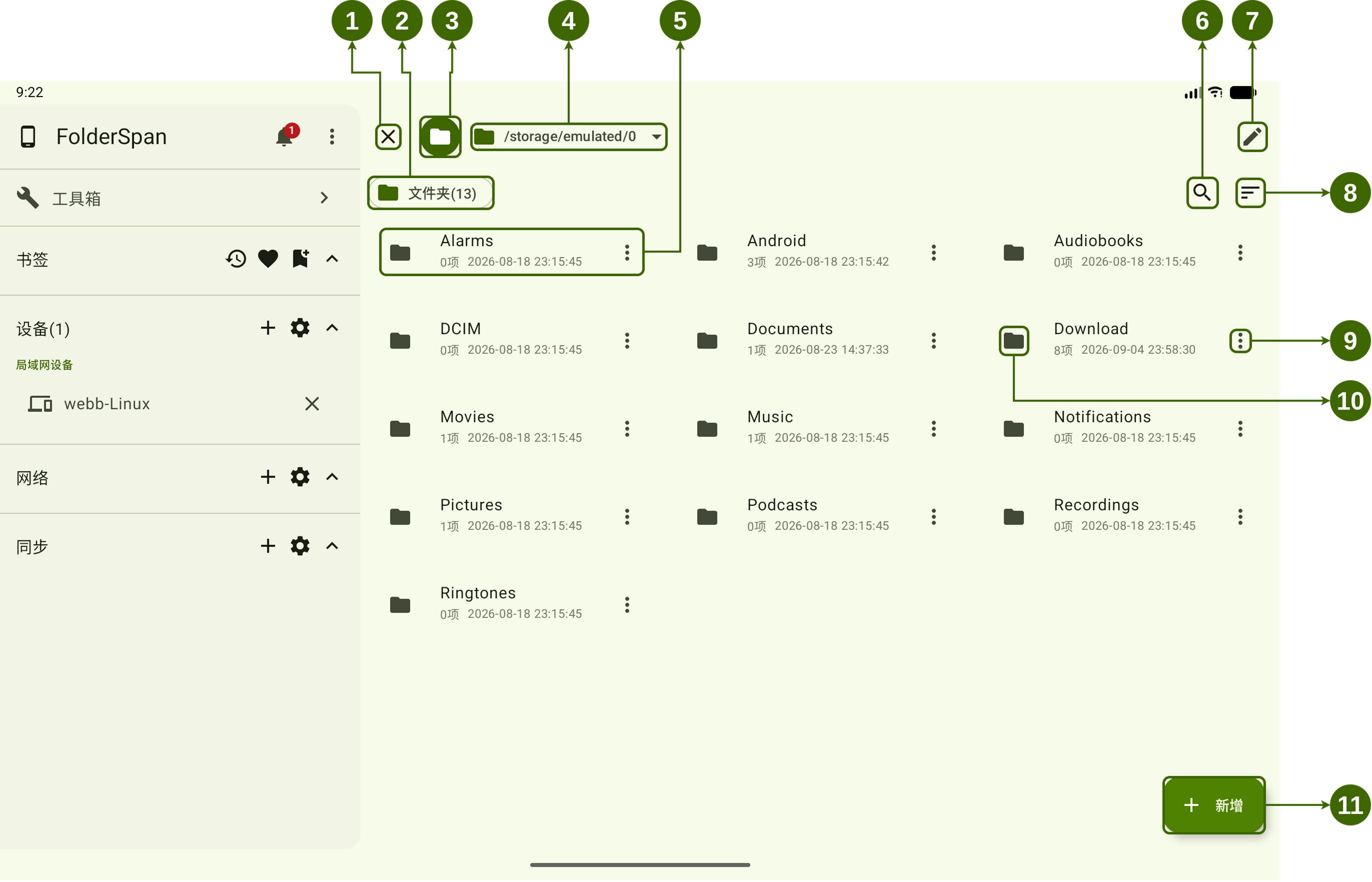
以下编号对应上方文件页面总览图。
- 关闭侧边栏:点击关闭按钮,收起左侧的侧边栏,扩大文件内容区域。
- 过滤类型:按
文件夹、文件、文档、网页等类型筛选当前目录内容,括号内显示对应的条目数量。 - 文件来源:打开来源菜单,选择本地或可用设备中的文件。
- 路径栏:显示当前浏览位置,可通过下拉菜单切换存储位置。
- 文件条目:显示名称、子项数量或文件大小,以及修改时间;点击文件夹的名称或内容区域可进入目录。
- 搜索按钮:打开“搜索文件”弹窗,按关键字查找当前目录中的条目。
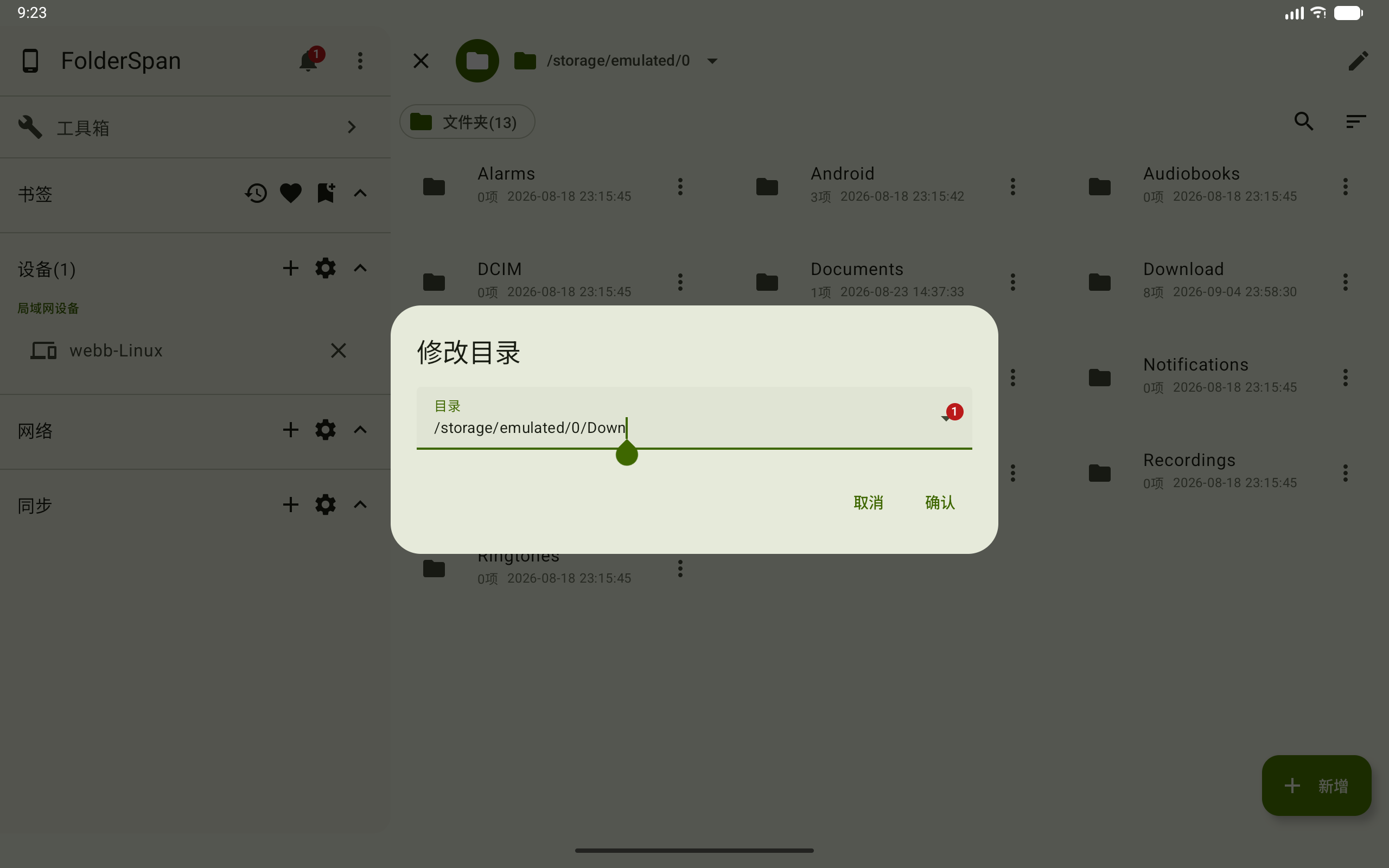
- 修改目录按钮:打开“修改目录”弹窗,输入路径后跳转到对应目录。
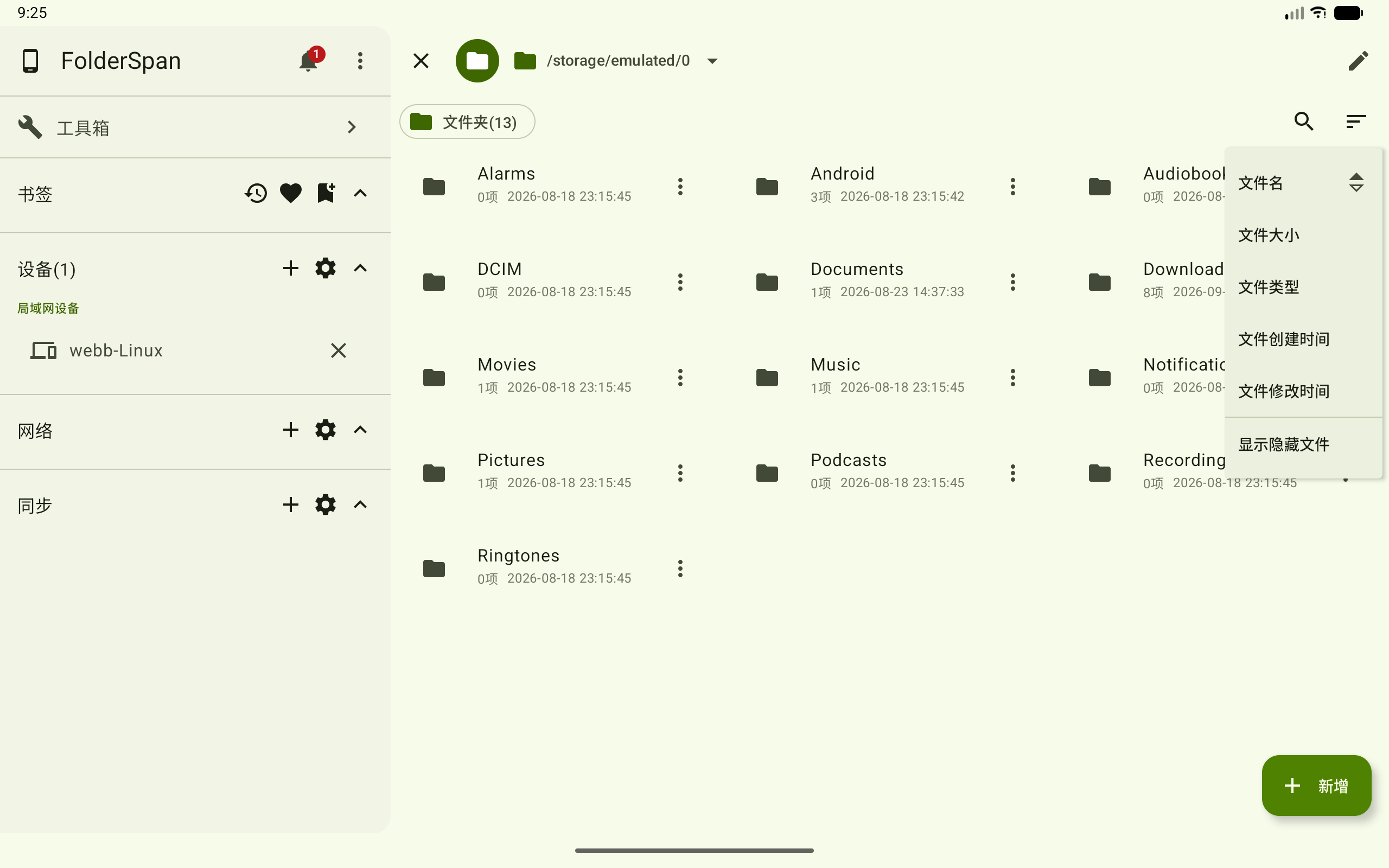
- 排序与显示菜单:选择排序条件,并设置是否显示隐藏文件。
- 条目菜单:对当前文件或文件夹执行复制、移动、删除、重命名等操作。
- 批量选择:点击条目左侧的类型图标,选中该项并进入批量选择模式。
- 新增按钮:打开“新增项目”弹窗,在当前目录创建文件或文件夹。
文件信息
- 名称与类型:条目显示名称及类型图标,便于区分文件夹和不同类型的文件。
- 数量与大小:文件夹显示子项数量,文件显示大小。
- 修改时间:显示条目最近一次修改的时间。
- 选择状态:选中的条目显示勾选图标和高亮背景,底部操作栏显示已选数量,并提供批量操作入口。
页面操作说明
1. 切换文件来源
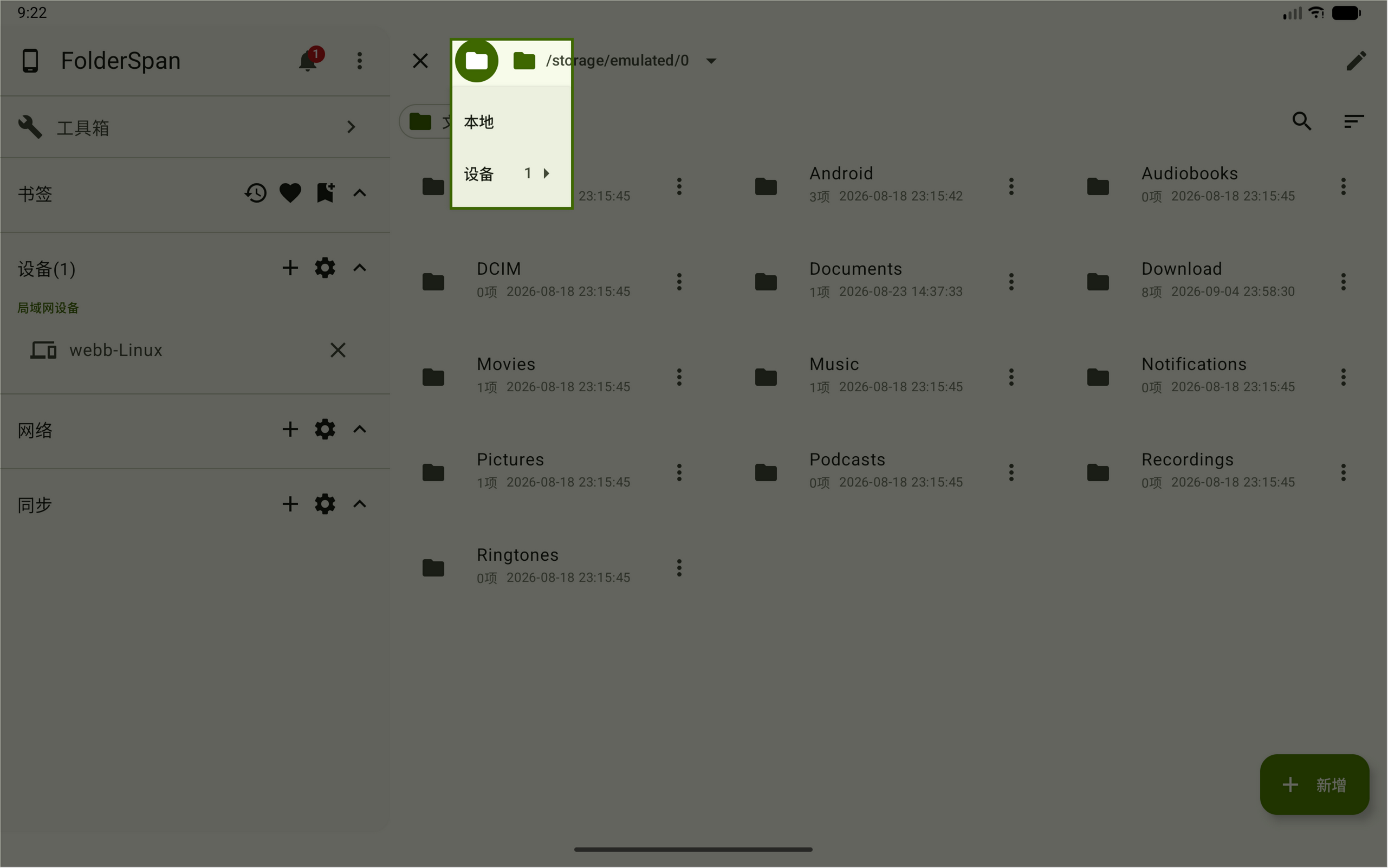
- 点击路径栏左侧的文件来源按钮(总览图编号
3),展开来源菜单。 - 选择
本地浏览本机文件,或展开设备并选择需要访问的设备。 - 来源切换后,通过路径栏选择要浏览的位置。
设备旁的数字表示可用设备数量,截图中为1。
2. 切换存储位置
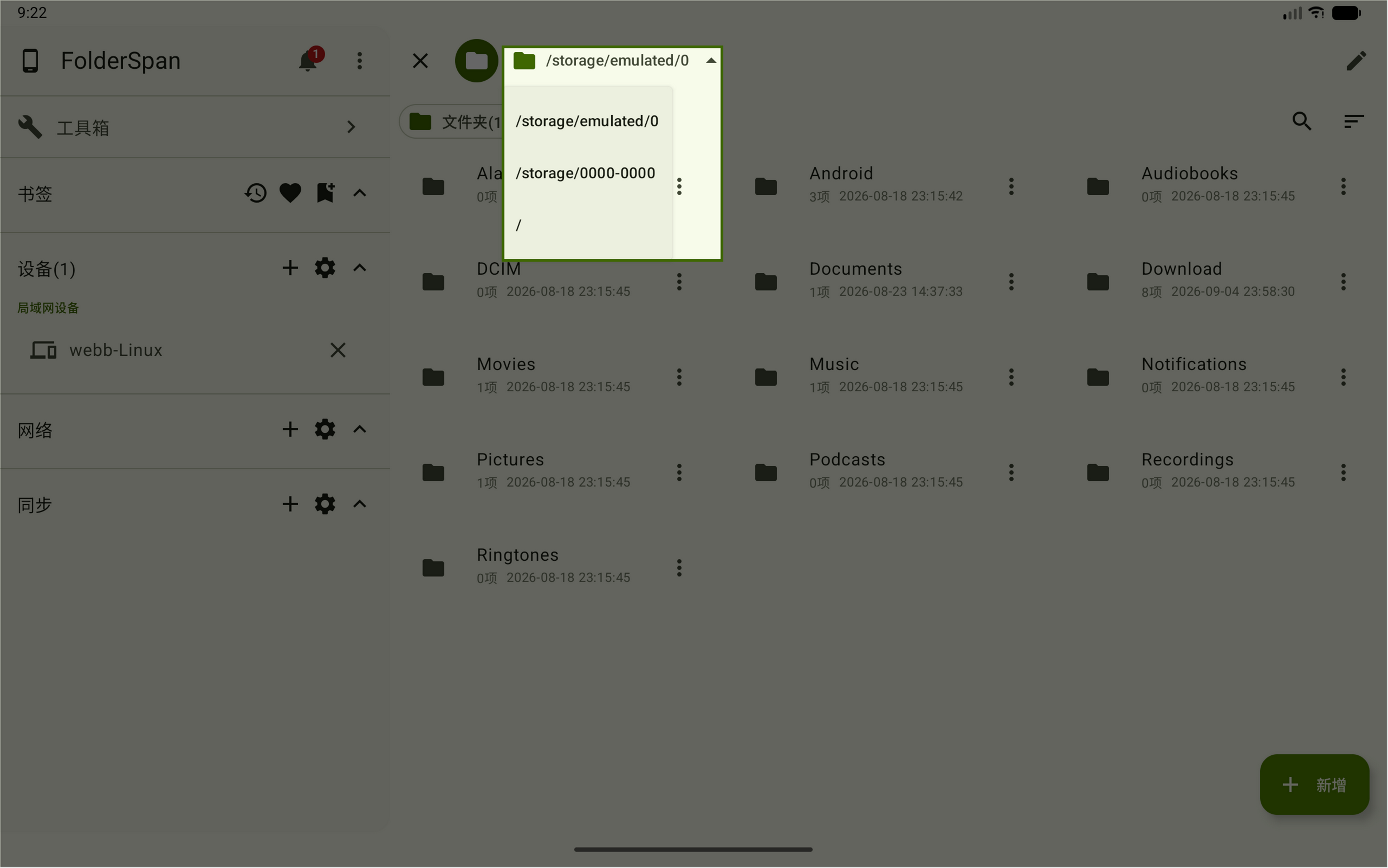
点击路径栏中存储路径旁的下拉箭头(总览图编号 4),展开存储位置列表,再点击目标路径打开对应位置。截图中的可选路径为 /storage/emulated/0、/storage/0000-0000 和 /;切换文件来源后,以该来源提供的路径为准。
3. 打开文件夹
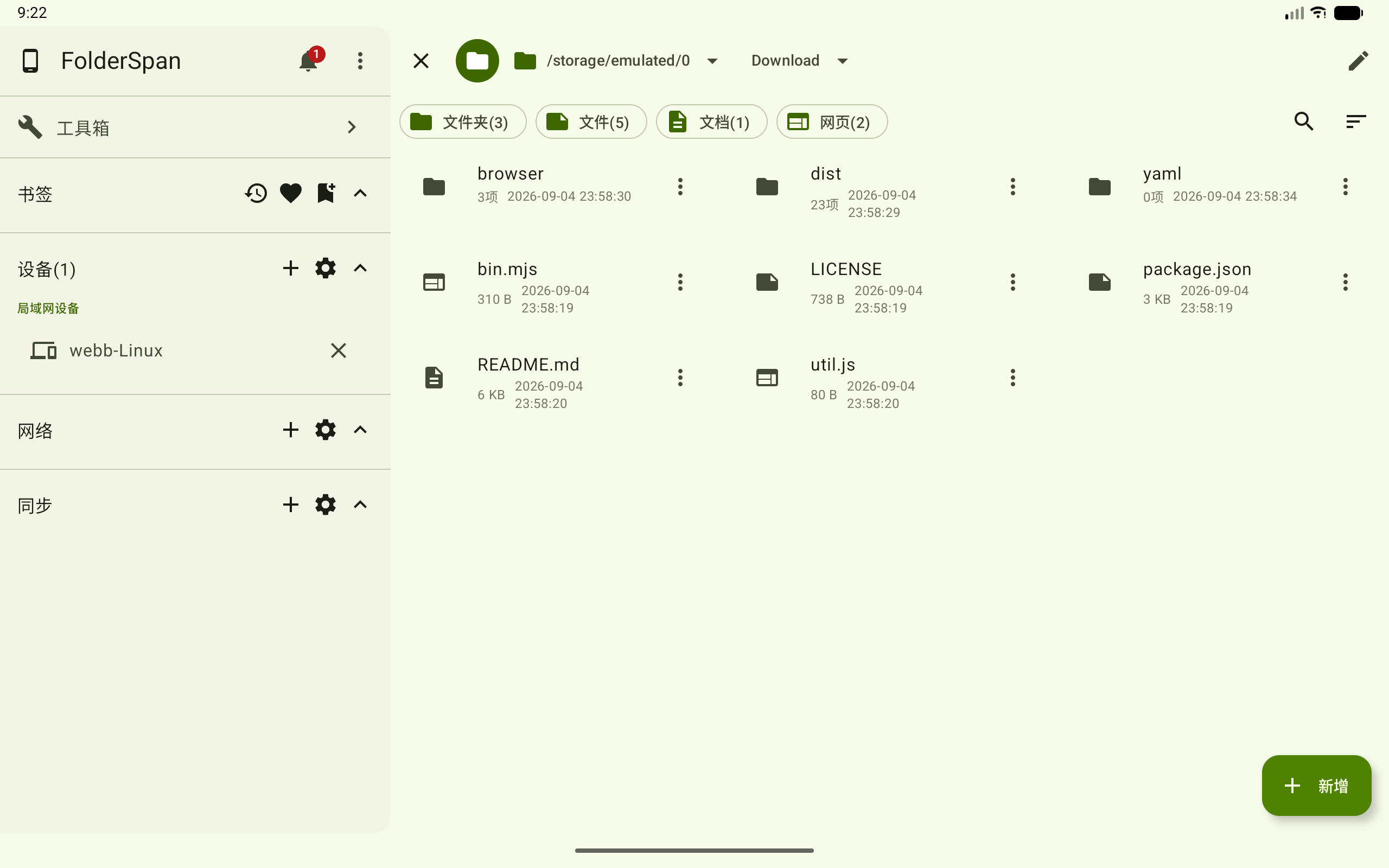
点击文件夹的名称或内容区域(总览图编号 5),进入该目录。顶部路径栏会显示当前目录层级,下方列表和过滤类型栏随之更新。
下图为打开 Download 文件夹后的内容,文件夹显示子项数量,文件显示大小。
4. 输入目录路径
- 点击右上角的修改目录按钮(总览图编号
7),打开“修改目录”弹窗。 - 在
目录中输入目标路径,例如/storage/emulated/0/Download。 - 点击
确认跳转到该目录;点击取消保持当前位置。
5. 按类型过滤
- 在路径栏下方点击一个类型标签(总览图编号
2),例如文件夹或文件。 - 需要查看多个类型时,继续点击其他标签,列表会显示选中类型对应的条目。
- 再次点击已选标签可取消该条件;取消所有已选类型可清除类型过滤。
类型含义、数量标记和管理方式详见过滤类型。
6. 搜索文件
- 点击搜索按钮(总览图编号
6),打开“搜索文件”弹窗。 - 在
输入搜索关键词中填写关键字,例如Download。 - 点击
搜索,文件列表会显示匹配的条目。
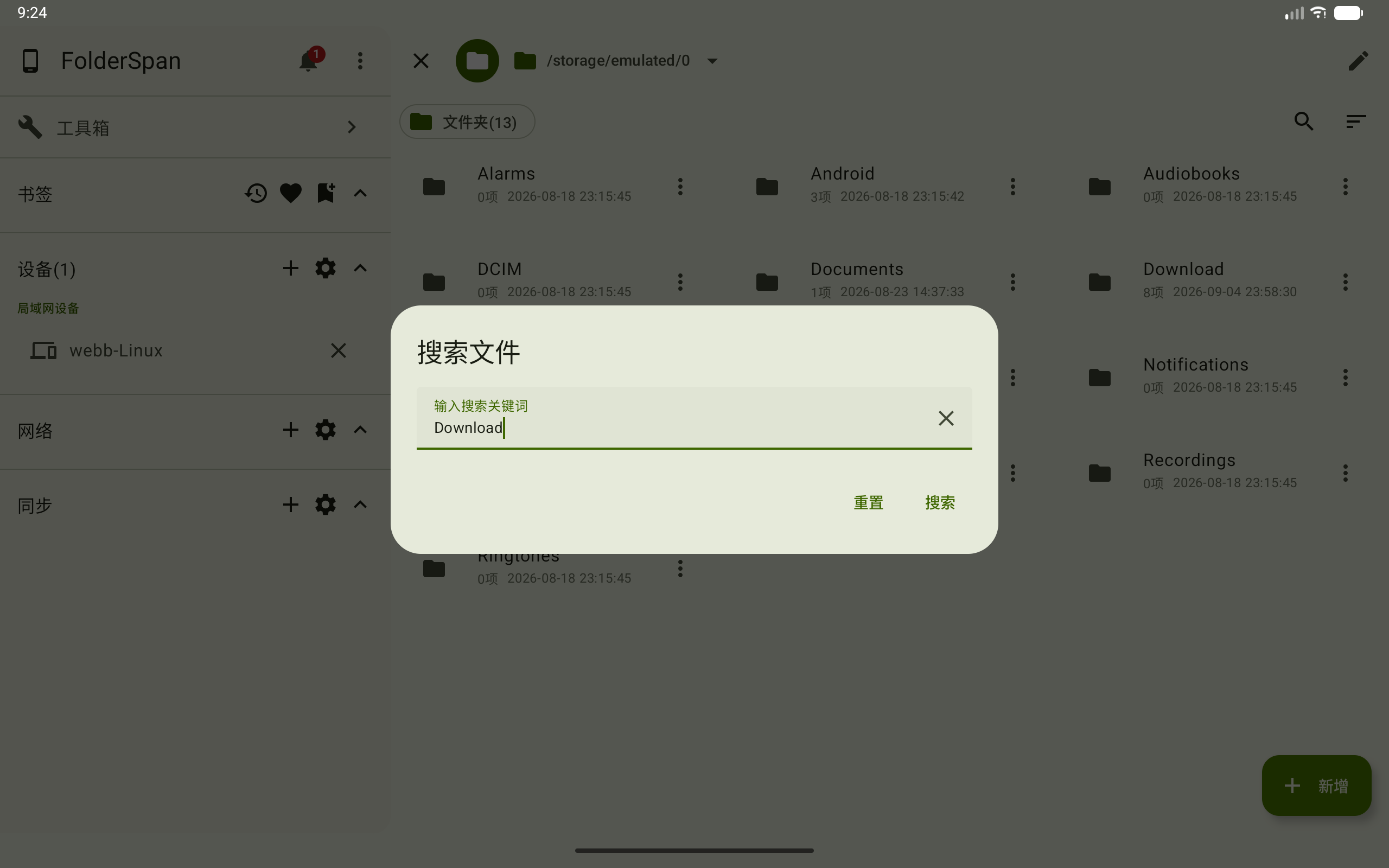
搜索生效后,搜索按钮以高亮背景显示。下图为搜索 Download 后的结果。
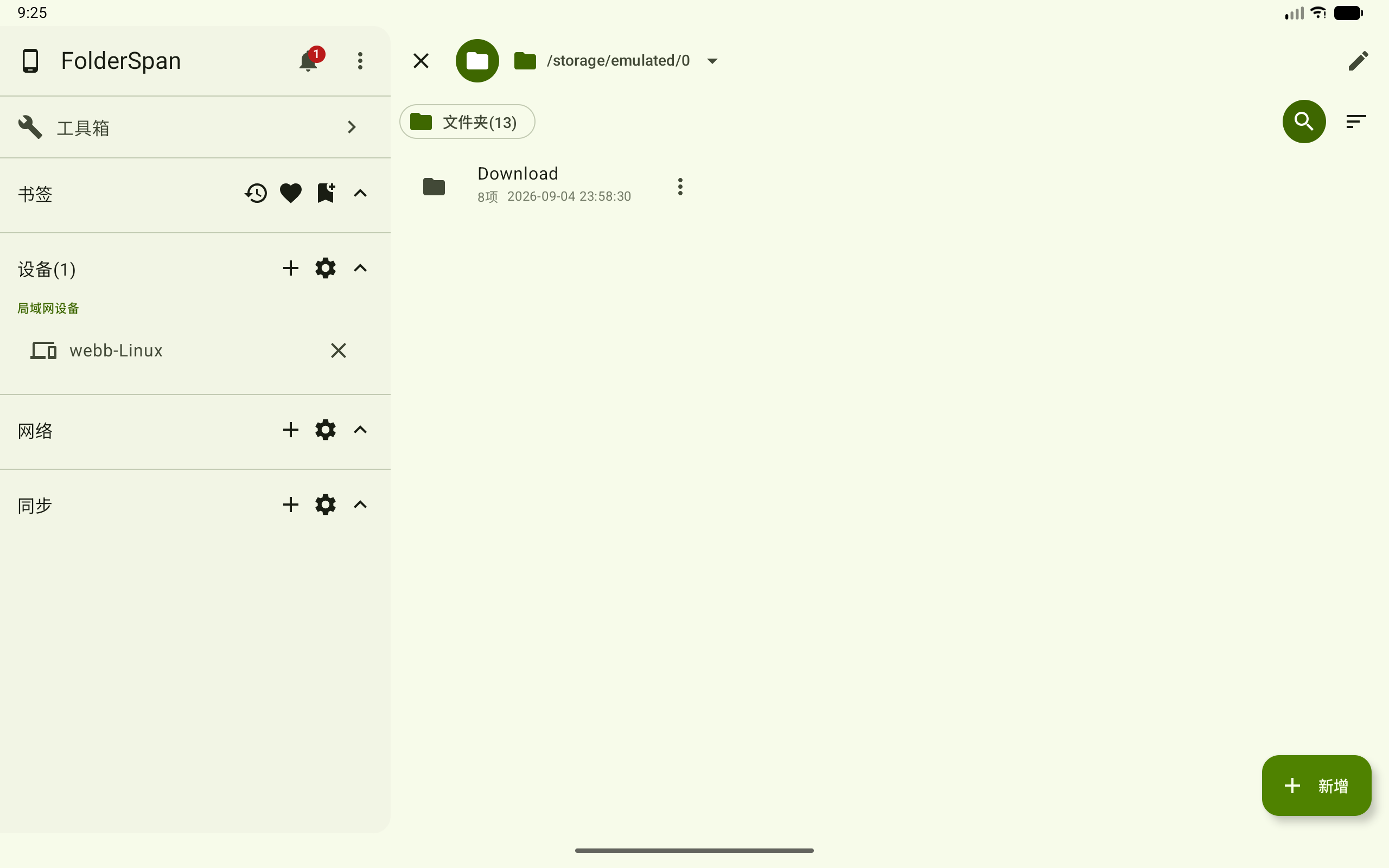
需要清除搜索条件时,再次打开搜索弹窗并点击 重置。输入框右侧的关闭图标可清空输入内容。
7. 排序与显示隐藏文件
点击排序按钮(总览图编号 8),选择需要的排序条件:文件名、文件大小、文件类型、文件创建时间 或 文件修改时间。列表会按所选条件排列,当前排序项旁显示方向图标。
通过菜单底部的 显示隐藏文件 选项,可调整隐藏文件的显示状态。
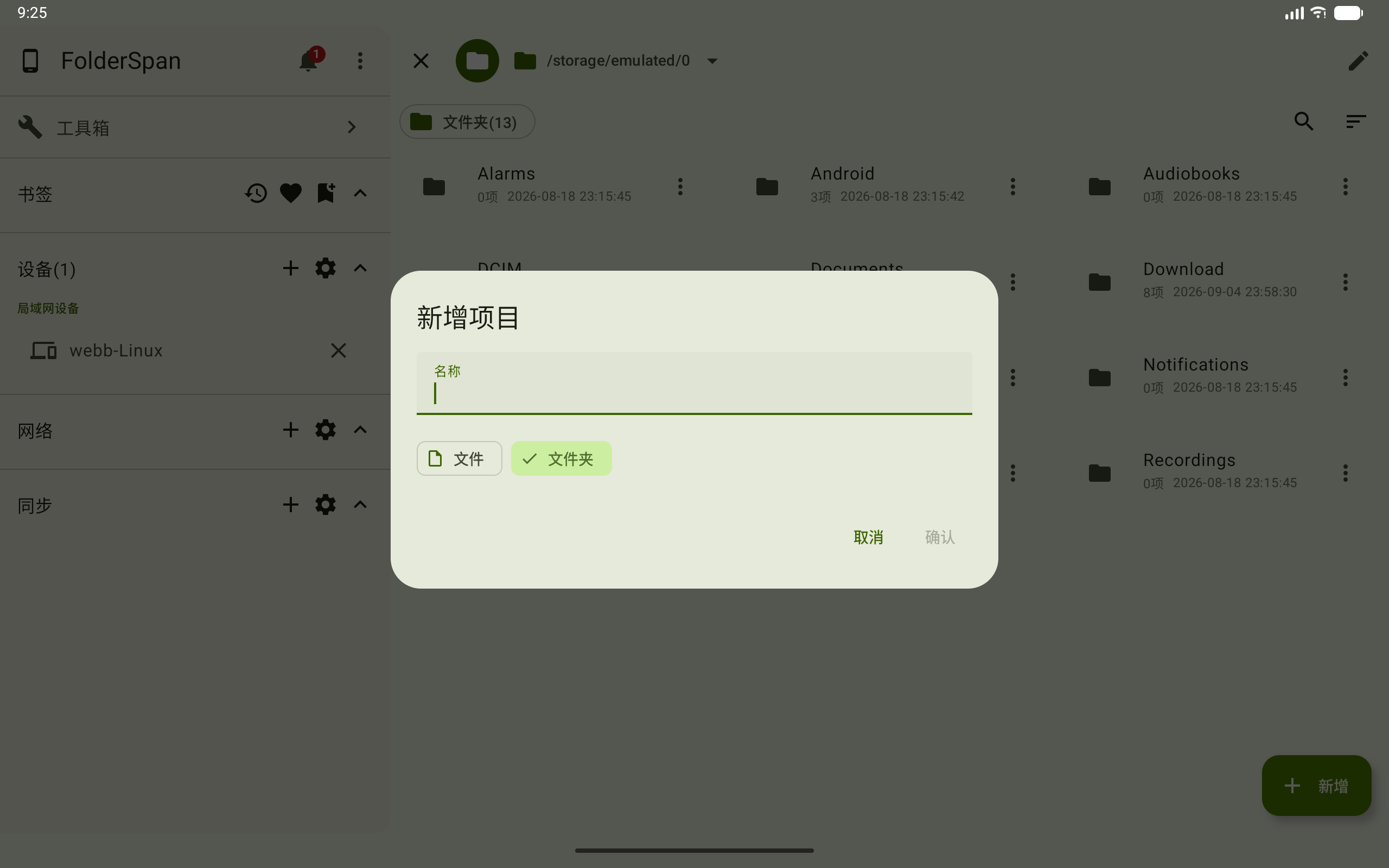
8. 新增文件或文件夹
- 进入需要创建内容的目录,点击右下角
新增(总览图编号11)。 - 在“新增项目”弹窗的
名称中输入名称。 - 选择
文件或文件夹。 - 点击
确认创建项目;点击取消放弃新增。
单个条目操作
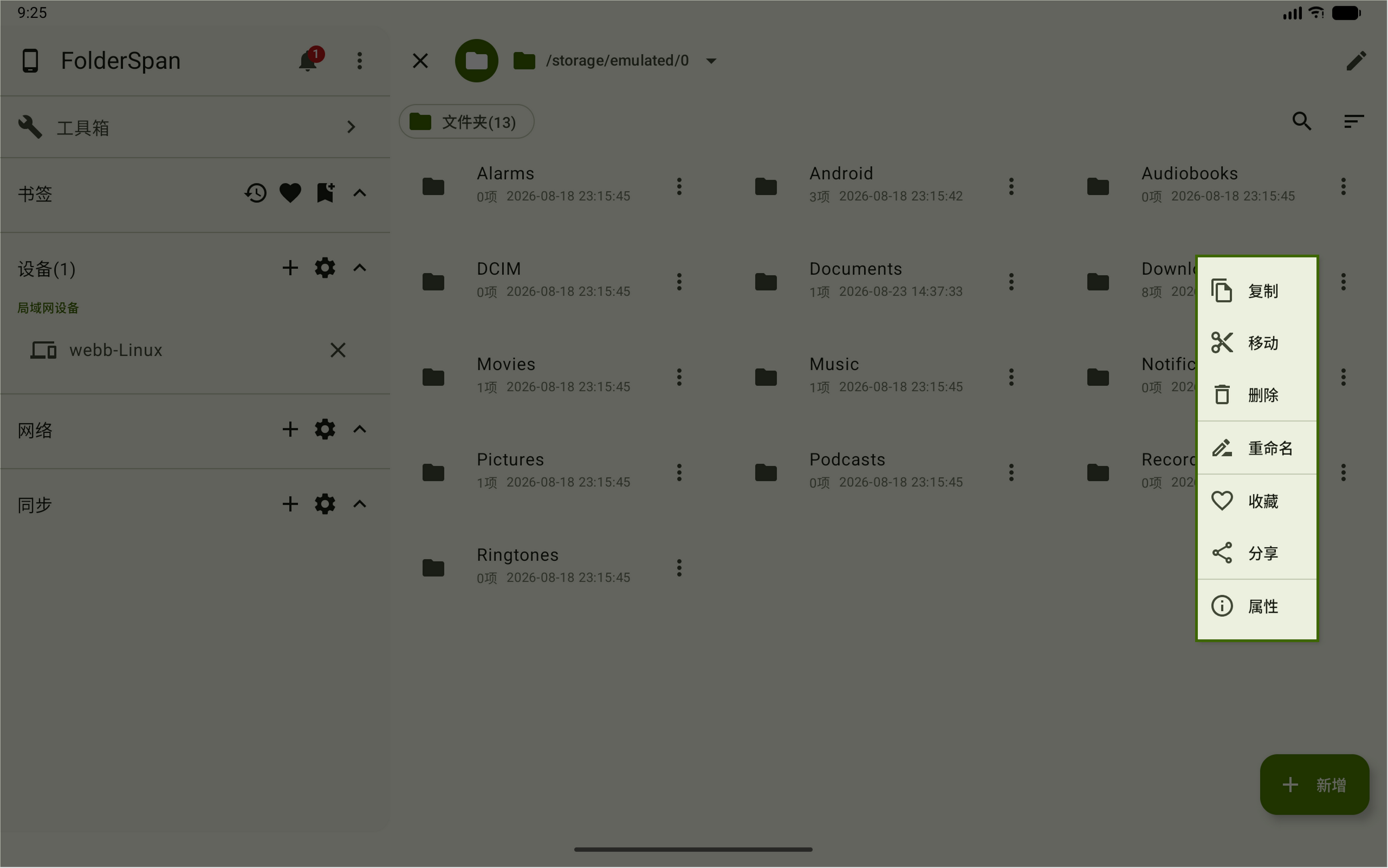
点击目标条目右侧的更多按钮(总览图编号 9),展开该条目的操作菜单。下图为 Download 文件夹的菜单,包含 复制、移动、删除、重命名、收藏、分享 和 属性。
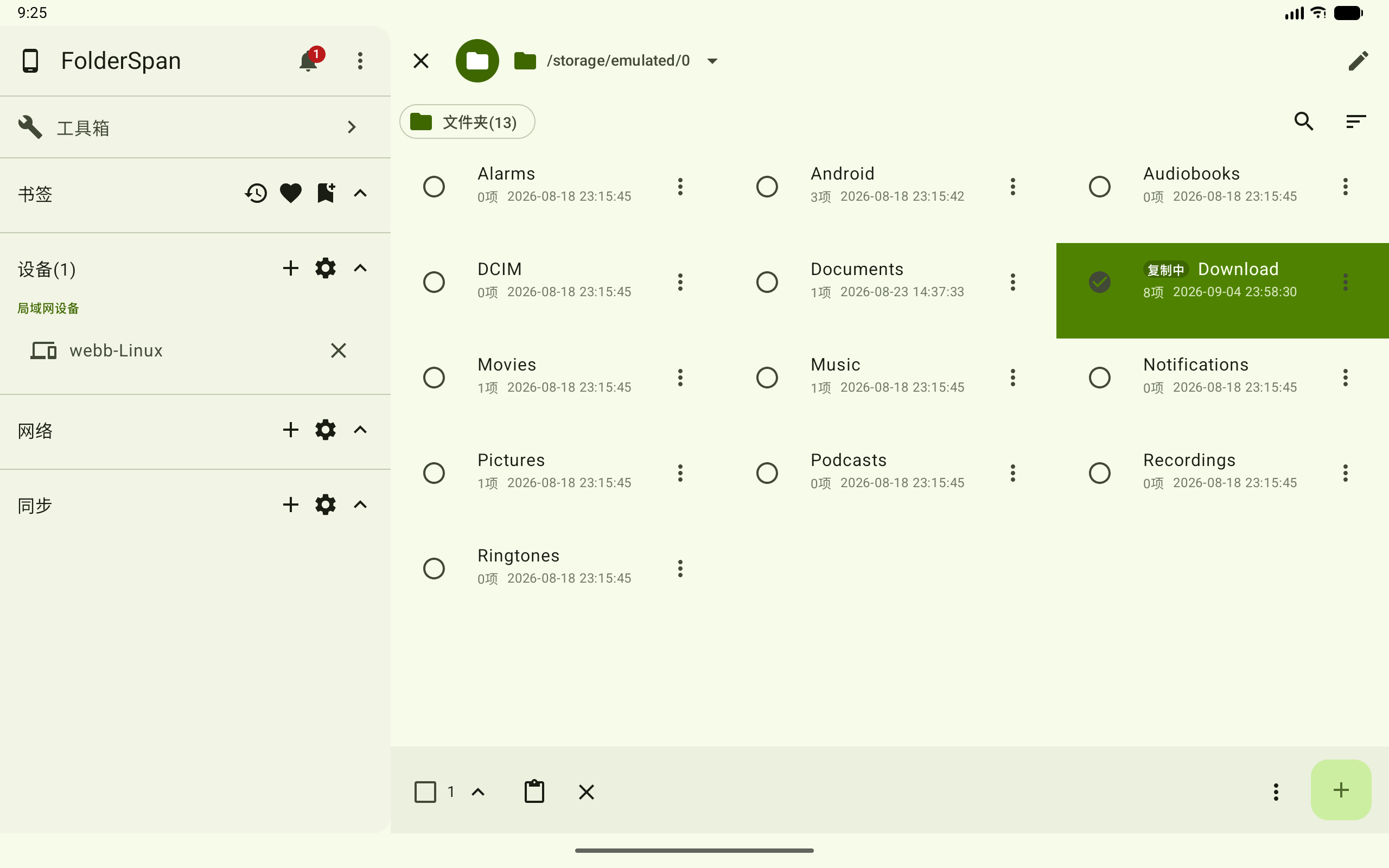
1. 复制
- 在条目菜单中选择
复制,条目会被选中并显示复制中标记,底部出现粘贴按钮。 - 进入目标目录,点击底部的粘贴按钮(剪贴板图标),开始复制到该位置。
- 如需放弃本次操作,点击底部的关闭按钮。
2. 移动
- 在条目菜单中选择
移动,条目会被选中并显示移动中标记。 - 进入目标目录,点击底部的粘贴按钮,开始移动到该位置。
- 如需放弃本次操作,点击底部的关闭按钮。
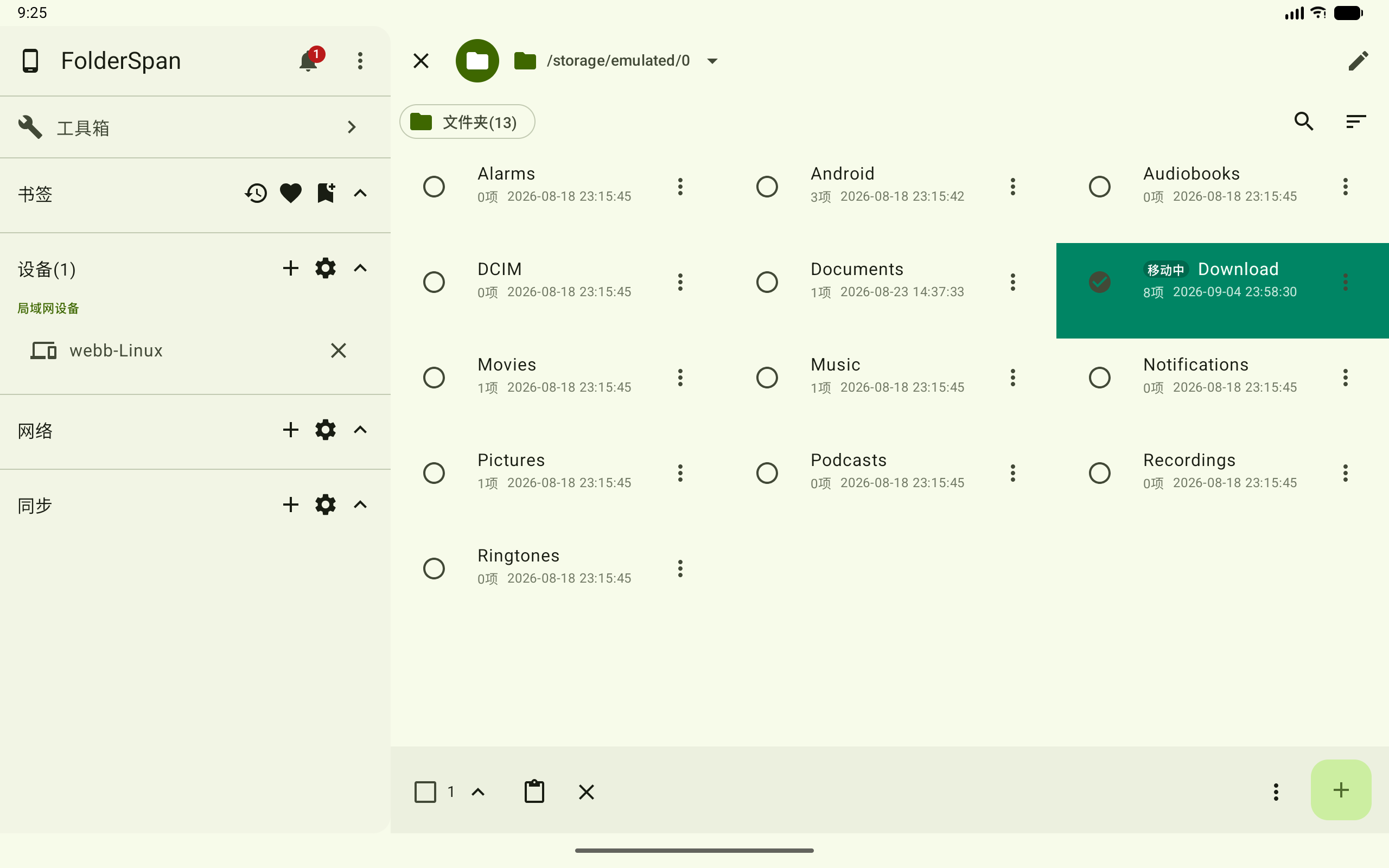
选择 复制 或 移动 后,需要进入目标目录并粘贴才会执行。复制会保留原位置的内容,移动完成后内容位于目标目录;执行进度可在任务管理中查看。
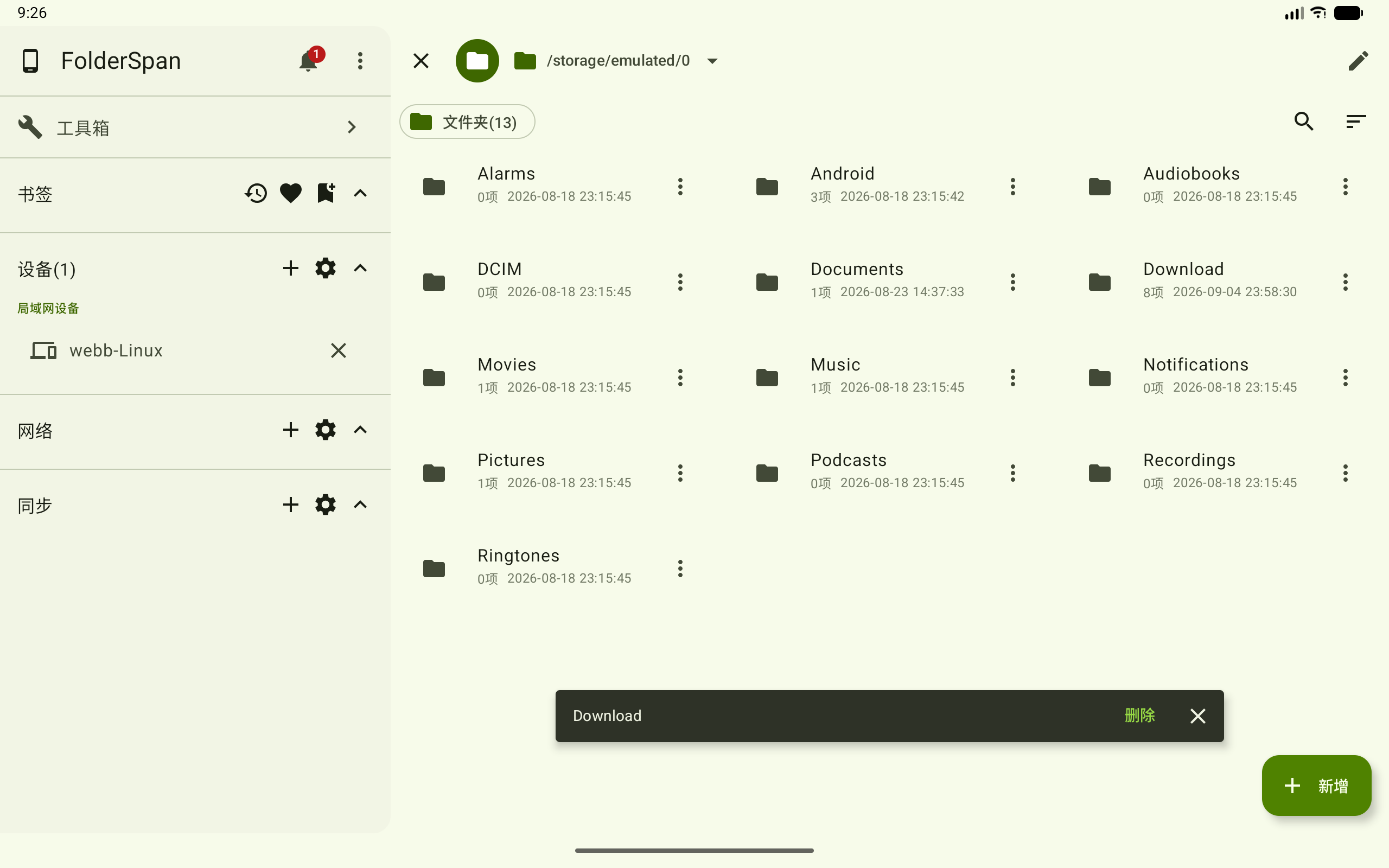
3. 删除
- 在条目菜单中选择
删除。 - 页面底部出现包含条目名称的删除提示后,核对目标并点击
删除确认。 - 点击提示右侧的关闭按钮,可取消本次删除。
此操作会删除对应的文件或文件夹;删除文件夹会同时删除其中的内容。
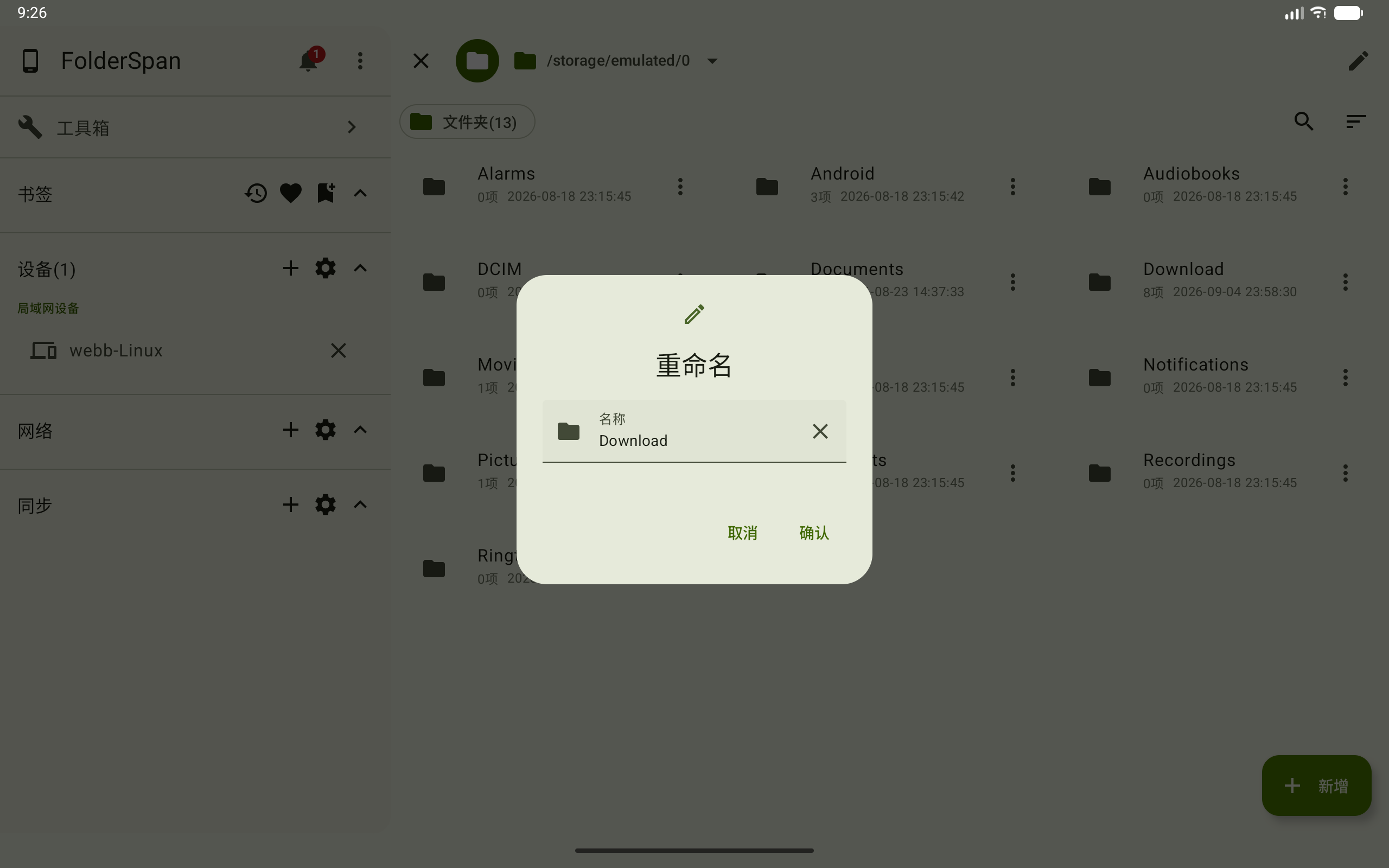
4. 重命名
- 在条目菜单中选择
重命名,打开同名弹窗。 - 修改
名称,点击确认保存新名称。 - 点击
取消可放弃修改。
5. 收藏与分享
6. 查看属性
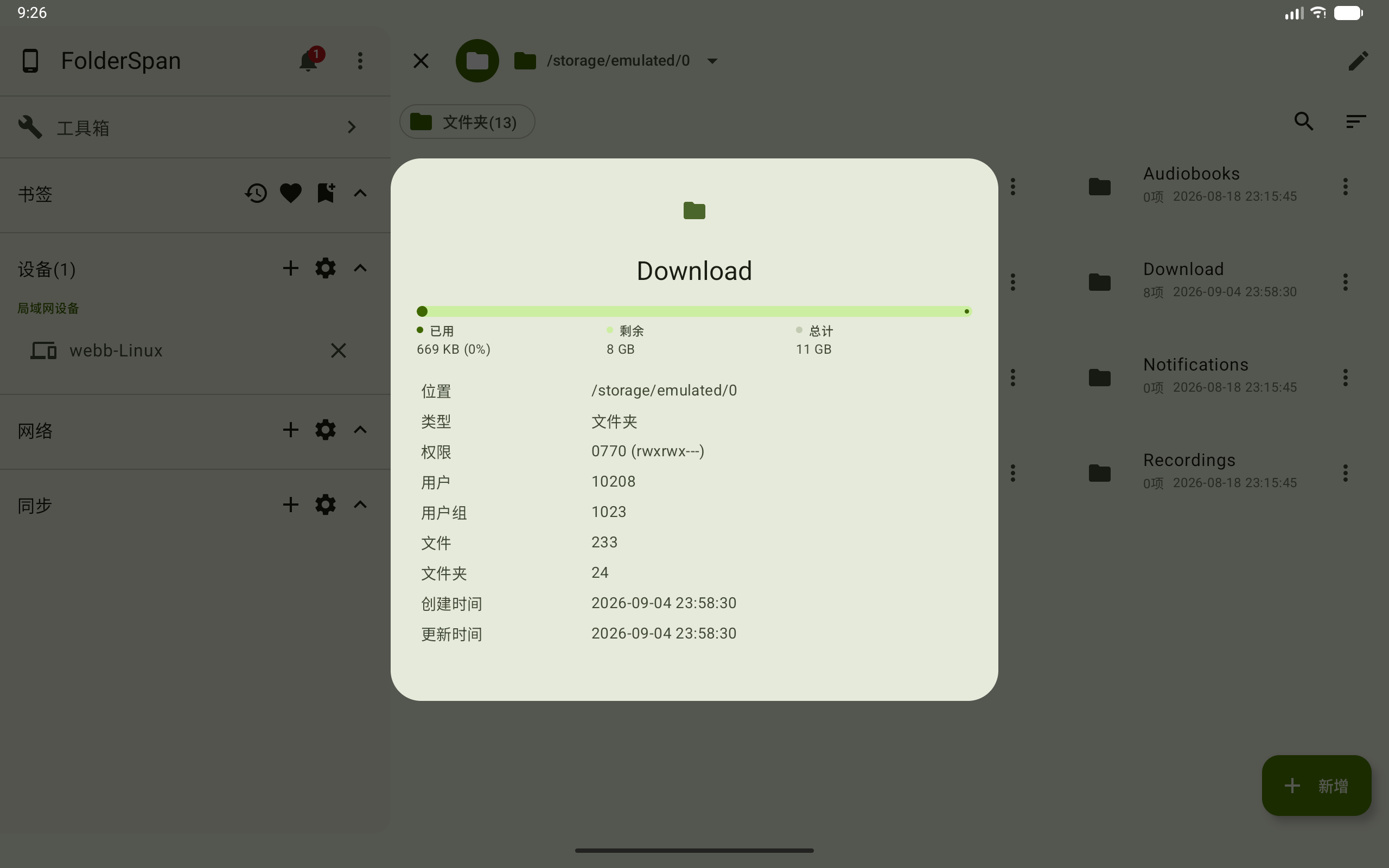
在条目菜单中选择 属性,打开详情弹窗。下图为 Download 文件夹的属性,包含以下信息:
- 容量信息:
已用、剩余和总计。 - 位置与类型:显示所在路径,以及文件或文件夹类型。
- 权限信息:
权限、用户和用户组。 - 内容数量:
文件和文件夹数量。 - 时间信息:
创建时间和更新时间。
批量操作
点击条目左侧的类型图标后,页面进入批量选择模式,底部显示操作栏。下图已选择 Alarms、DCIM 和 Movies 三个文件夹,底部数字为 3。
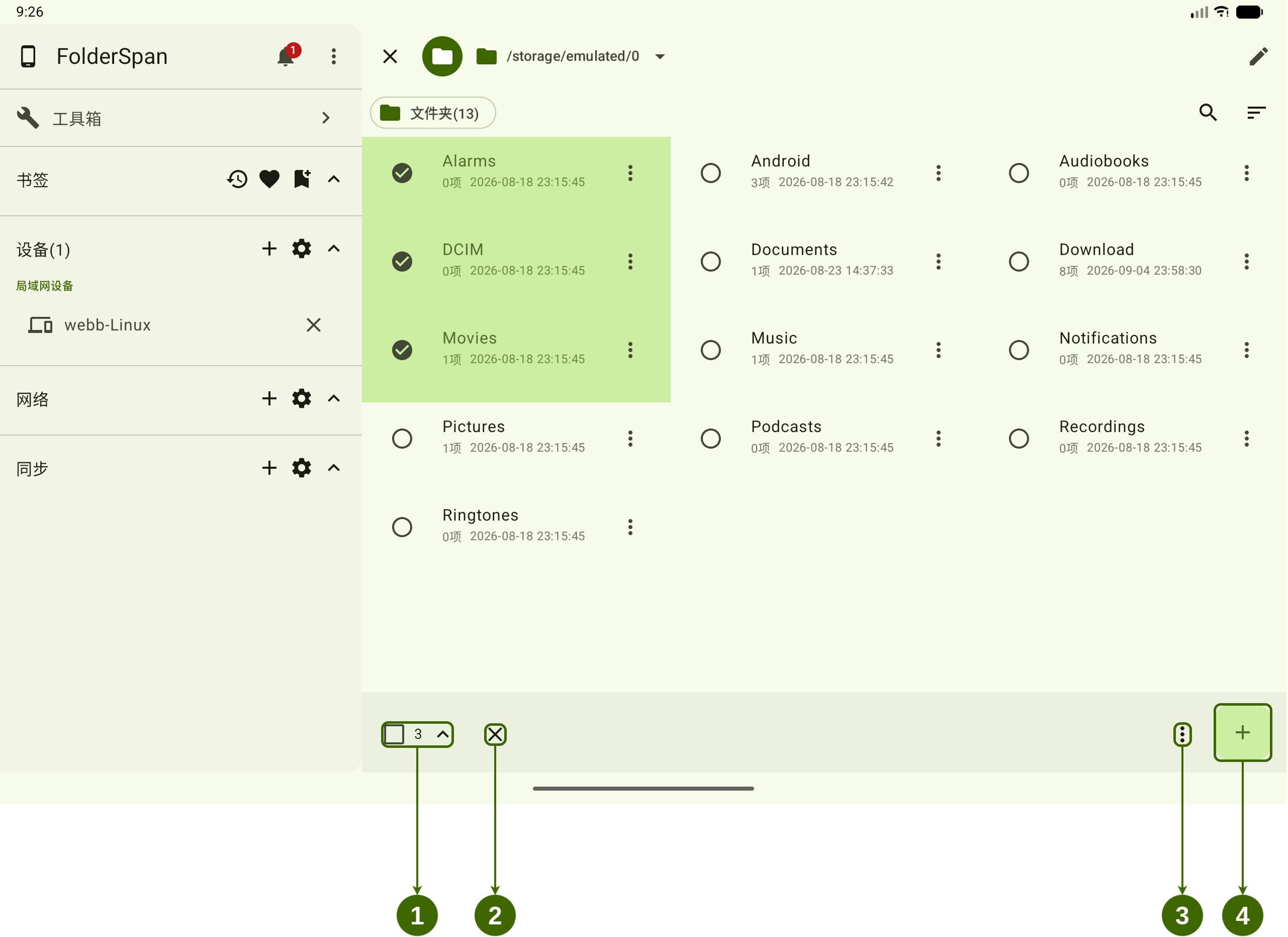
底部操作栏说明(按上方批量选择图编号):
- 全选与已选列表:左侧方框用于全选或取消全选,中间数字显示已选数量,右侧展开箭头用于查看已选条目的名称和路径。
- 退出选择:点击关闭按钮,退出批量选择模式。
- 批量菜单:对选中项执行
复制、移动、删除、收藏、分享或属性操作。 - 新增:点击加号,打开“新增项目”弹窗,在当前目录创建文件或文件夹。
1. 选择多个条目
- 在普通浏览状态下,点击任意条目左侧的类型图标(总览图编号
10),选中该项。 - 继续点击其他条目左侧的选择圆圈,增加选择;再次点击已选项的勾选图标,可取消选择。
- 需要全选时,点击底部操作栏左侧的全选框(批量选择图编号
1);再次点击可取消全选。 - 根据条目的勾选状态和底部已选数量,确认当前选择范围。
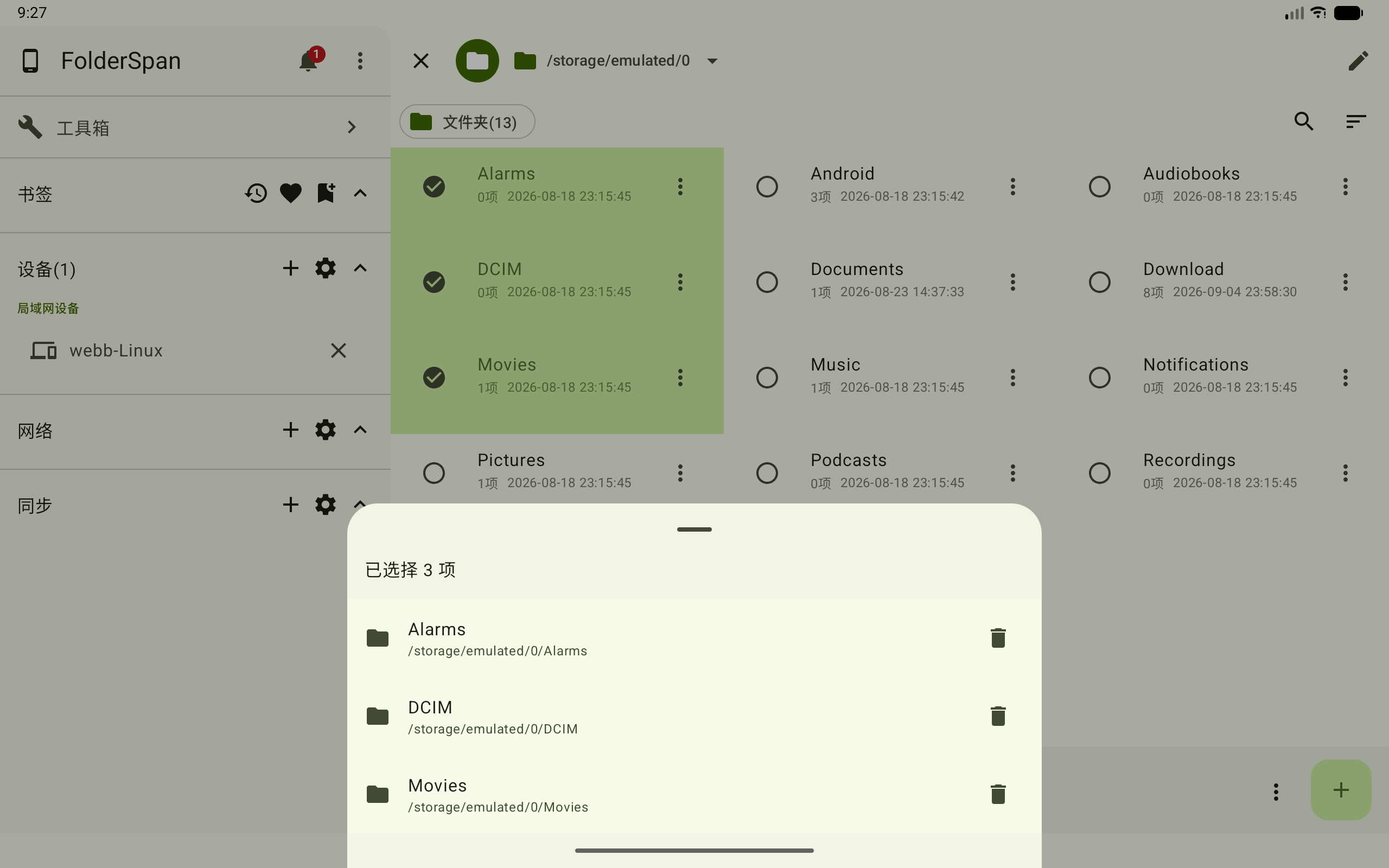
2. 查看已选列表
- 点击底部已选数量旁的展开箭头(批量选择图编号
1),打开已选列表。 - 查看面板顶部的
已选择 N 项,核对每项的名称和完整路径。 - 如需取消某项选择,点击该项右侧的移除按钮。此操作只调整选择范围,不会删除原文件或文件夹。
3. 执行批量操作
核对已选条目后,点击底部操作栏右侧的更多按钮(批量选择图编号 3),打开批量菜单,再选择要执行的操作。
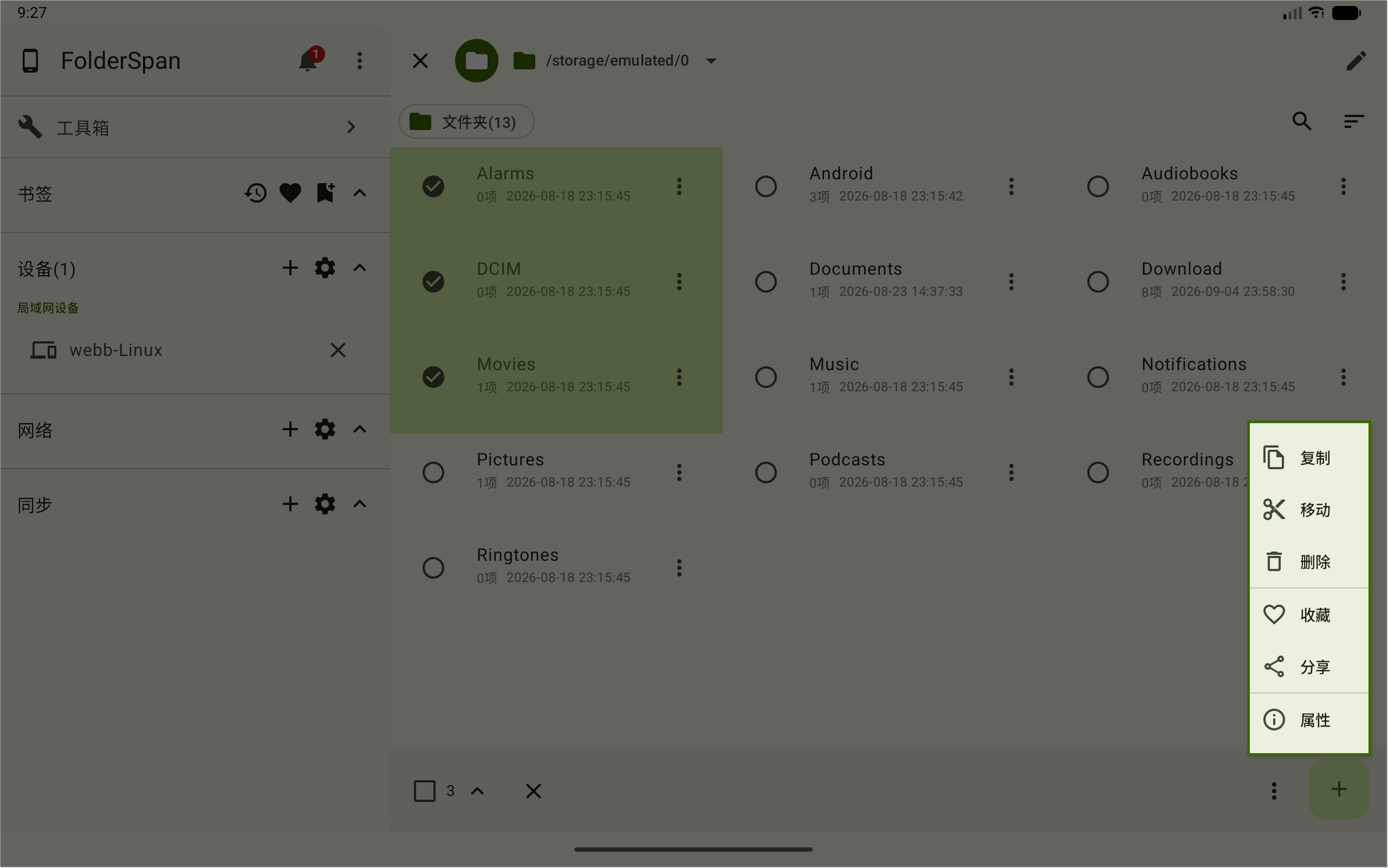
复制:将选中项设为待复制内容,进入目标目录后点击底部的粘贴按钮执行。移动:将选中项设为待移动内容,进入目标目录后点击底部的粘贴按钮执行。删除:显示删除提示,核对目标后点击删除确认;点击提示中的关闭按钮可取消。收藏:将选中的目录加入收藏。分享:对选中的条目发起分享。属性:查看选中条目的属性信息。
4. 在选择模式下新增项目
点击底部操作栏最右侧的加号(批量选择图编号 4),打开“新增项目”弹窗。填写 名称,选择 文件 或 文件夹,再点击 确认,即可在当前目录创建项目;点击 取消 放弃新增。
5. 退出批量选择
点击底部操作栏的关闭按钮(批量选择图编号 2),退出批量选择模式,返回普通文件浏览状态。