通知中心
通知中心用于集中查看设备请求、传输结果、存储与同步状态以及公告消息。你可以按分类和阅读状态筛选通知,查看通知详情,处理设备请求,或批量修改通知状态和删除通知。
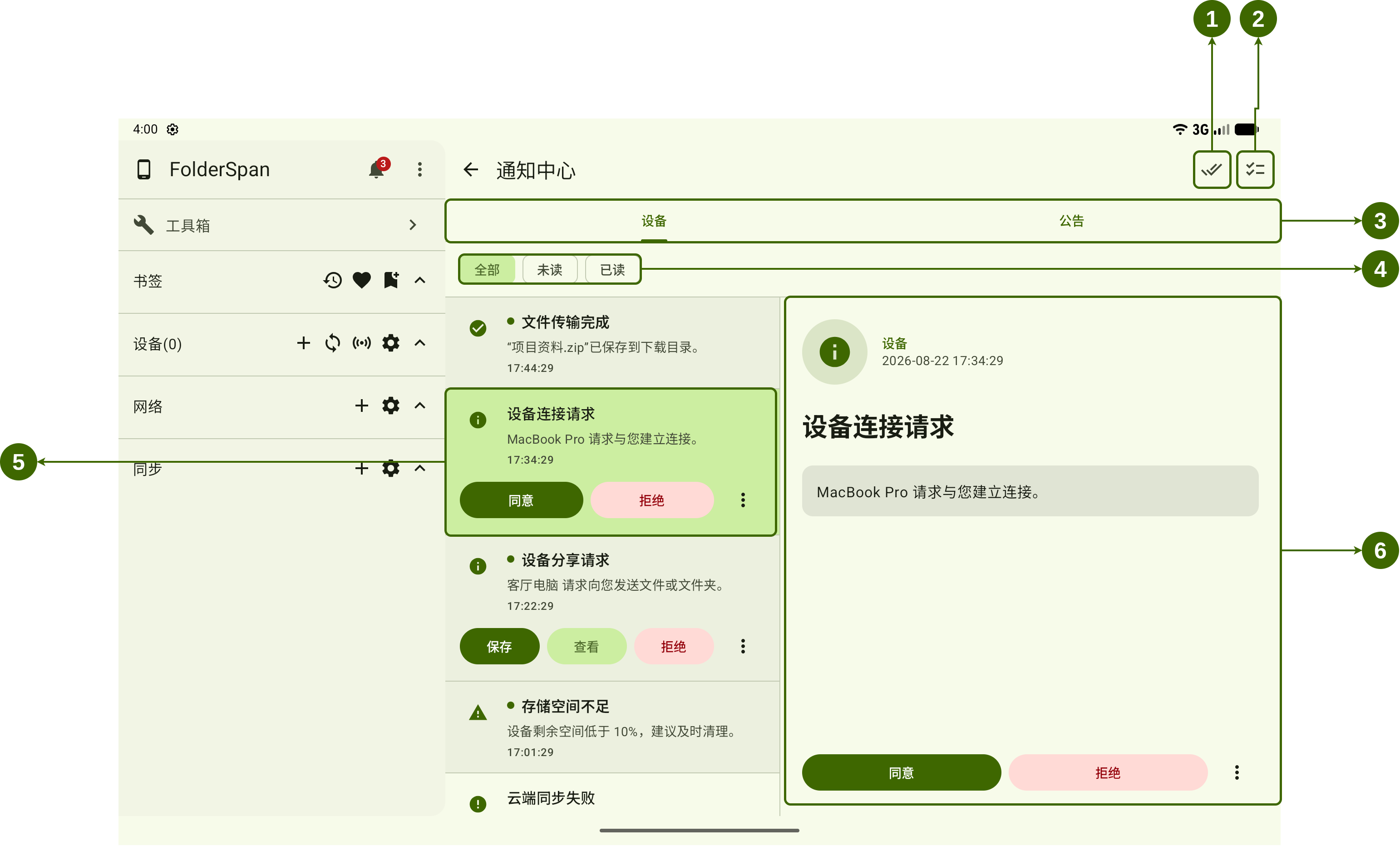
页面结构(按截图编号)
- 全部已读按钮:点击双勾按钮,快速将通知统一标记为已读。
- 批量管理按钮:进入选择模式,对多条通知执行标记已读、标记未读或删除操作。
- 通知分类:通过
设备和公告切换不同类型的通知。 - 阅读状态筛选:通过
全部、未读、已读筛选当前分类中的通知。 - 当前选中通知:选中的通知以绿色背景显示,并展示标题、摘要、时间以及
同意、拒绝等快捷操作。 - 详情处理区:展示当前通知的来源、时间和完整内容,底部提供与通知类型对应的处理按钮。
通知类型与操作
- 设备通知:包括
设备连接请求、设备分享请求、文件传输结果、存储空间提醒和云端同步状态等消息。 - 公告通知:用于查看公告类消息,可与设备通知分开筛选。
- 设备连接请求:核对请求设备后,可选择
同意或拒绝。 - 设备分享请求:可选择
保存、查看或拒绝;具体按钮以当前通知内容为准。 - 更多操作:点击通知右侧的更多按钮,打开该通知可用的其他操作。
页面操作说明
1. 筛选并查看通知
在编号 3 区域选择 设备 或 公告,再通过编号 4 区域的 全部、未读、已读 筛选通知。点击列表中的通知后,该通知会在编号 5 区域显示为选中状态,编号 6 详情处理区同步显示通知来源、时间和完整内容。
2. 处理单条请求
在通知列表中选择需要处理的请求,确认编号 6 详情处理区的内容后执行对应操作:
- 处理
设备连接请求时,点击同意建立连接,或点击拒绝拒绝请求。 - 处理
设备分享请求时,可根据需要点击保存、查看或拒绝。
编号 5 中的快捷按钮与编号 6 底部的处理按钮作用于同一条通知,可选择任一入口操作。
3. 将通知全部标记为已读
点击编号 1 的双勾按钮,可快速将通知统一标记为已读。需要只处理部分通知时,请使用批量选择模式。
4. 批量处理通知
点击编号 2 的批量管理按钮进入选择模式,然后点击通知项进行勾选。顶部会显示已选数量,也可点击 全选 选中当前列表中的全部通知。
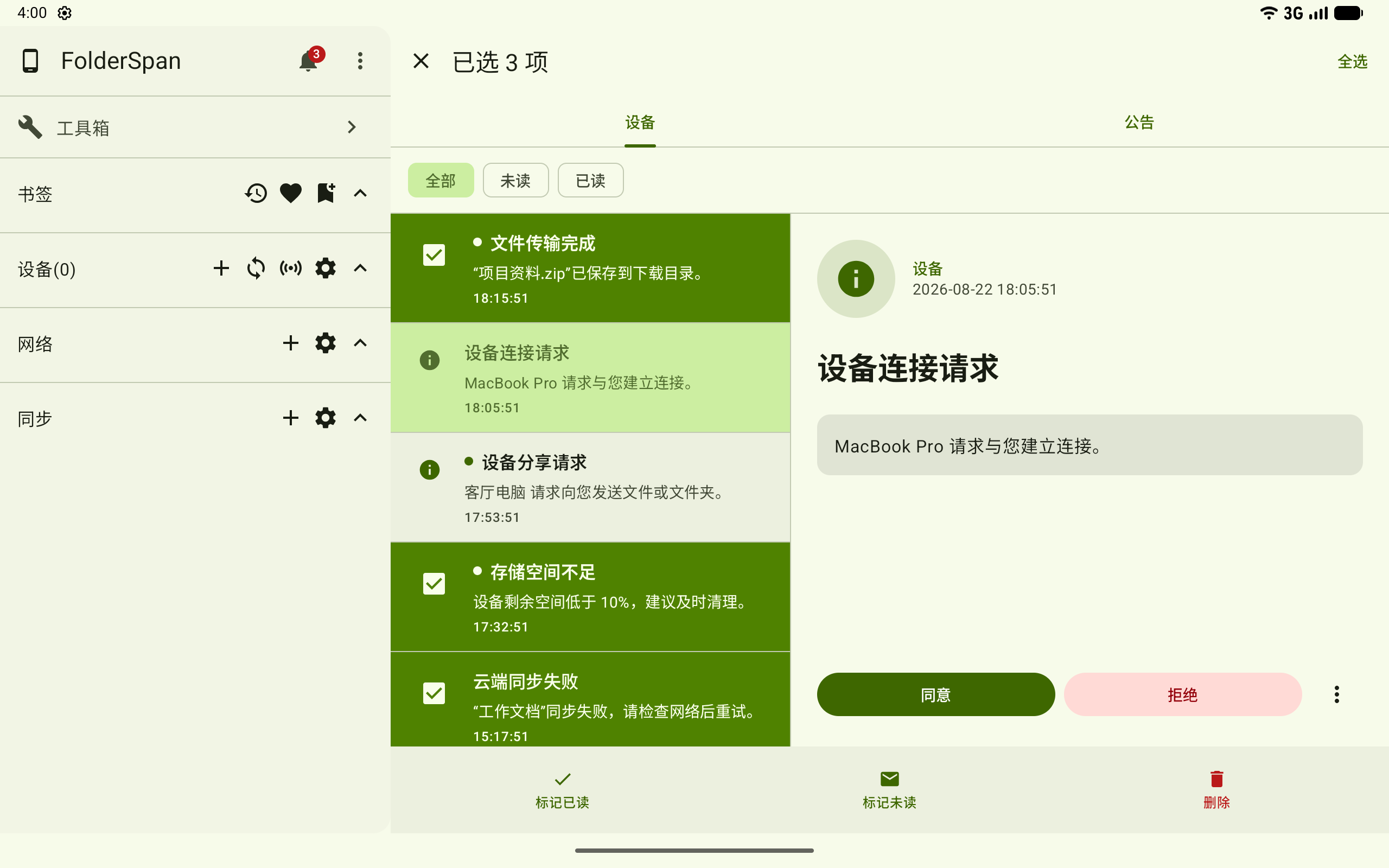
选择完成后,可使用底部操作栏:
标记已读:将选中的通知设为已读。标记未读:将选中的通知设为未读。删除:删除选中的通知。
点击左上角的关闭按钮可退出选择模式。
相关文档
- 任务管理:查看通知对应文件任务的进度和执行结果。