任务管理
任务管理用于集中查看复制、移动、删除等文件操作的执行情况。你可以按状态筛选任务,暂停、继续或取消单个任务,查看详细进度,也可以进入批量选择模式统一处理多项任务。
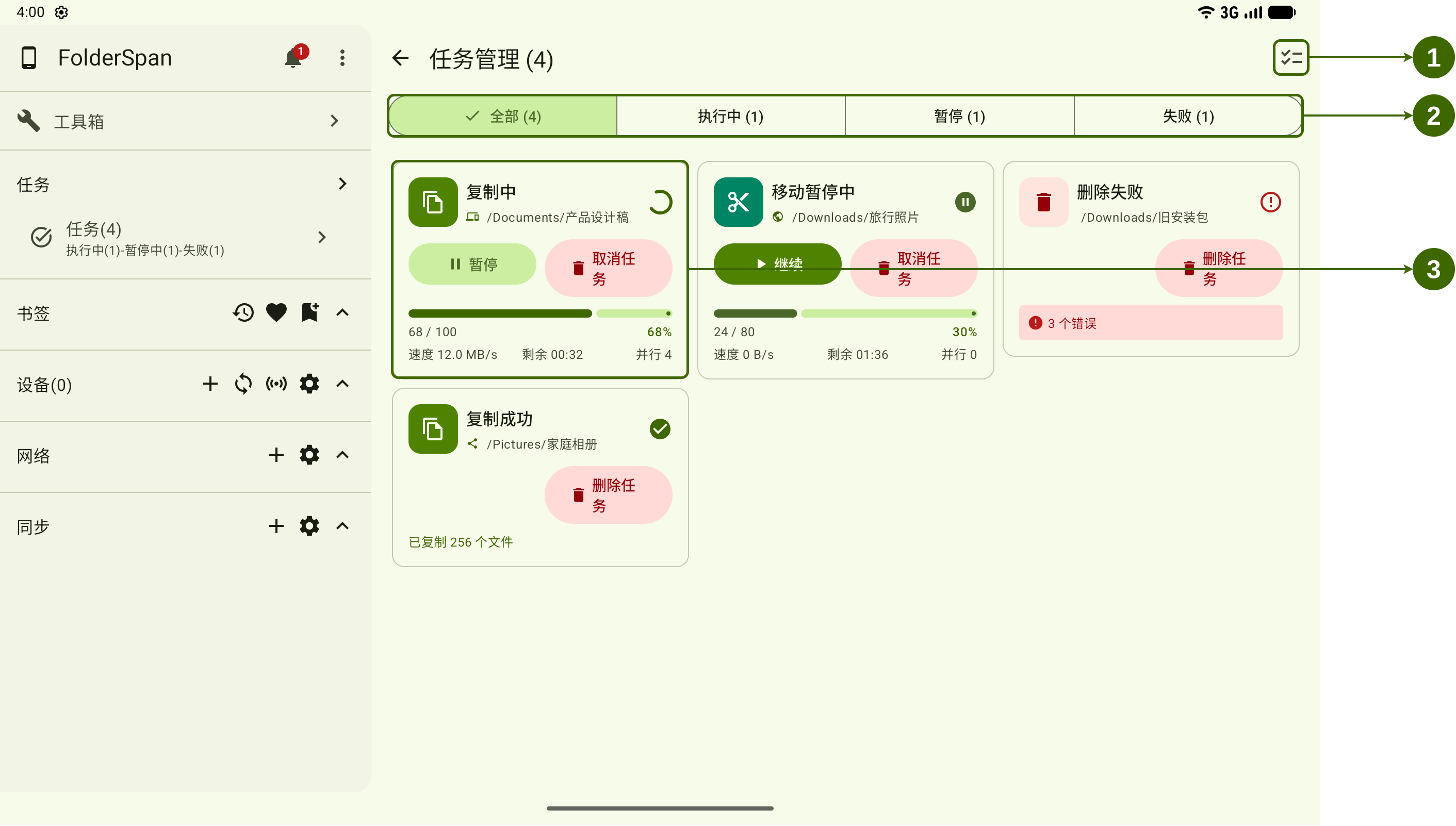
页面结构(按截图编号)
- 批量管理按钮:进入多选模式,对多项任务执行暂停、继续或删除操作。
- 状态筛选栏:在
全部、执行中、暂停和失败之间切换,括号内显示对应的任务数量。 - 任务卡片:显示任务类型、当前状态、关联路径、执行进度和可用操作;点击卡片可查看任务详情。
任务状态与信息
- 执行中:任务正在处理文件。卡片显示完成数量、总数、完成比例、速度、预计剩余时间和并行数,可执行
暂停或取消任务。 - 暂停:任务已停止继续处理。卡片保留当前进度,可执行
继续或取消任务。 - 失败:任务未完成,并显示错误数量。处理完问题后,可使用
删除任务清理该任务条目。 - 成功:任务已经完成,并显示已处理的文件数量,可使用
删除任务清理该任务条目。
不同任务显示的信息会随状态变化。没有进度的删除失败任务主要显示错误数量;已完成任务主要显示处理结果。
页面操作说明
1. 筛选任务
点击顶部状态筛选栏中的 全部、执行中、暂停 或 失败,任务区域会只显示对应状态的任务。成功任务没有单独的筛选项,可在 全部 中查看。
2. 控制单个任务
根据任务当前状态,使用卡片上的操作按钮:
- 对执行中的任务点击
暂停,暂时停止后续处理。 - 对已暂停的任务点击
继续,从当前进度继续执行。 - 对执行中或已暂停的任务点击
取消任务,取消该项操作。 - 对失败或成功的任务点击
删除任务,从任务列表中清理该条目。
取消任务 用于结束尚未完成的操作,删除任务 用于清理失败或已完成的任务条目,请根据任务状态选择。
3. 查看任务详情
点击任务卡片,打开任务详情弹窗。弹窗会显示任务总数、已完成数量、剩余数量、速度、预计剩余时间和并行数。
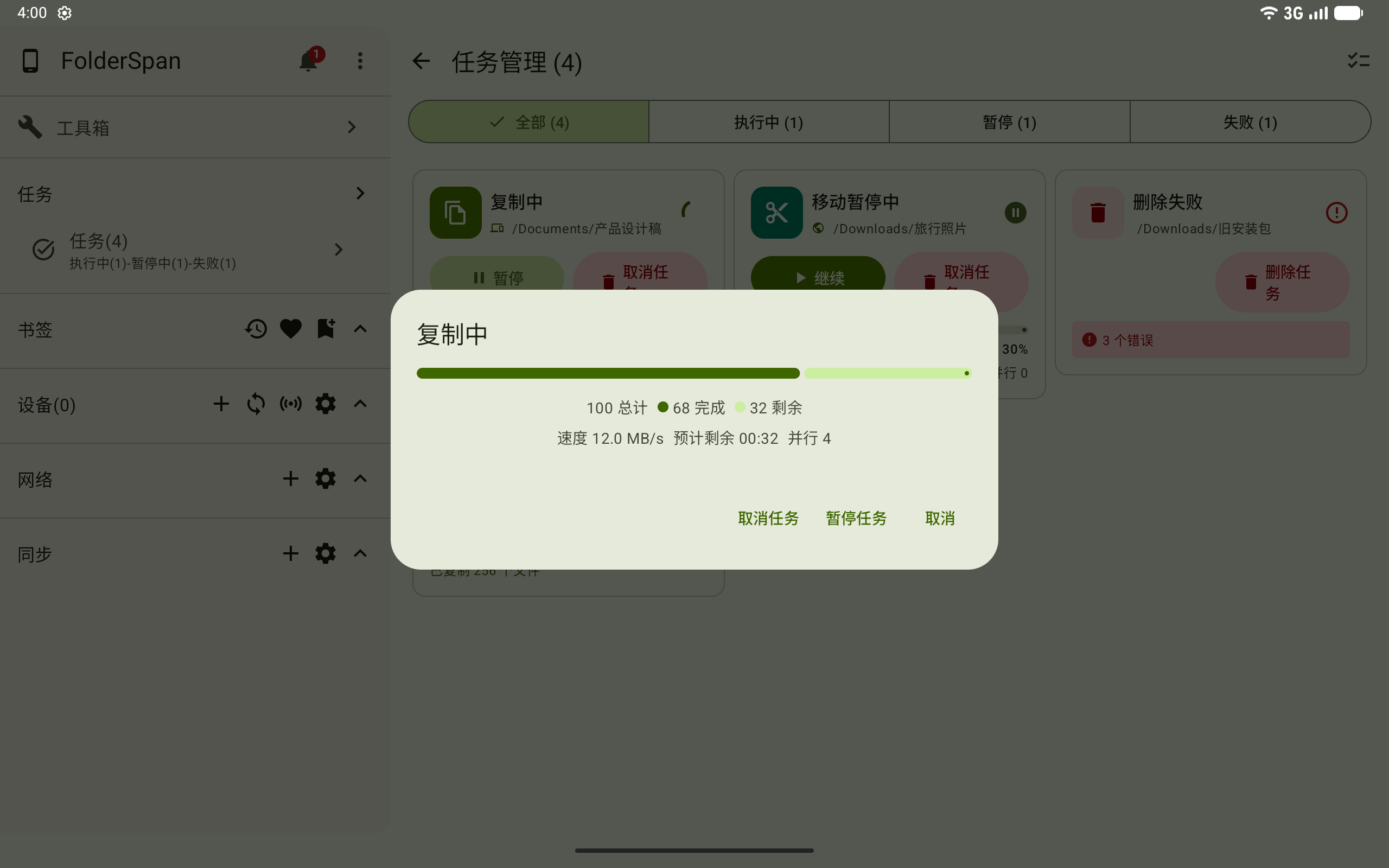
在详情弹窗中,可以点击 暂停任务 或 取消任务 控制当前任务;点击 取消 关闭弹窗并返回任务列表。
4. 批量管理任务
点击页面右上角的批量管理按钮进入多选模式,然后点击任务卡片进行选择。顶部会显示 已选 N 项,并可使用 全选 或 取消全选 调整选择范围。
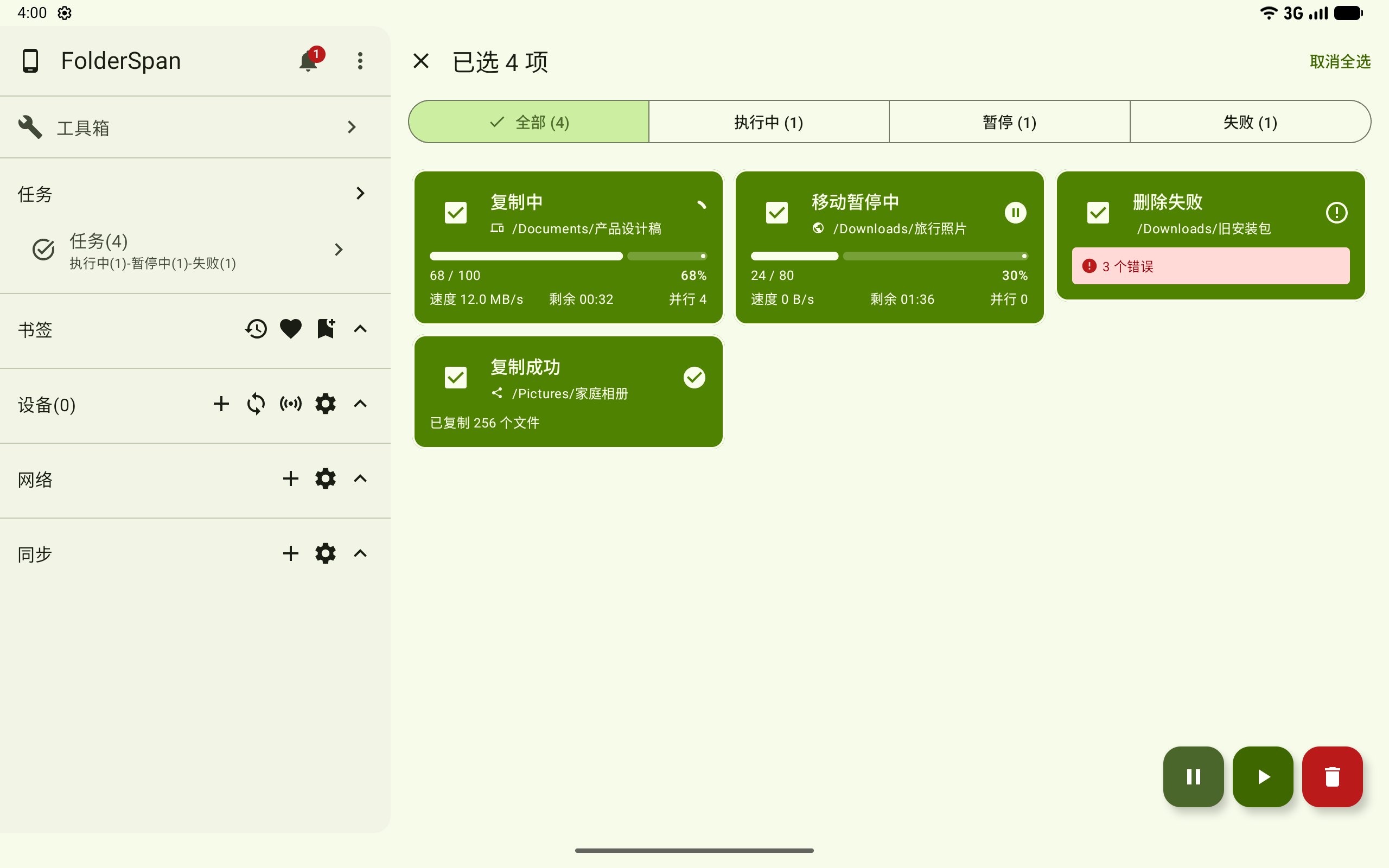
页面右下角提供以下批量操作:
- 暂停:暂停选中的可执行任务。
- 继续:继续选中的已暂停任务。
- 删除:删除选中的任务条目。
点击顶部左侧的关闭按钮可退出多选模式并返回任务列表。
相关文档
- 文件页面:从文件列表发起复制、移动和删除等任务。