设备管理
设备管理用于查看、搜索和维护已记录的设备,并分别设置“被访问”和“访问其他设备”两个方向的连接策略。设备菜单可编辑名称或删除单台设备;进入选择模式后,可批量修改连接方式、访问角色或删除多台设备。
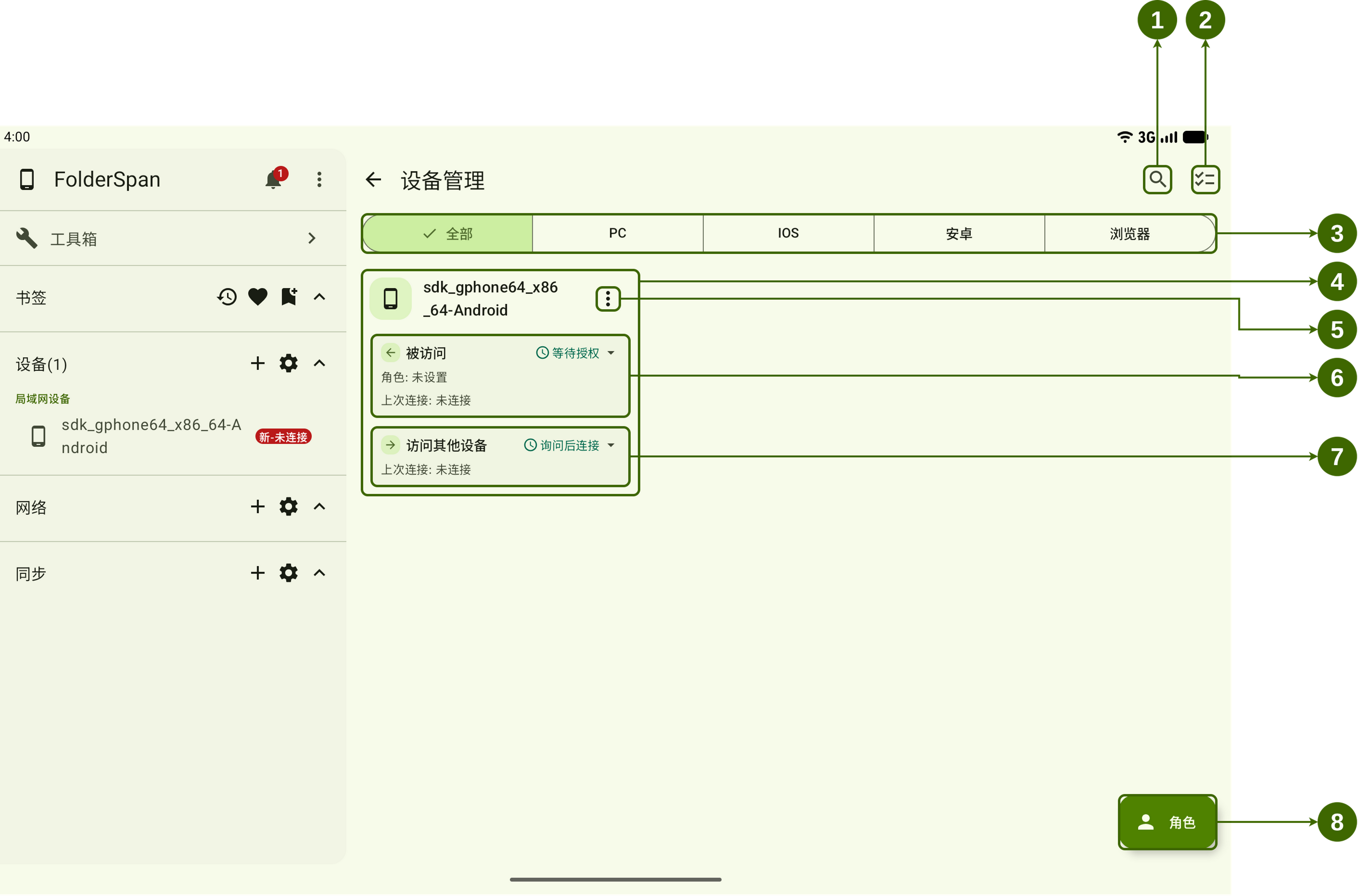
页面结构(按截图编号)
以下编号对应上方设备管理页面总览图。
- 搜索按钮:打开“搜索设备”弹窗,按设备名查找设备。
- 批量操作按钮:进入批量选择模式,可对多台设备统一修改连接策略或删除。
- 设备类型筛选:按
全部、PC、IOS、安卓、浏览器过滤设备列表。 - 设备卡片:显示设备类型图标和设备名称。
- 设备菜单:对当前设备执行
编辑或删除设备。 - 被访问:设置其他设备连接当前设备时的授权方式,并显示访问角色和上次连接时间。
- 访问其他设备:设置当前设备主动连接其他设备时的连接方式,并显示上次连接时间。
- 角色入口:右下角
角色按钮进入设备角色管理。
连接信息
- 被访问:其他设备连接当前设备时采用的授权方式。支持
自动同意、始终拒绝、等待授权。 - 访问角色:显示在被访问区域,决定对方可访问的路径和操作权限;未分配时显示
未设置。可在设备角色中组合权限并分配给设备;路径权限见设备权限。 - 访问其他设备:当前设备主动连接其他设备时采用的连接方式。支持
自动连接、询问后连接。 - 上次连接:显示该方向最近一次连接时间;没有记录时显示
未连接。 - 关闭:当某个方向存在活动连接时,对应区域会显示
关闭,点击后断开该方向的当前连接。存在活动连接时,设备卡片会以高亮背景显示。
页面操作说明
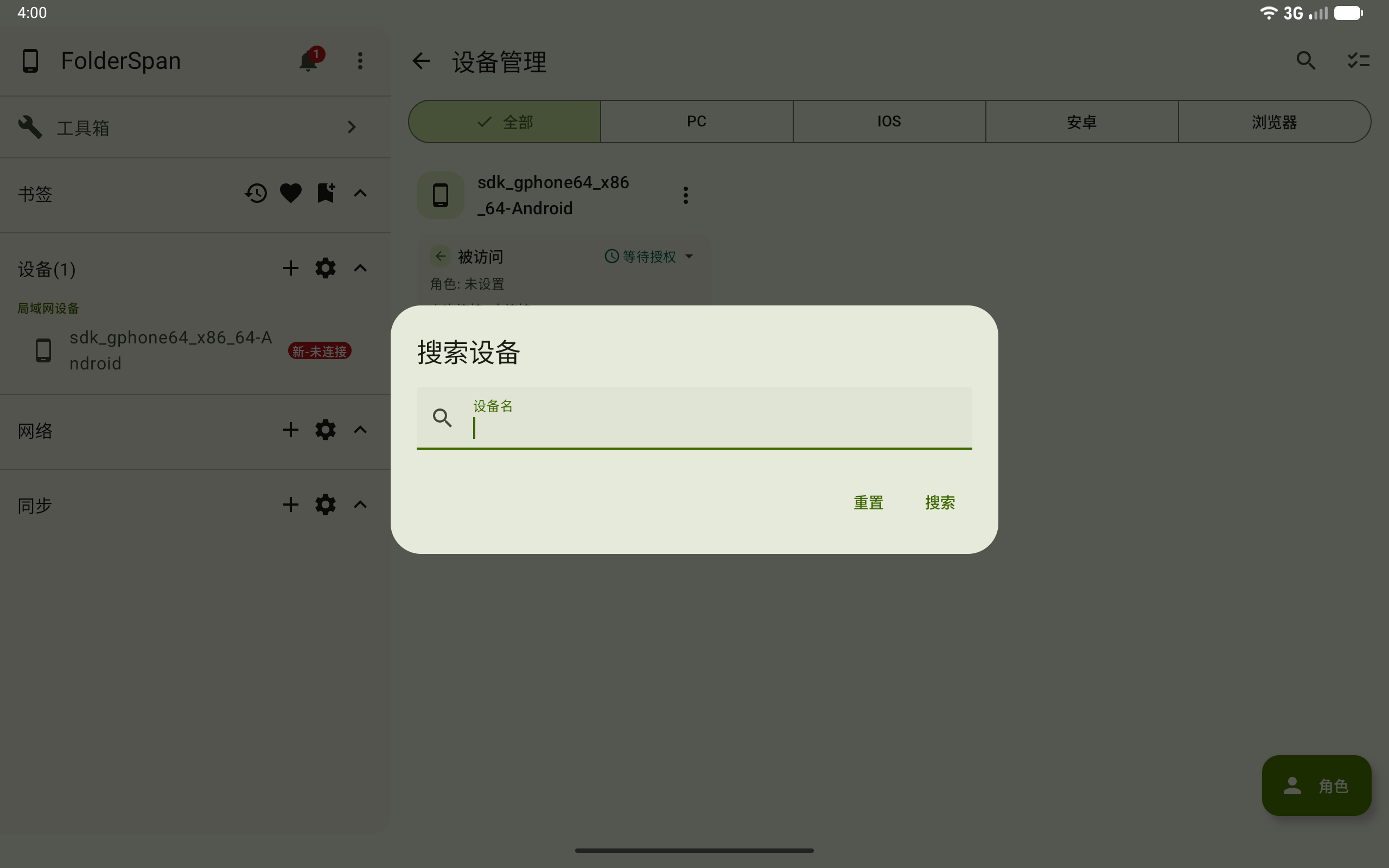
1. 搜索设备
- 点击顶部搜索按钮(总览图编号
1),打开“搜索设备”弹窗。 - 在
设备名中输入关键字。 - 点击
搜索,设备列表会显示匹配的设备。 - 需要清除搜索条件时,再次打开弹窗并点击
重置。
2. 按设备类型筛选
在设备列表上方点击类型标签(总览图编号 3),只查看某一类设备。可选类型为 全部、PC、IOS、安卓 和 浏览器。当前选中的类型会以高亮背景和勾选图标显示。
3. 打开设备角色管理
点击右下角 角色(总览图编号 8),进入设备角色页面,维护可分配给设备的访问角色。
单个设备操作
点击设备卡片右侧的更多按钮(总览图编号 5),展开该设备的操作菜单,包含 编辑 和 删除设备。
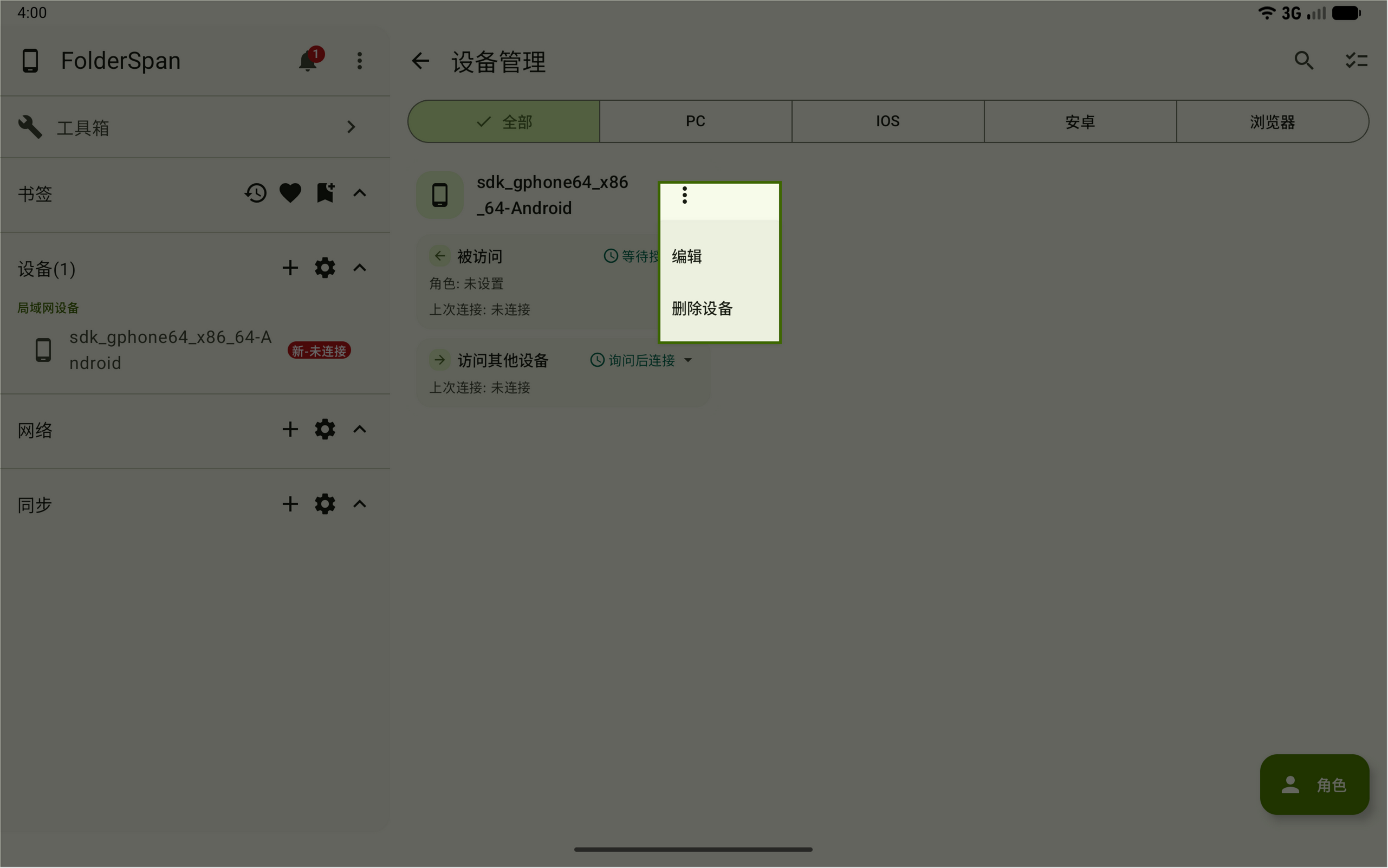
1. 编辑设备名称
- 在设备菜单中选择
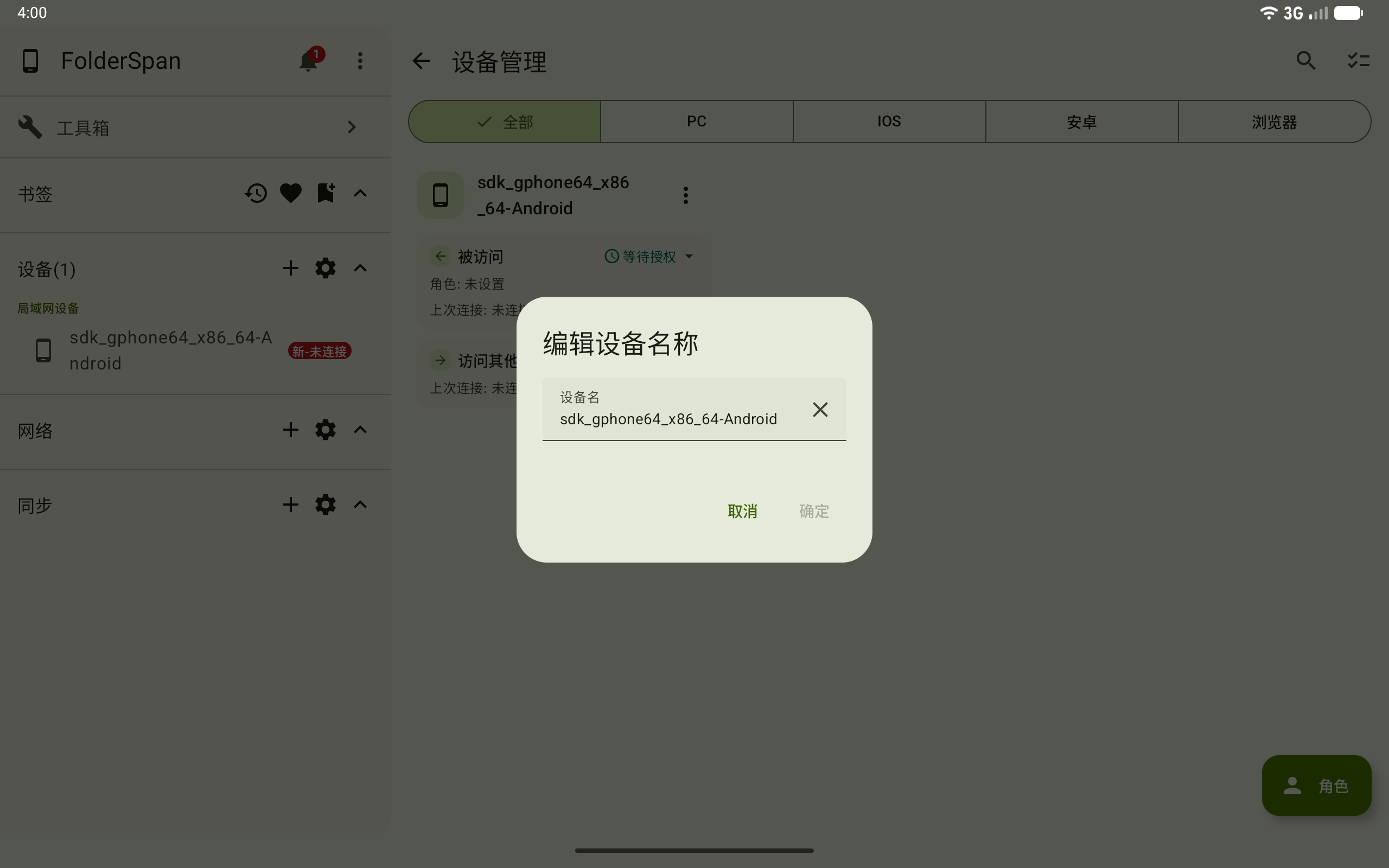
编辑,打开“编辑设备名称”弹窗。 - 修改
设备名,名称不能为空。 - 点击
确定保存;点击取消放弃修改。输入框右侧的关闭图标可清空当前名称。
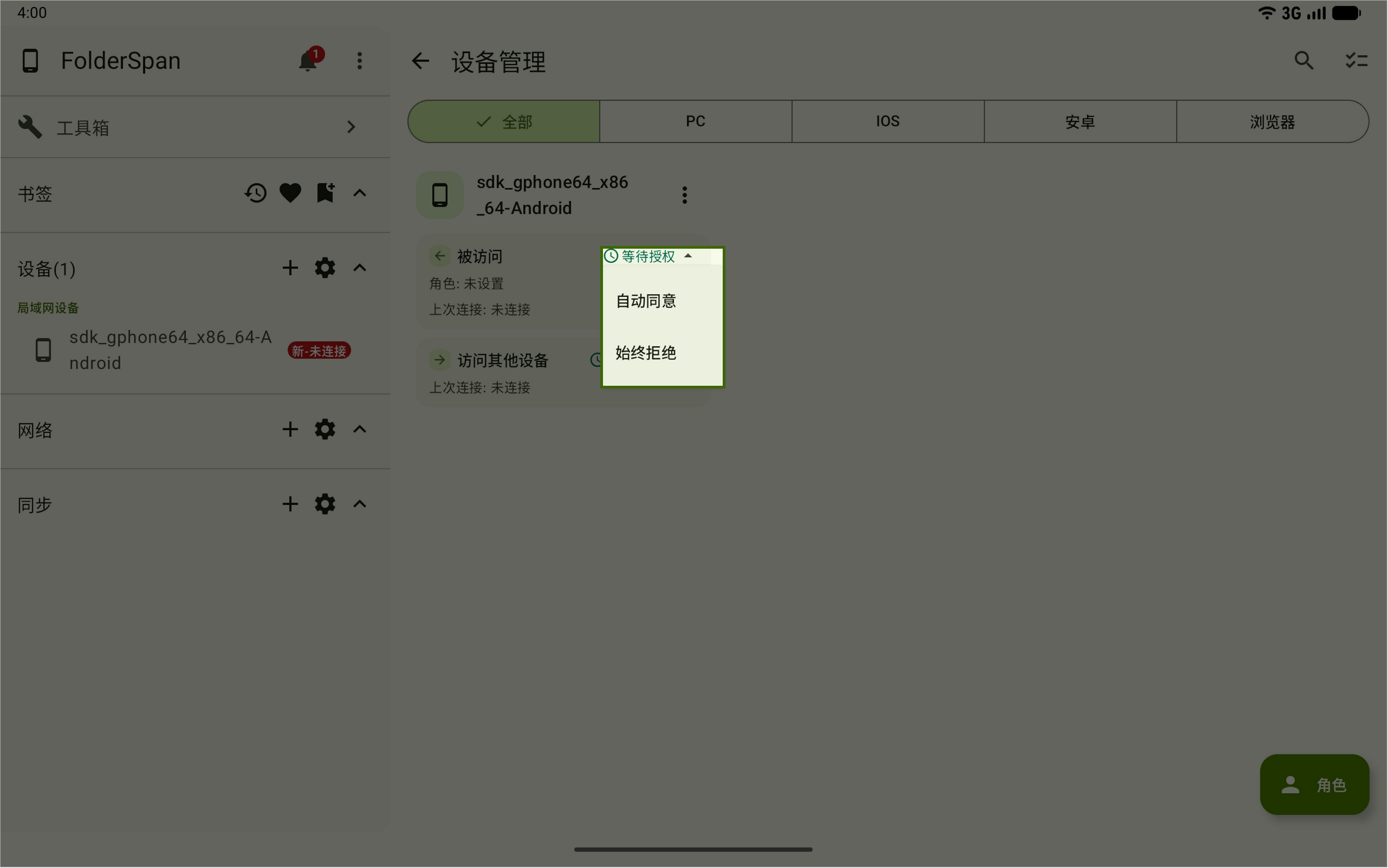
2. 修改“被访问”状态
点击被访问区域的授权方式(总览图编号 6),展开状态菜单。菜单标题显示当前状态,下方列出可切换的其他状态。
自动同意:其他设备连接时自动通过。始终拒绝:其他设备连接时直接拒绝。等待授权:其他设备连接时需要手动确认。
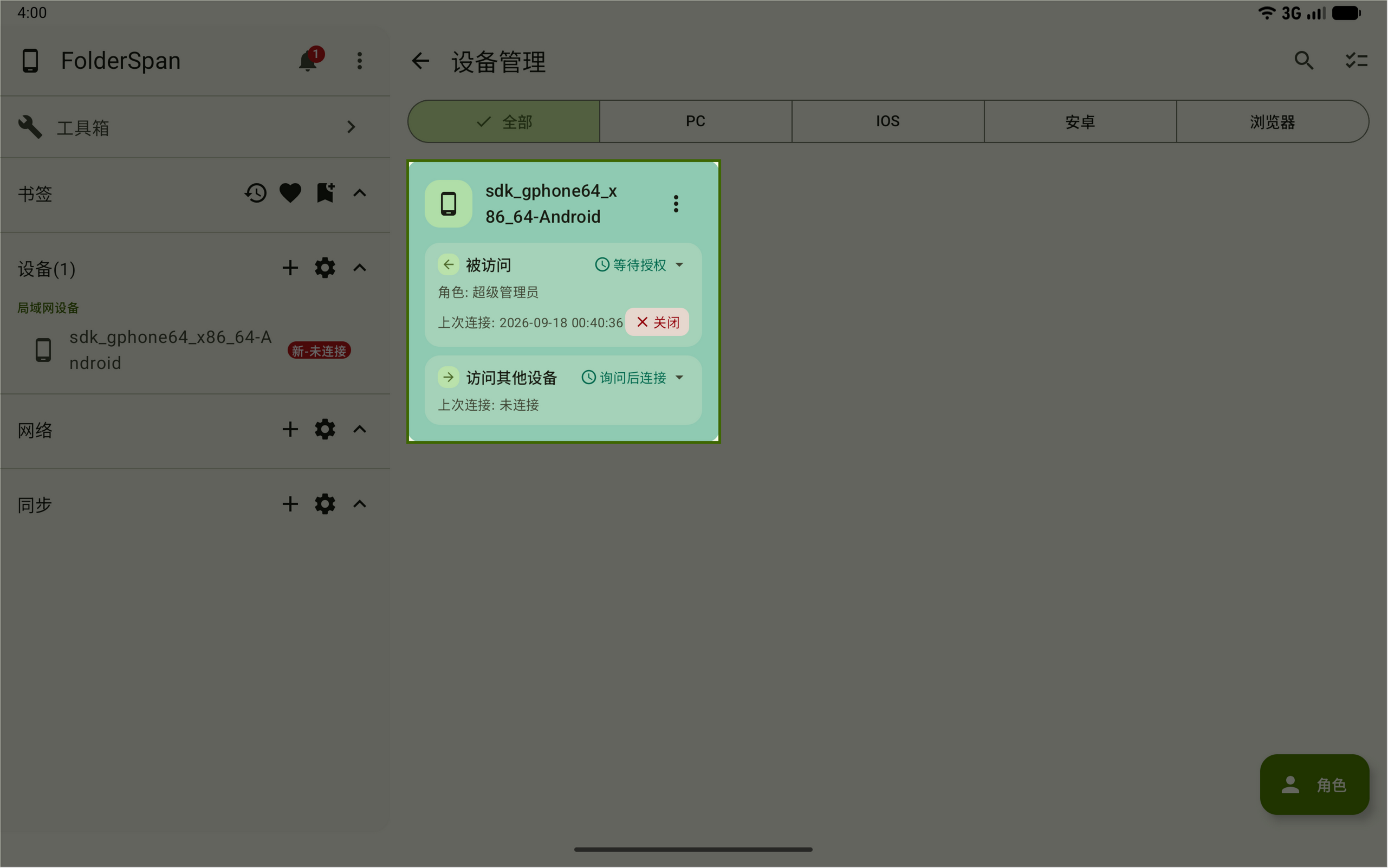
当被访问方向存在活动连接时,该区域会显示上次连接时间和 关闭 按钮,设备卡片以高亮背景显示。点击 关闭 可断开当前被访问连接。
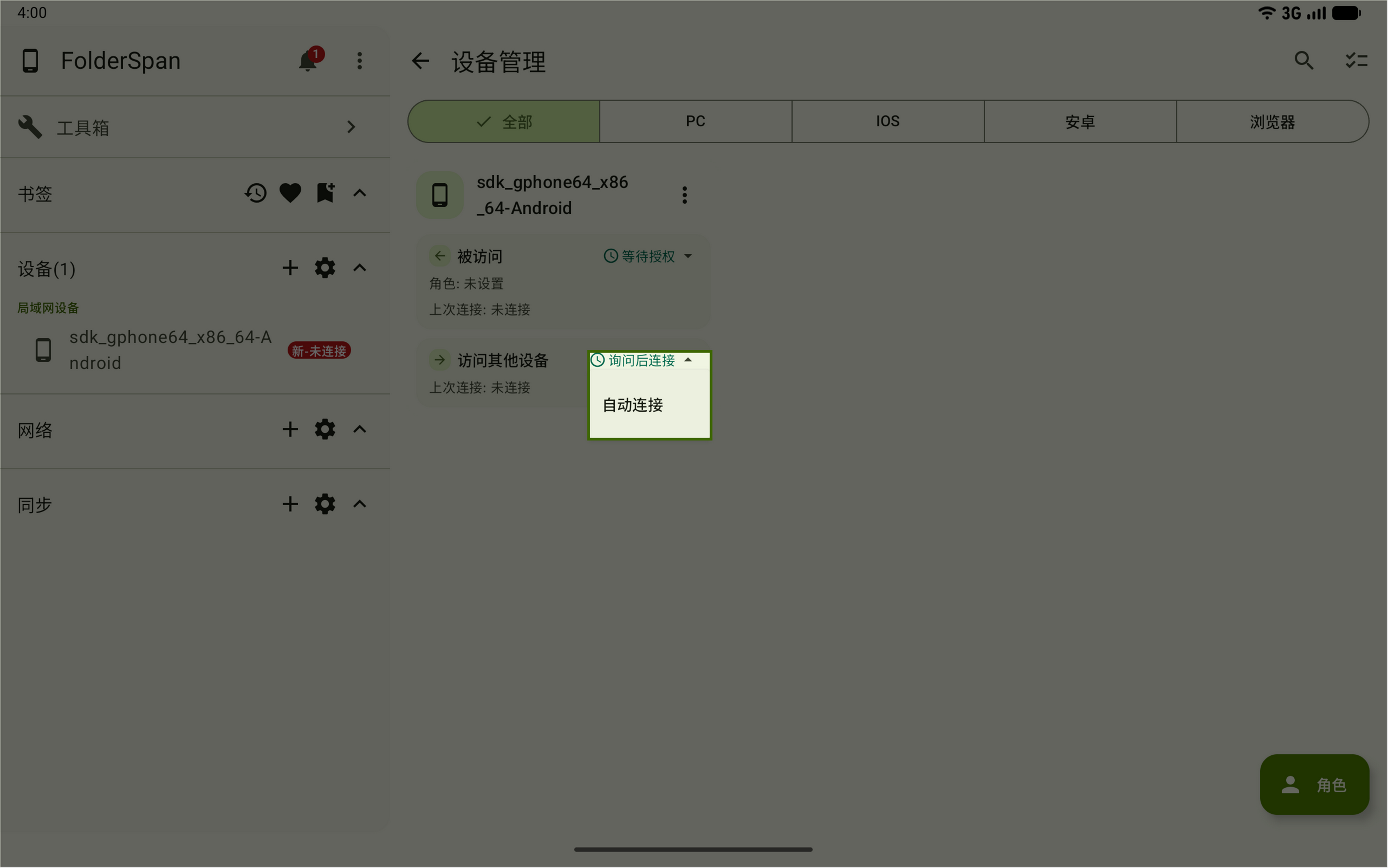
3. 修改“访问其他设备”状态
点击访问其他设备区域的连接方式(总览图编号 7),展开状态菜单。菜单标题显示当前状态,下方列出可切换的其他状态。
自动连接:当前设备连接其他设备时自动发起连接。询问后连接:连接前需要用户确认。
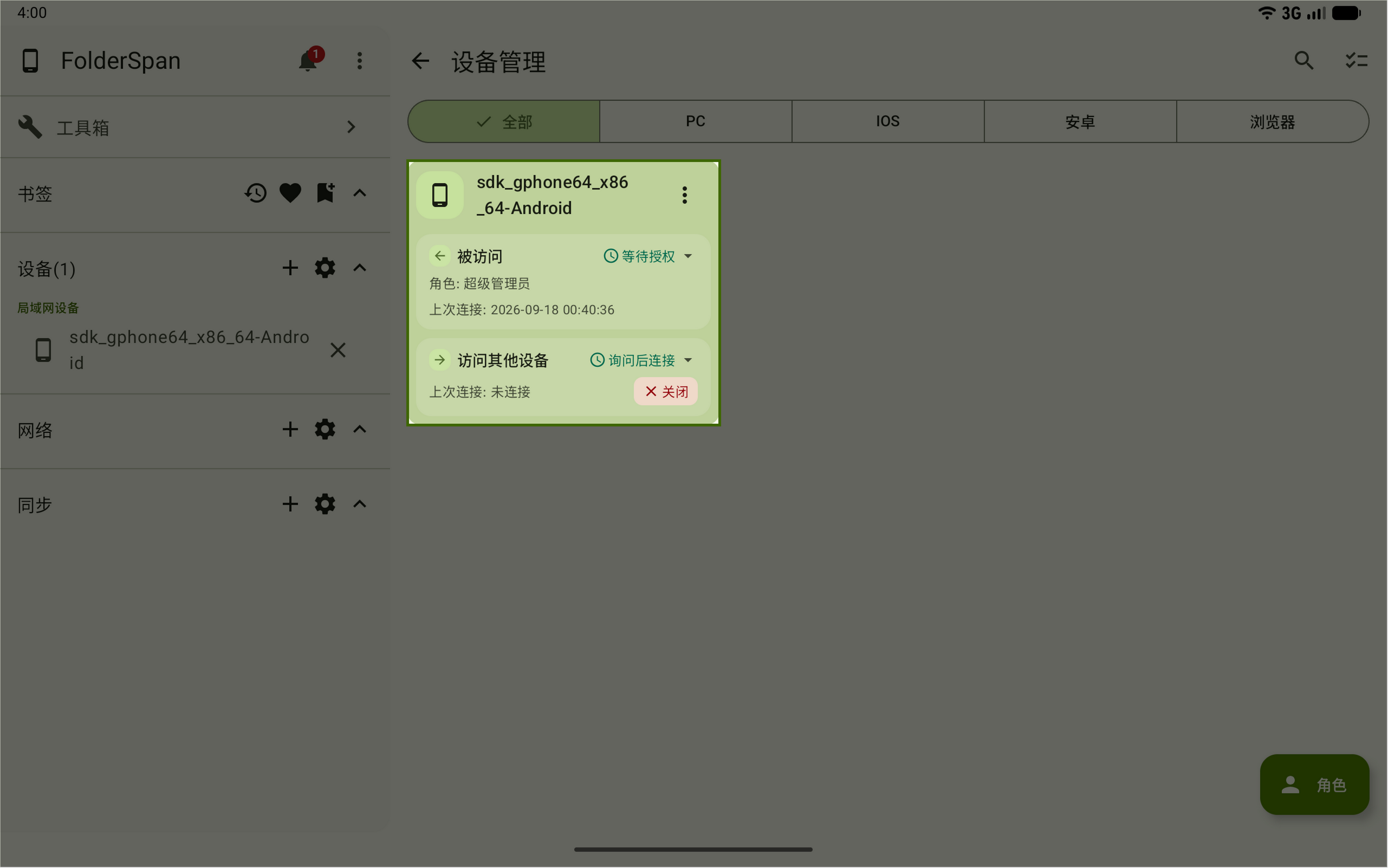
当访问其他设备方向存在活动连接时,该区域会显示 关闭 按钮。点击 关闭 可断开当前主动连接。
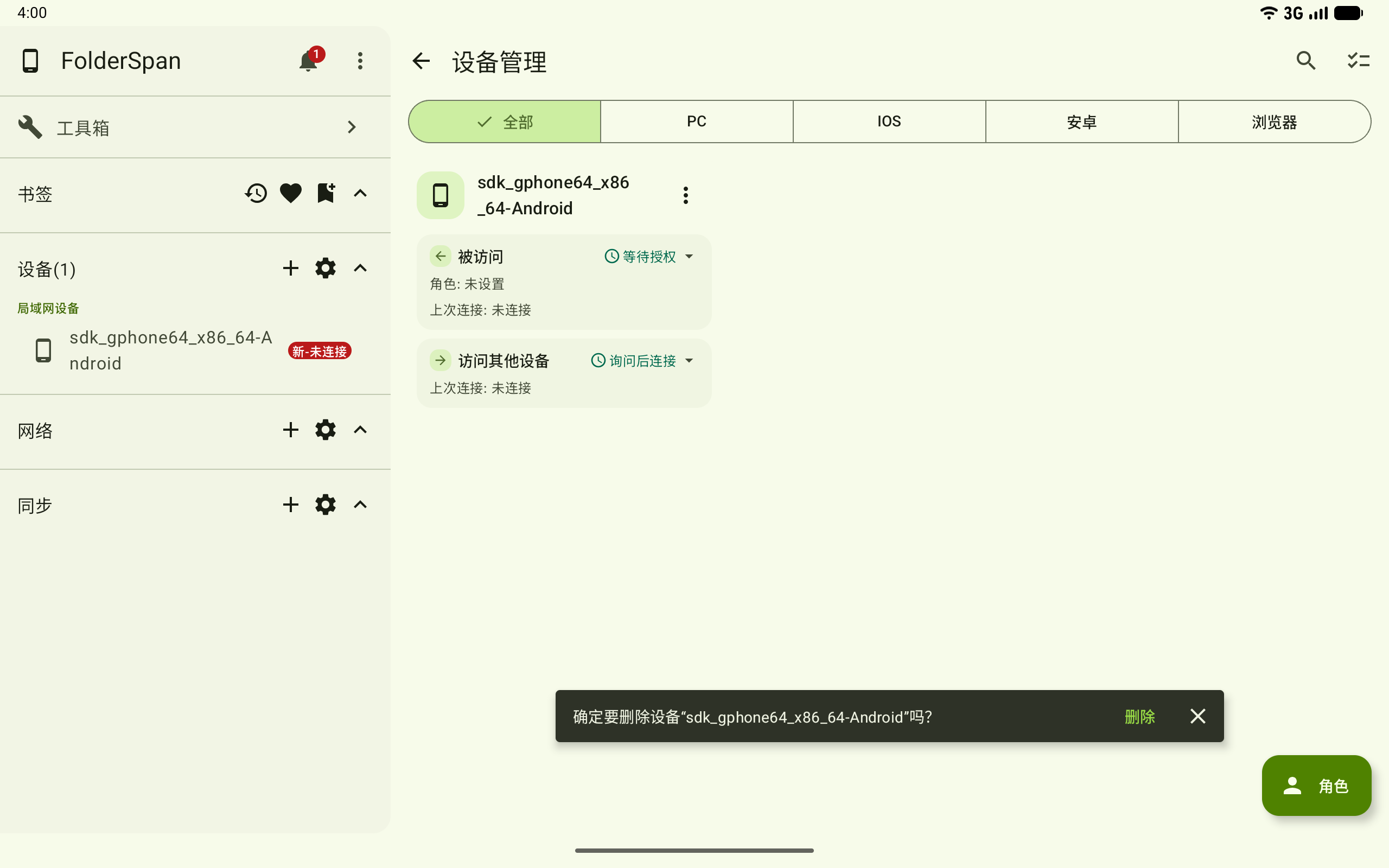
4. 删除单个设备
- 在设备菜单中选择
删除设备。 - 页面底部出现包含设备名称的删除提示后,核对目标并点击
删除确认。 - 点击提示右侧的关闭按钮,可取消本次删除。
此操作会移除该设备记录。
批量操作
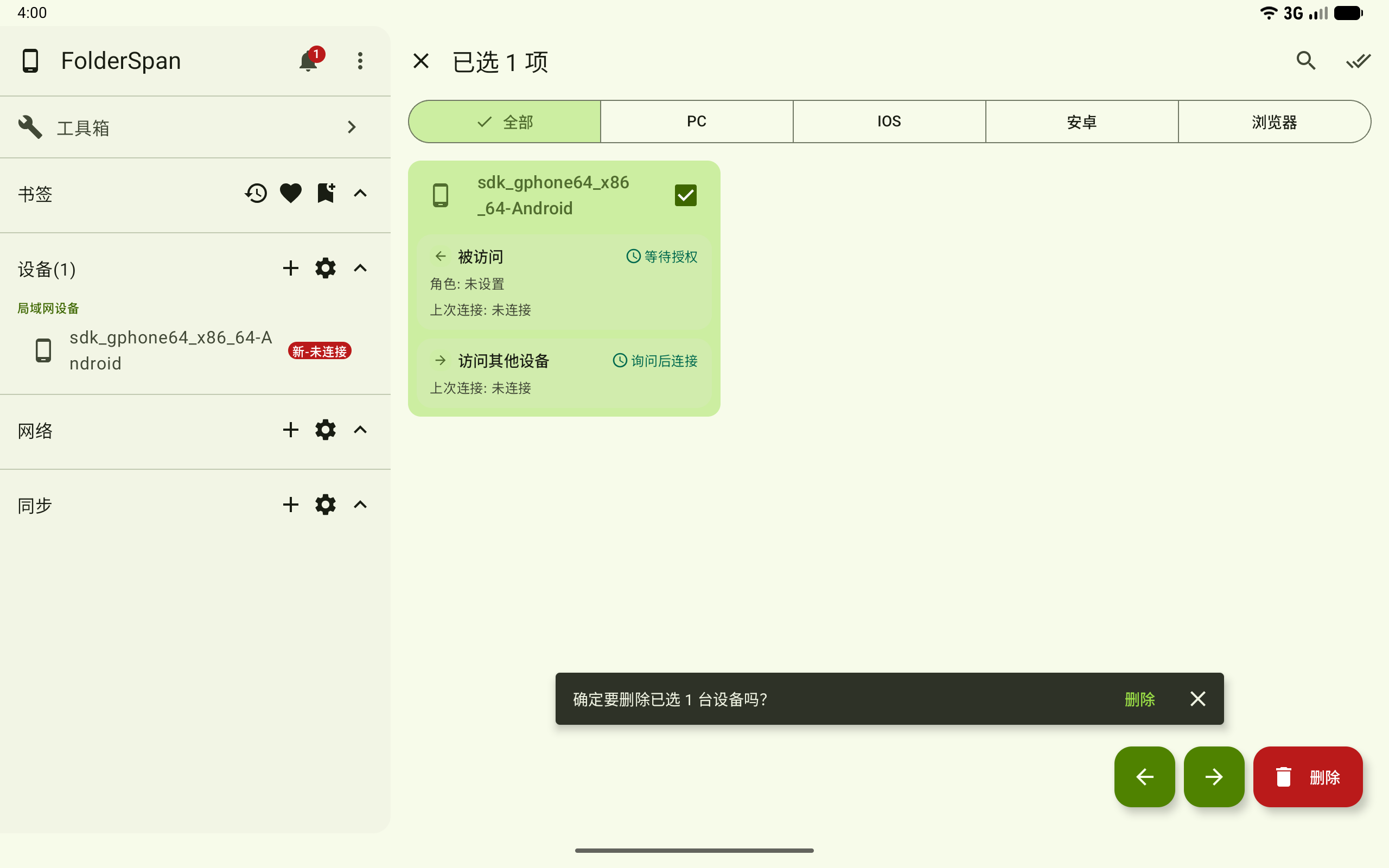
点击顶部批量操作按钮(总览图编号 2)后,页面进入选择模式。标题显示已选数量,右下角出现批量操作按钮。下图已选择 1 台设备,标题为 已选 1 项。
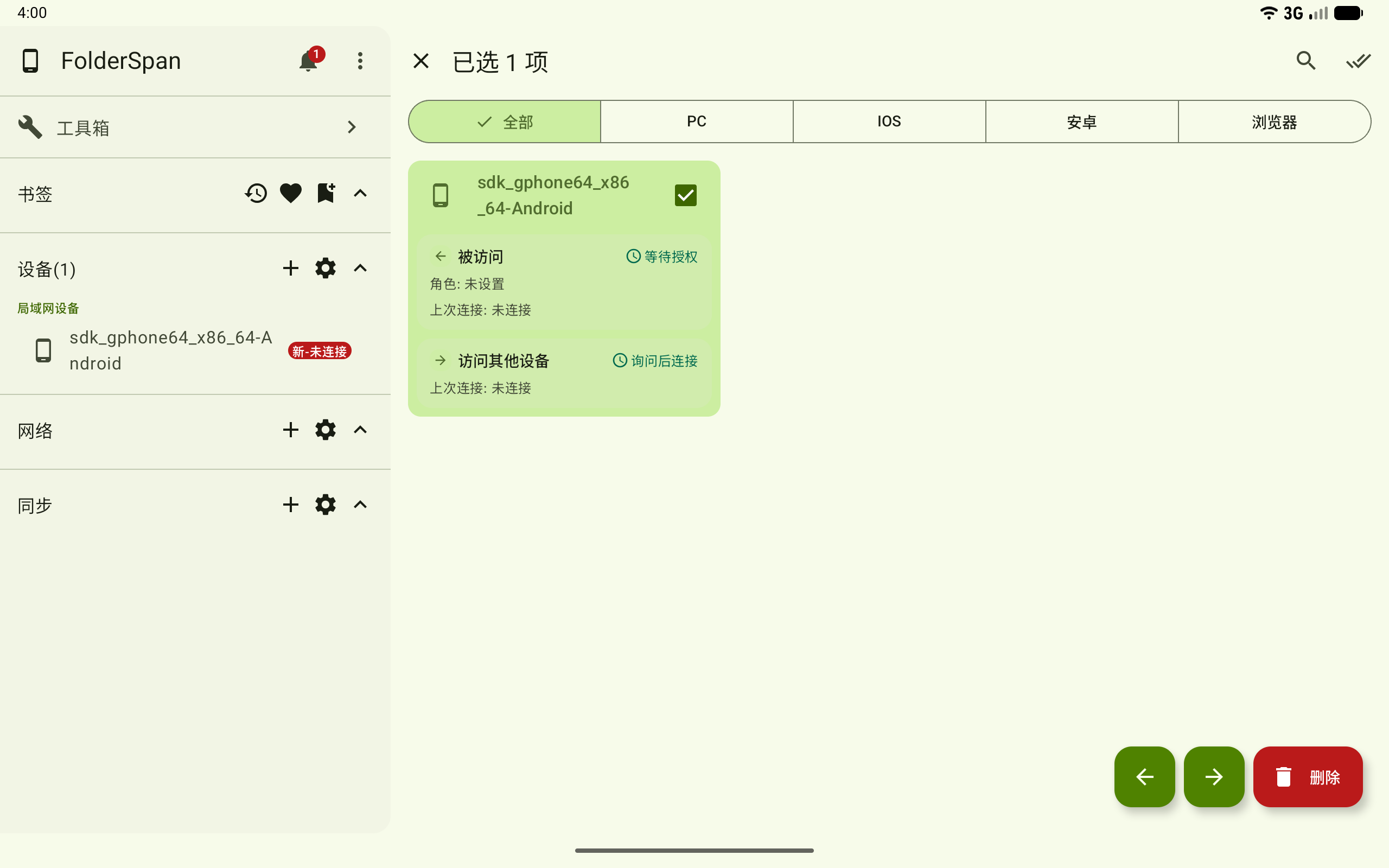
右下角按钮说明:
- 批量修改被访问:左侧箭头按钮,对应被访问方向,统一修改已选设备的授权方式和访问角色。
- 批量修改访问其他设备:右侧箭头按钮,对应访问其他设备方向,统一修改已选设备主动连接其他设备时的连接方式。
- 删除:批量删除已选设备。
1. 选择设备
- 点击顶部批量操作按钮,进入选择模式。
- 点击设备卡片,选中或取消选择该设备;已选设备显示勾选图标和高亮背景。
- 需要全选当前可见设备时,点击顶部全选按钮;再次点击可取消全选。
- 根据标题中的已选数量,确认当前选择范围。
2. 批量修改“被访问”
- 选中设备后,点击右下角向左箭头按钮,打开“批量修改被访问”弹窗。
- 弹窗会提示本次将修改多少台已选设备。
- 选择
授权方式和访问角色。 - 点击
保存应用;点击取消放弃修改。
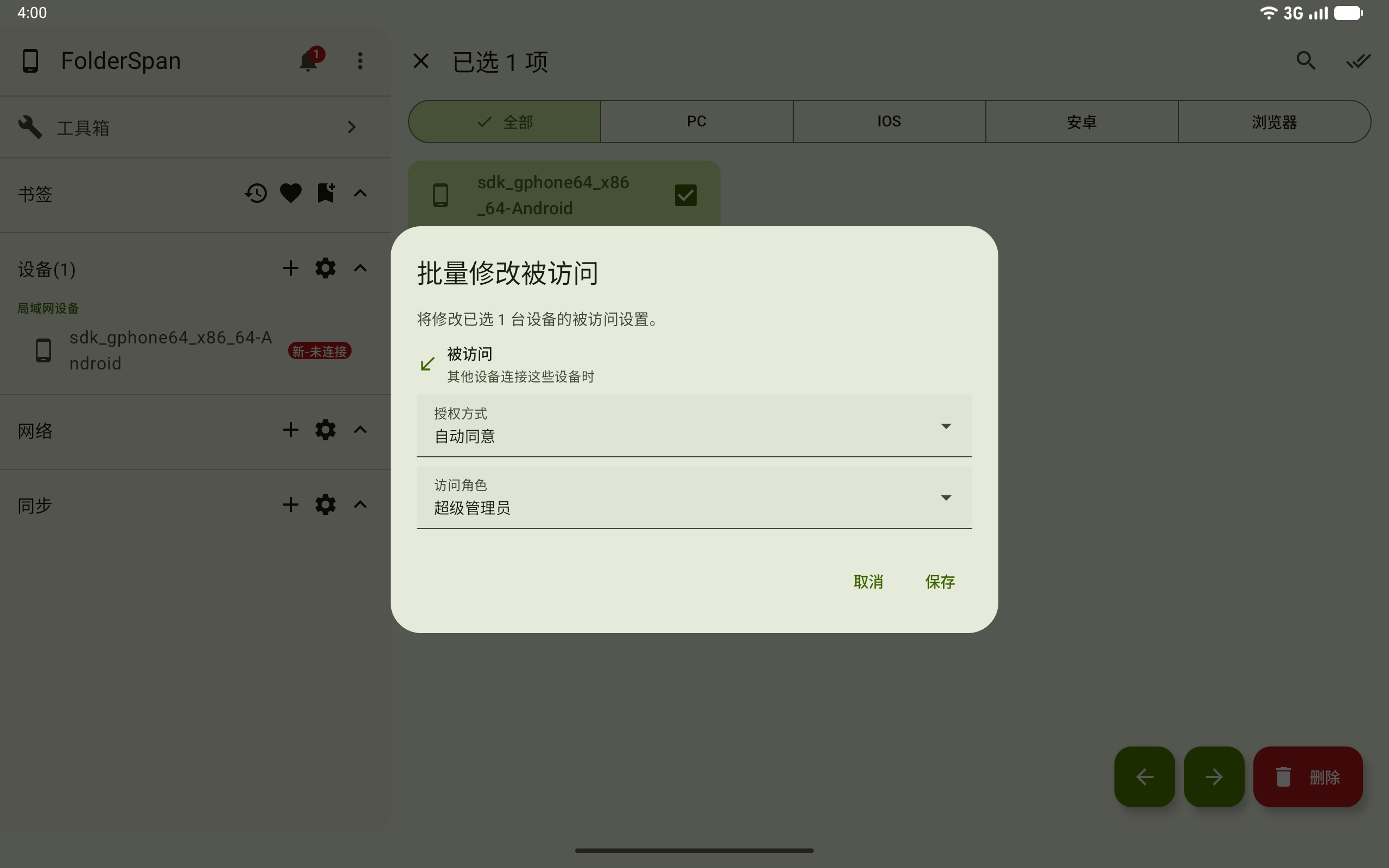
授权方式 可选 自动同意、始终拒绝 或 等待授权。访问角色 决定其他设备连接这些设备时可使用的权限范围。
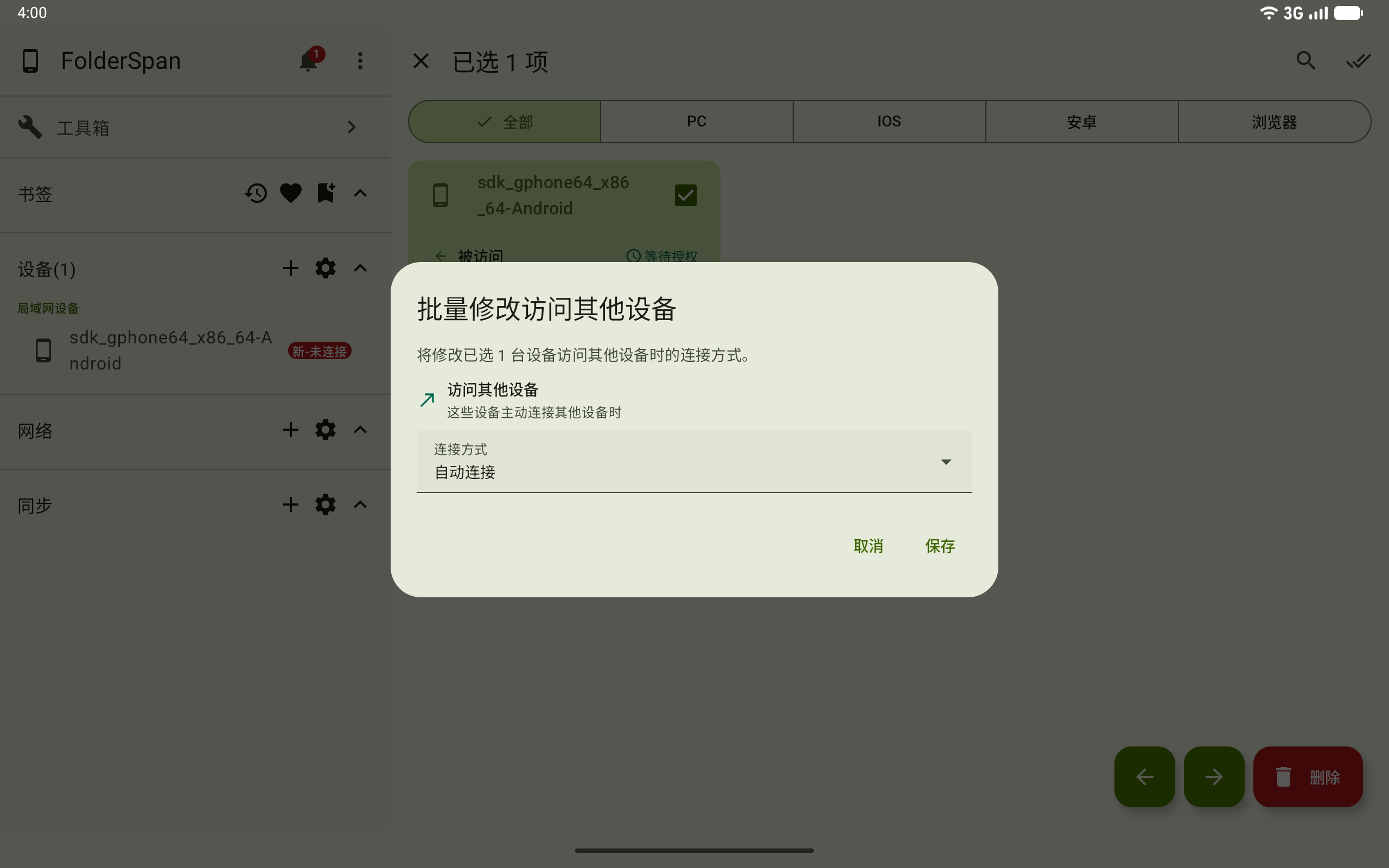
3. 批量修改“访问其他设备”
- 选中设备后,点击右下角向右箭头按钮,打开“批量修改访问其他设备”弹窗。
- 弹窗会提示本次将修改多少台已选设备。
- 选择
连接方式。 - 点击
保存应用;点击取消放弃修改。
该操作只修改设备主动连接其他设备时的连接策略。
4. 批量删除设备
- 选中设备后,点击右下角
删除。 - 页面底部出现“确定要删除已选 N 台设备吗?”提示后,核对数量并点击
删除确认。 - 点击提示右侧的关闭按钮,可取消本次删除。
5. 退出批量选择
点击标题左侧的关闭按钮,退出批量选择模式,返回普通设备管理状态。
使用建议
- 先在设备角色中确认角色和权限范围,再为设备分配访问角色。
- 对不熟悉的设备,建议将“被访问”设置为
等待授权或始终拒绝。 - 批量操作前,先在单个设备上确认连接策略是否符合预期。
- 存在活动连接时,先确认是否需要断开,再修改授权方式或删除设备。