设备权限
设备权限用于控制指定路径可以执行哪些文件操作。每条权限包含路径、备注和操作权限,还可设置是否应用到子级。
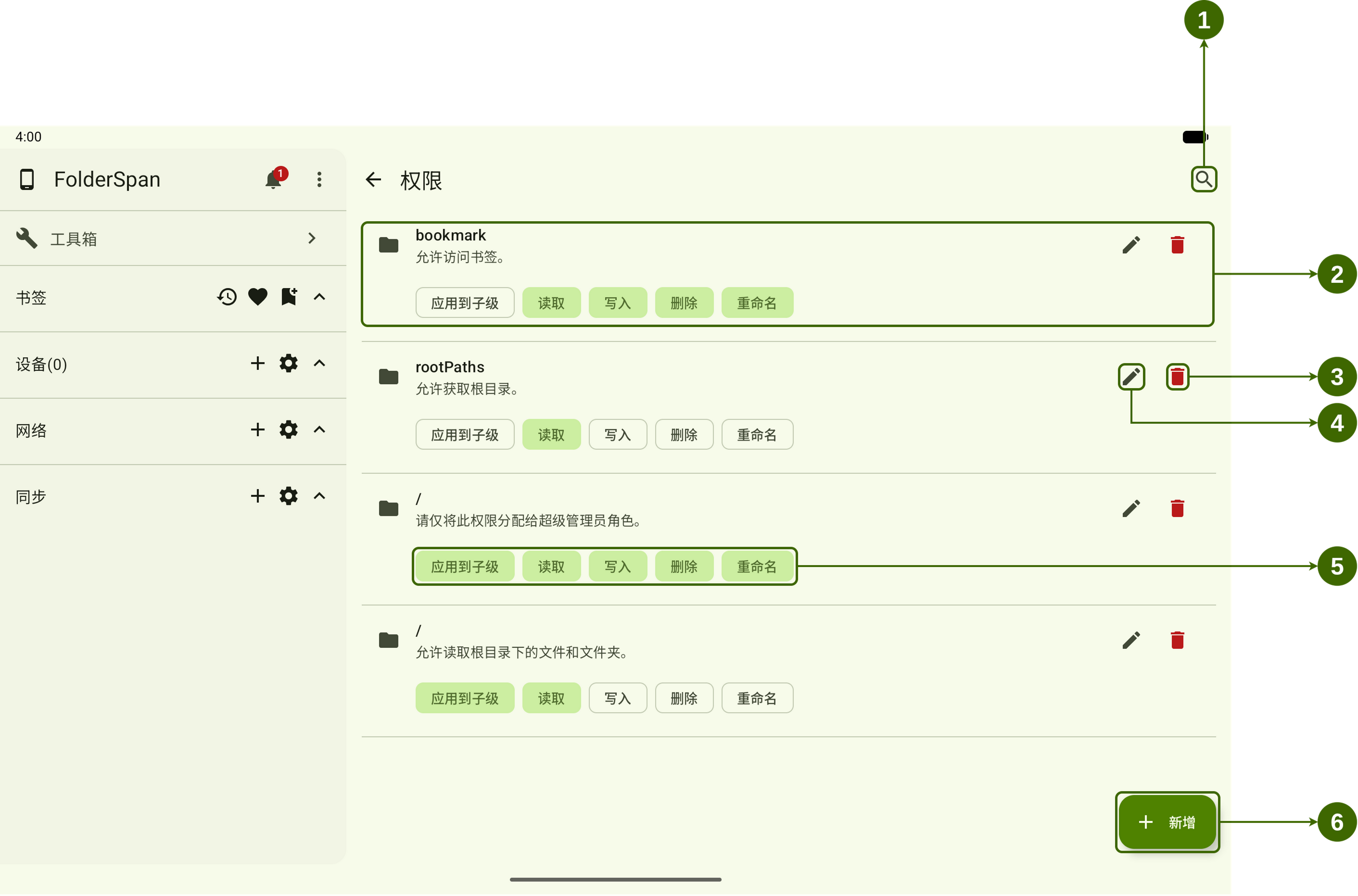
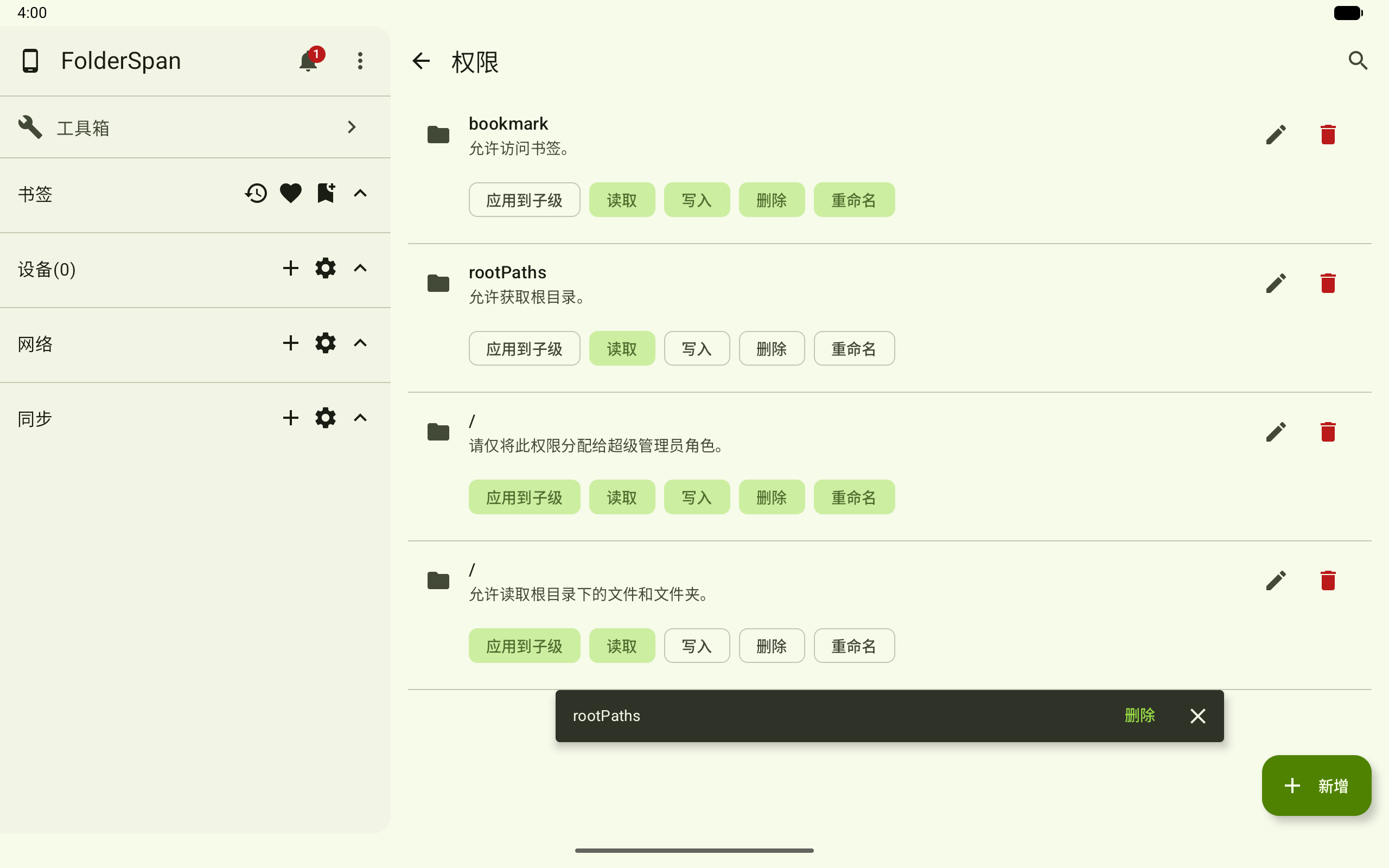
页面结构(按截图编号)
- 搜索按钮:打开“搜索权限”弹窗,可按路径或备注查找权限。
- 权限条目:显示路径、备注以及当前已启用的权限。
- 删除按钮:删除当前权限;删除前会在页面底部显示确认提示。
- 编辑按钮:打开“编辑权限”弹窗,可修改路径和备注。
- 启用权限:点击某个权限按钮,为当前路径启用或停用对应操作。
- 新增按钮:打开“新增权限”弹窗。
权限说明
- 路径:权限生效的目录,例如
bookmark、rootPaths或/。 - 备注:说明权限的用途。
- 应用到子级:将当前权限同时应用到该路径下的文件和文件夹。
- 读取:允许读取文件或查看目录内容。
- 写入:允许新增或修改文件内容。
- 删除:允许删除文件或文件夹。
- 重命名:允许修改文件或文件夹名称。
绿色按钮表示权限已启用,描边按钮表示权限未启用。
页面操作说明
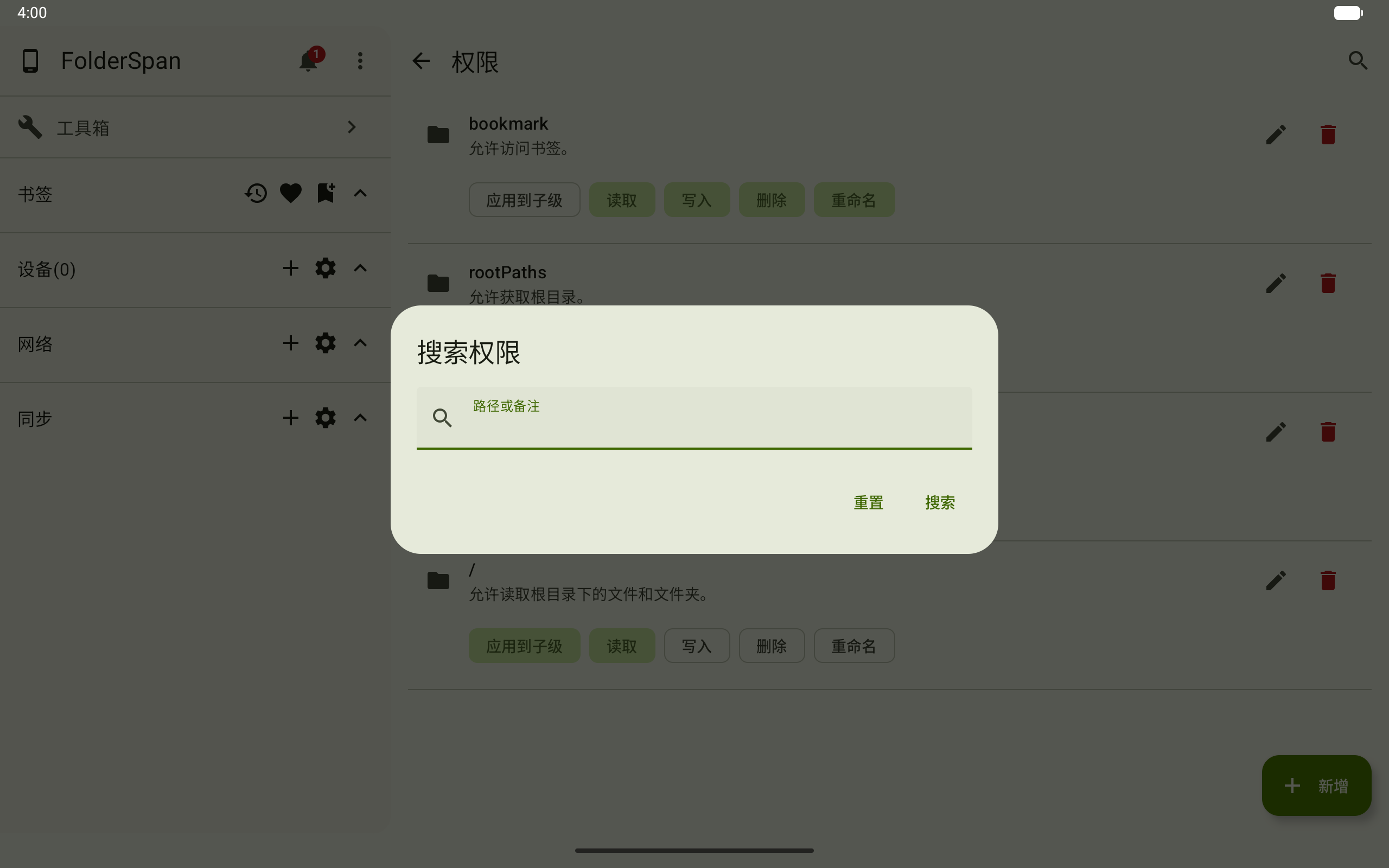
1. 搜索权限
- 点击总览图编号
1的搜索按钮,打开“搜索权限”弹窗。 - 在
路径或备注中输入关键字。 - 点击
搜索显示匹配的权限;点击重置清除搜索条件。
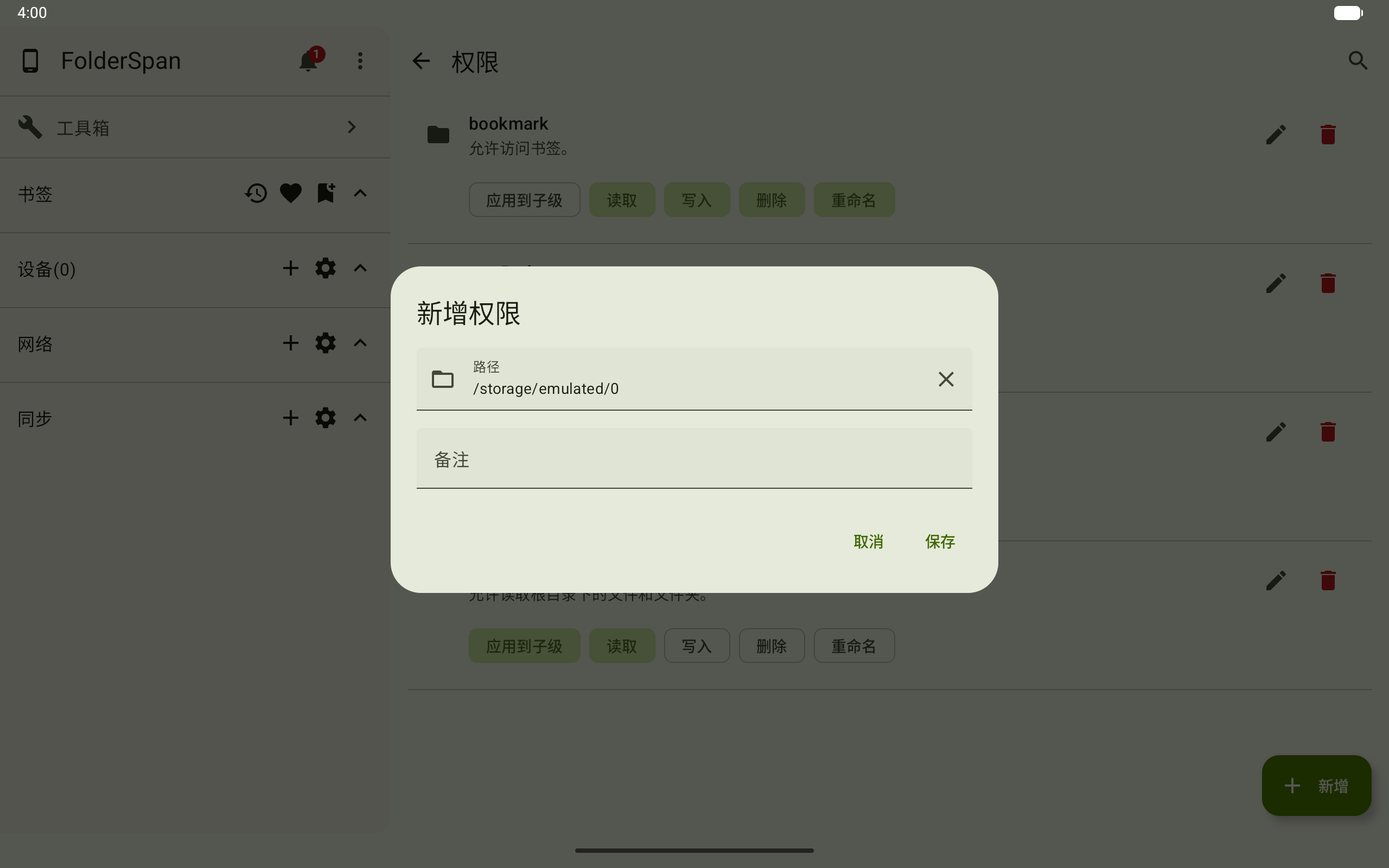
2. 新增权限
- 点击总览图编号
6的新增,打开“新增权限”弹窗。 - 在
路径中输入目录,或点击左侧文件夹按钮选择目录;右侧关闭按钮可清空路径。 - 按需填写
备注。 - 点击
保存创建权限;点击取消放弃新增。
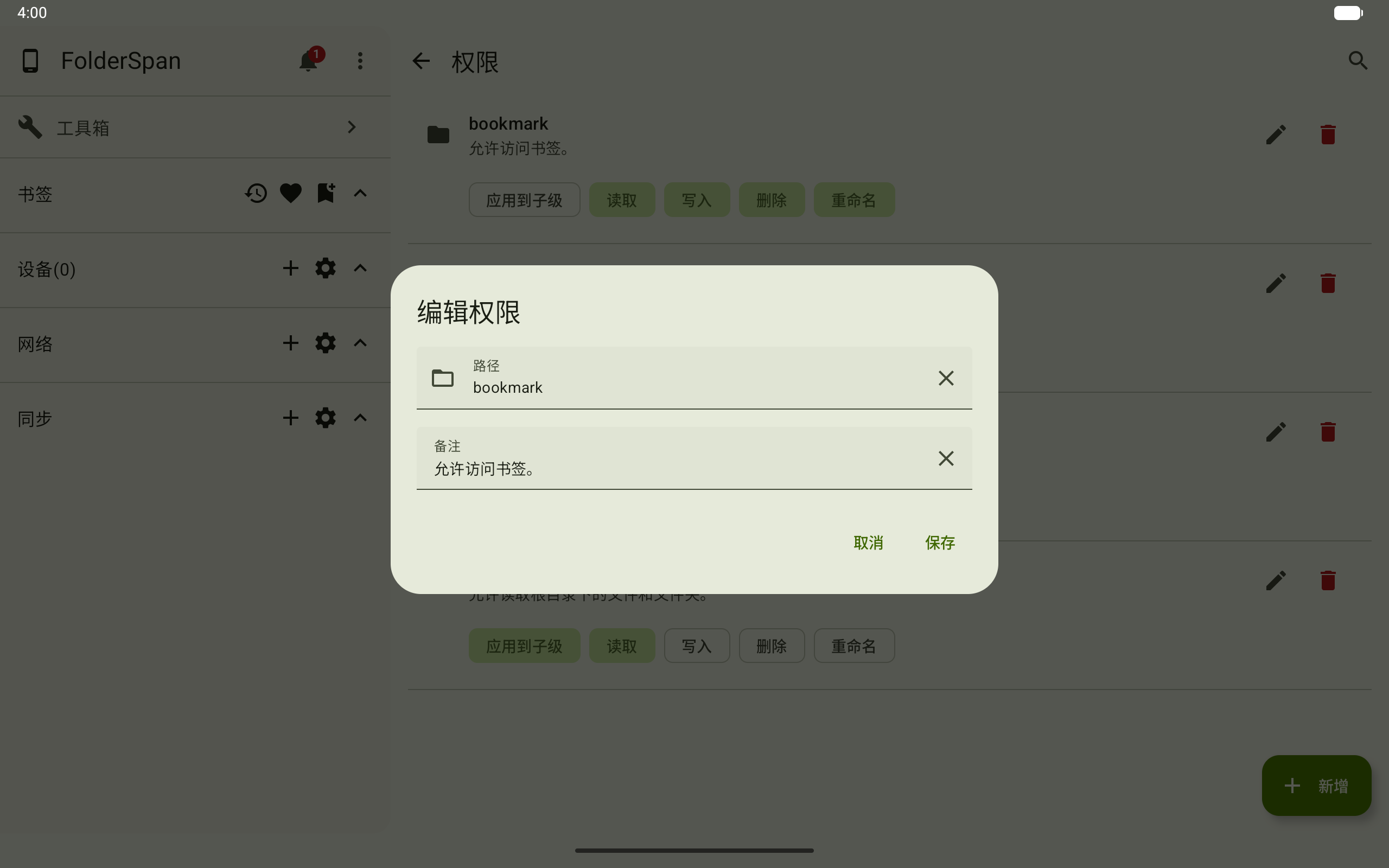
3. 编辑权限
- 点击总览图编号
4的编辑按钮,打开“编辑权限”弹窗。 - 修改
路径或备注;输入框右侧的关闭按钮可清空对应内容。 - 点击
保存应用修改;点击取消放弃修改。
4. 启用或停用权限
- 找到需要配置的权限条目。
- 点击总览图编号
5所示的权限按钮,例如读取、写入、删除或重命名。 - 按钮变为绿色时表示权限已启用;再次点击可停用。
5. 删除权限
- 点击总览图编号
3的删除按钮。 - 在页面底部的确认提示中核对权限路径。
- 点击
删除确认;点击右侧关闭按钮取消删除。
使用建议
- 仅为实际需要的路径启用必要权限。
- 根目录
/的访问范围最大,只应分配给超级管理员角色。 - 使用备注说明权限用途,便于搜索和后续维护。
相关文档
- 设备角色:将路径权限组合为角色,再分配给具体设备。