设备角色
设备角色用于把多条设备权限组合成可分配的访问策略。每个角色包含角色名、备注和权限集合;配置完成后,可在设备管理中把角色分配给具体设备。
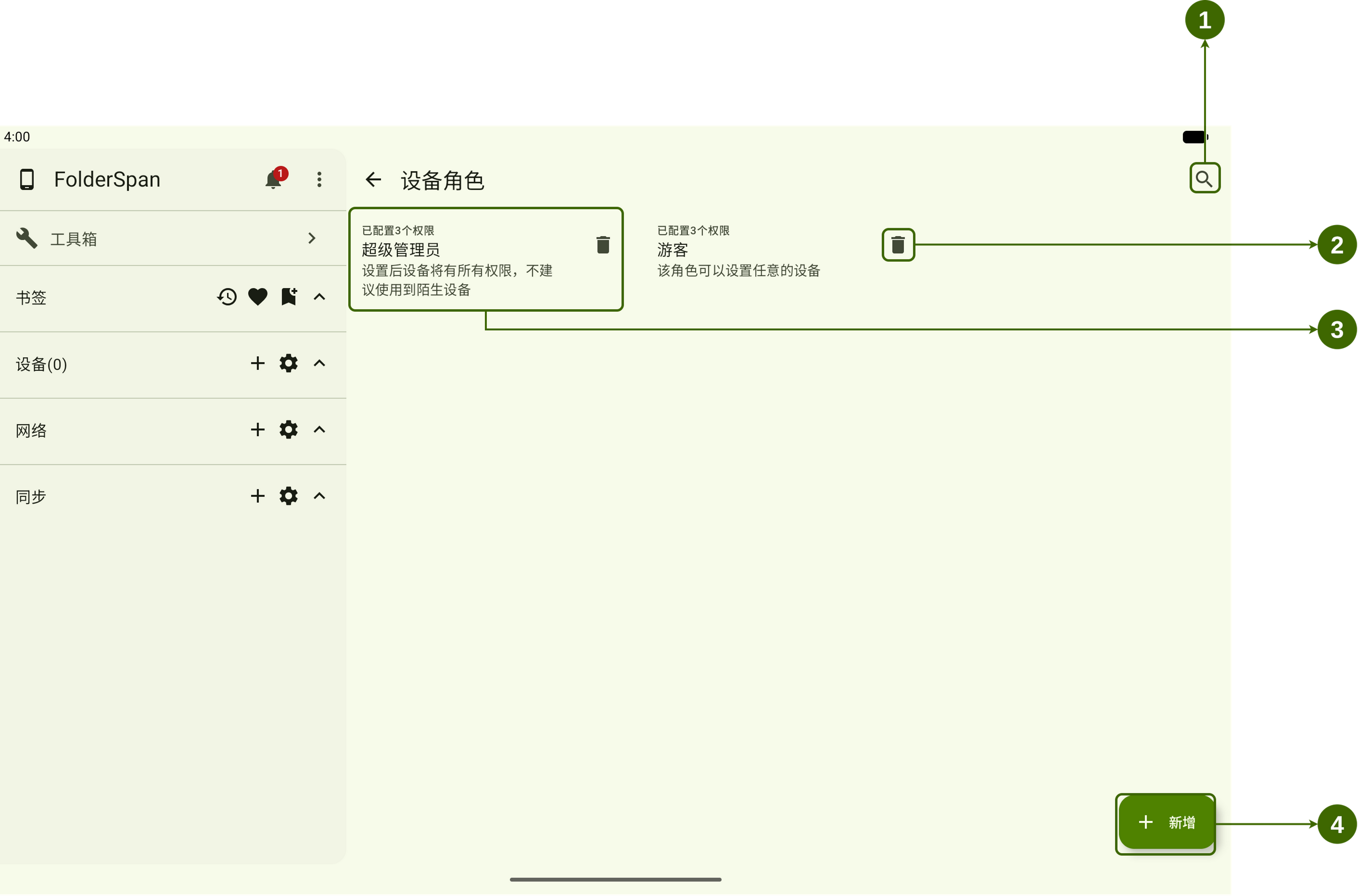
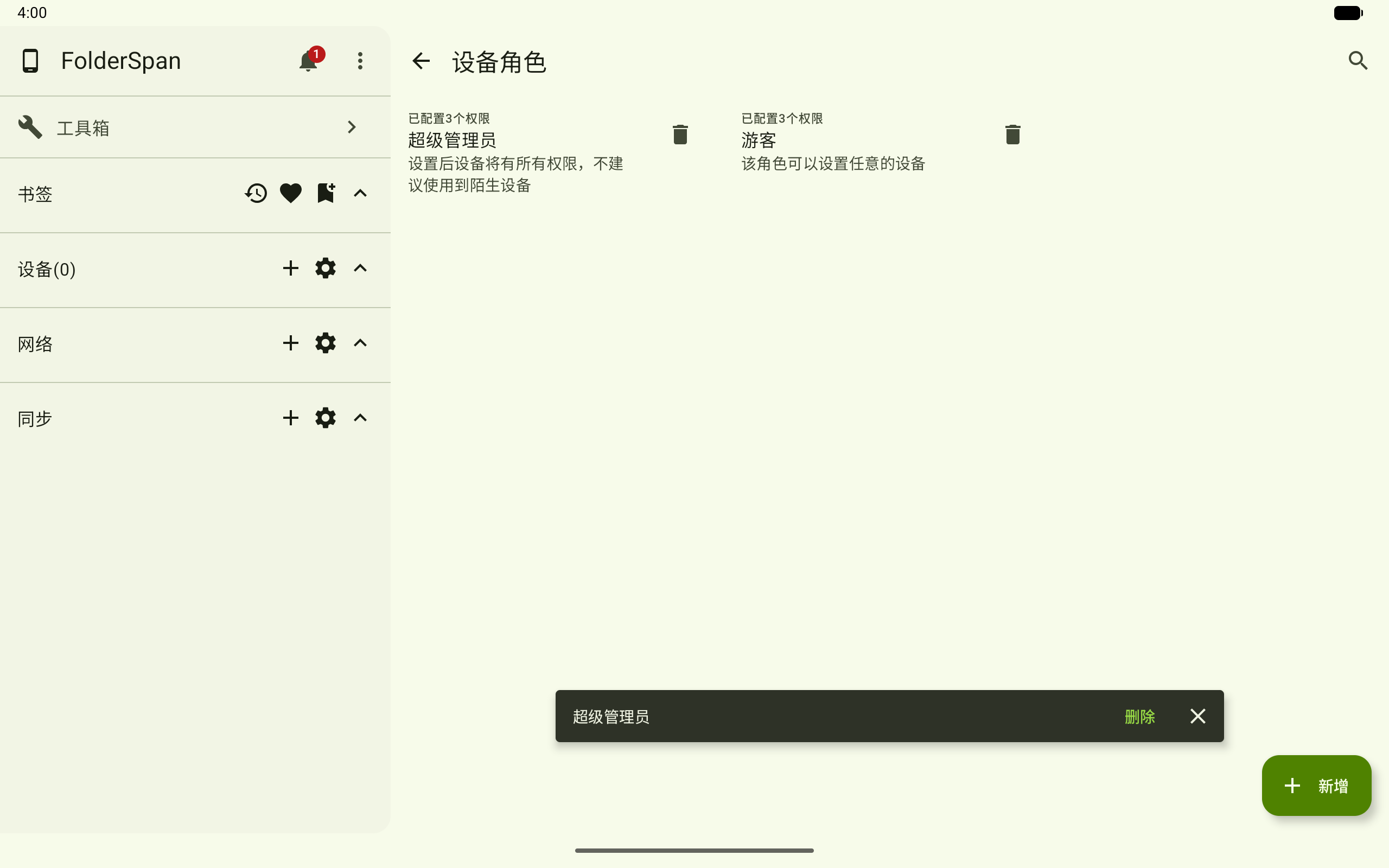
页面结构(按截图编号)
- 搜索按钮:打开“搜索角色”弹窗,可按角色名或备注查找角色。
- 删除按钮:删除当前角色;删除前会在页面底部显示确认提示。
- 角色条目:显示已配置的权限数量、角色名和备注;点击条目可编辑角色。
- 新增按钮:进入“新增角色”页面。
角色信息
- 已配置 N 个权限:显示角色当前关联的权限数量。
- 角色名:用于识别角色,例如截图中的
超级管理员和游客。 - 备注:说明角色的用途和适用范围。
- 权限:决定使用该角色的设备可以访问哪些路径以及执行哪些操作。
页面操作说明
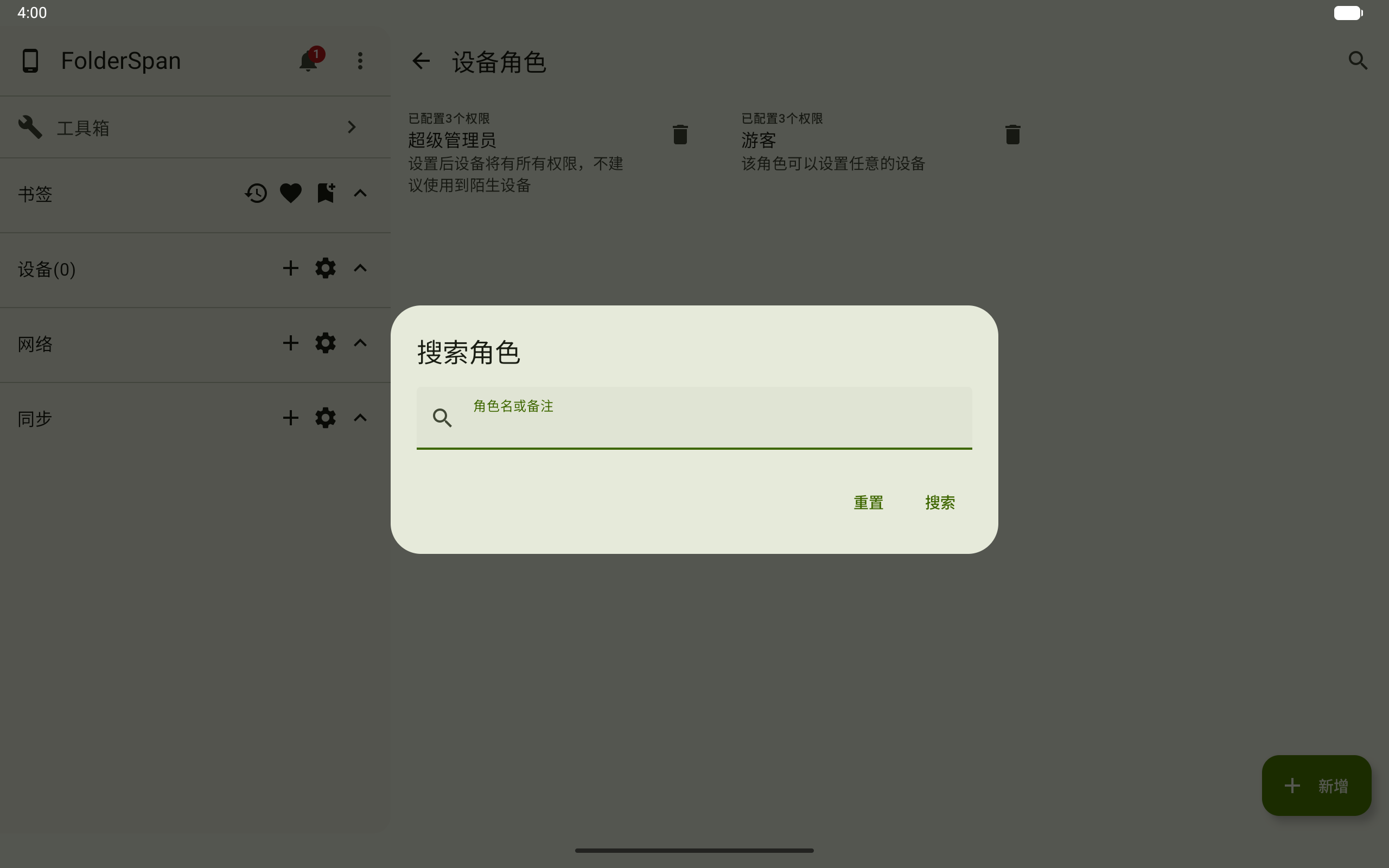
1. 搜索角色
- 点击总览图编号
1的搜索按钮,打开“搜索角色”弹窗。 - 在
角色名或备注中输入关键字。 - 点击
搜索显示匹配的角色;点击重置清除搜索条件。
2. 新增角色
- 点击总览图编号
4的新增,进入“新增角色”页面。 - 填写
角色名。角色名不能为空,未填写时页面会显示角色名不能为空。 - 按需填写
备注。 - 在权限区域点击需要关联的权限;已选权限会显示勾选图标,再次点击可取消选择。
- 点击右下角
保存创建角色。
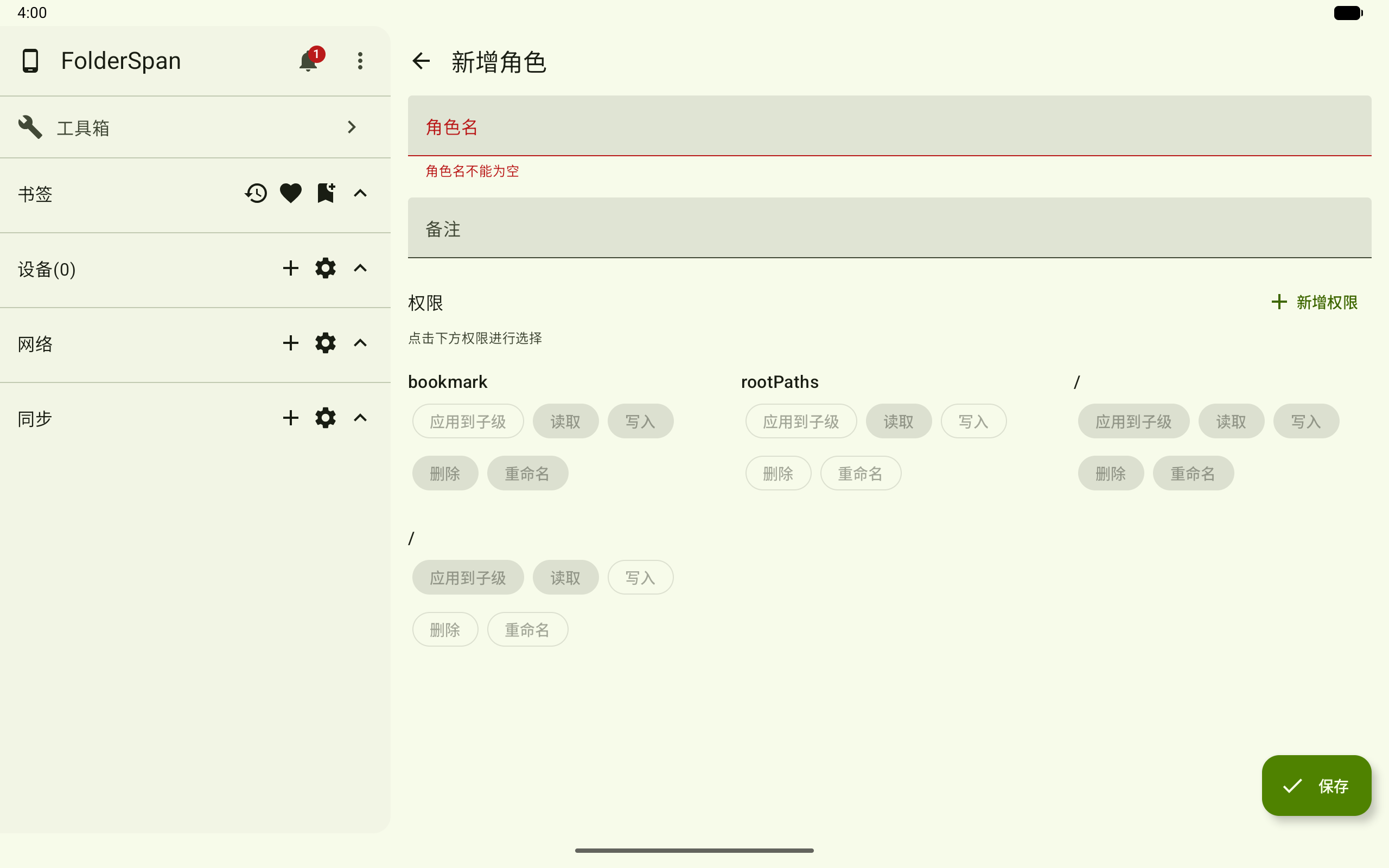
现有权限不满足需要时,点击权限区域右侧的 新增权限,进入设备权限页面创建权限。
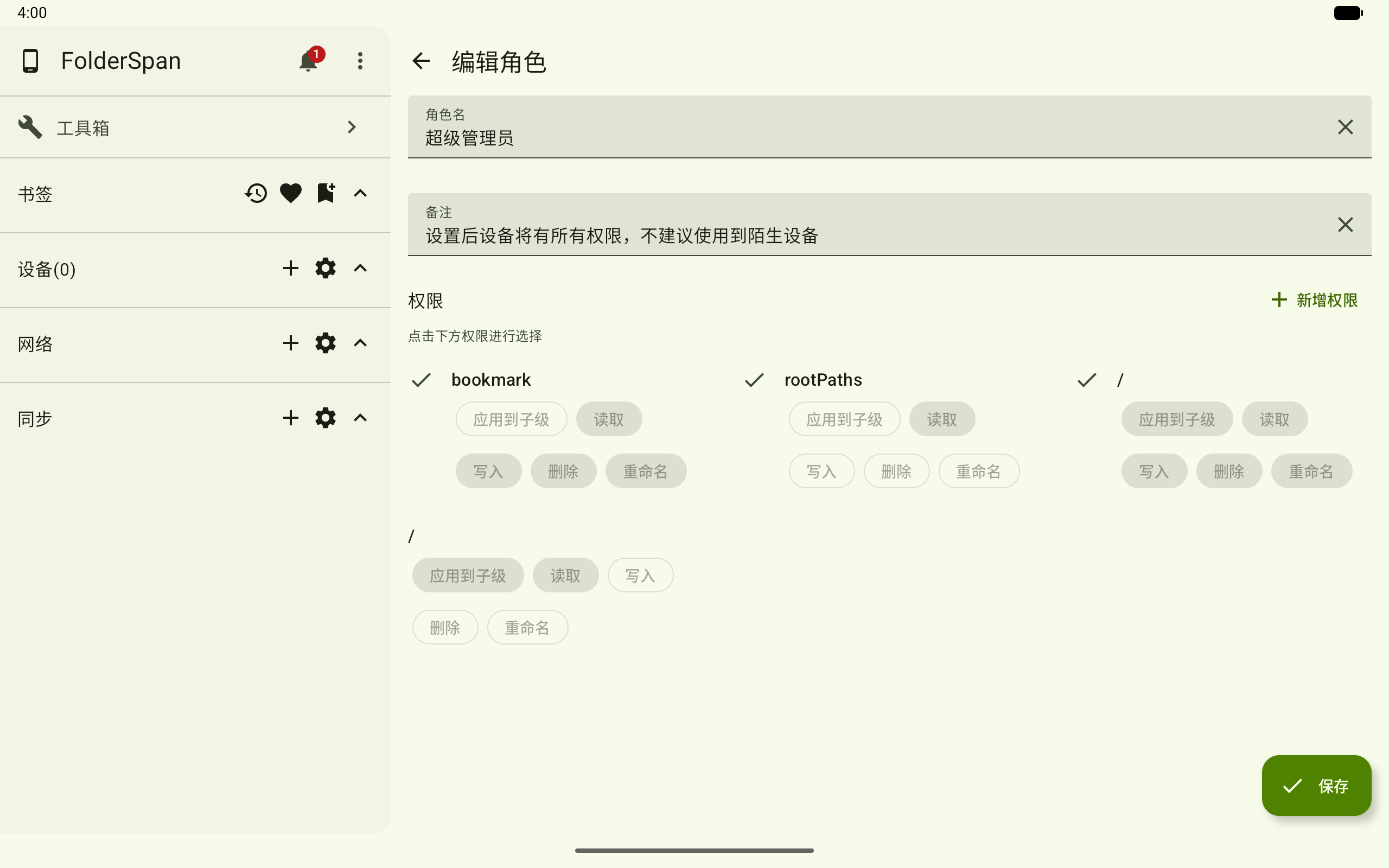
3. 编辑角色
- 点击总览图编号
3的角色条目,进入“编辑角色”页面。 - 修改
角色名或备注;输入框右侧的关闭按钮可清空内容。 - 点击权限条目添加或移除权限。已选权限左侧显示勾选图标。
- 点击右下角
保存应用修改。
4. 删除角色
- 点击总览图编号
2的删除按钮。 - 在页面底部确认提示中核对角色名。
- 点击
删除确认;点击右侧关闭按钮取消删除。
使用建议
- 按访问场景创建角色,例如“只读访问”或“临时访客”。
- 面向不熟悉的设备时,优先分配权限范围较小的角色。
- 修改角色前先核对已选权限,避免无意扩大设备的访问范围。