MCP 服务
FolderSpan 可以在当前设备上运行 MCP(Model Context Protocol)服务,让受信任的 AI 客户端或自动化程序在同一网络中发现并调用文件、书签、收藏、任务、设备、网络位置和同步工具。
MCP 服务支持 Android、桌面版和 iOS,使用 Streamable HTTP 传输;网页版不能接收入站 MCP 连接。服务默认使用端口 52137,不提供 stdio 传输。完成连接后,请继续阅读 MCP 工具使用。第三方客户端请参阅 Codex 接入教程 或 Claude Code 接入教程。
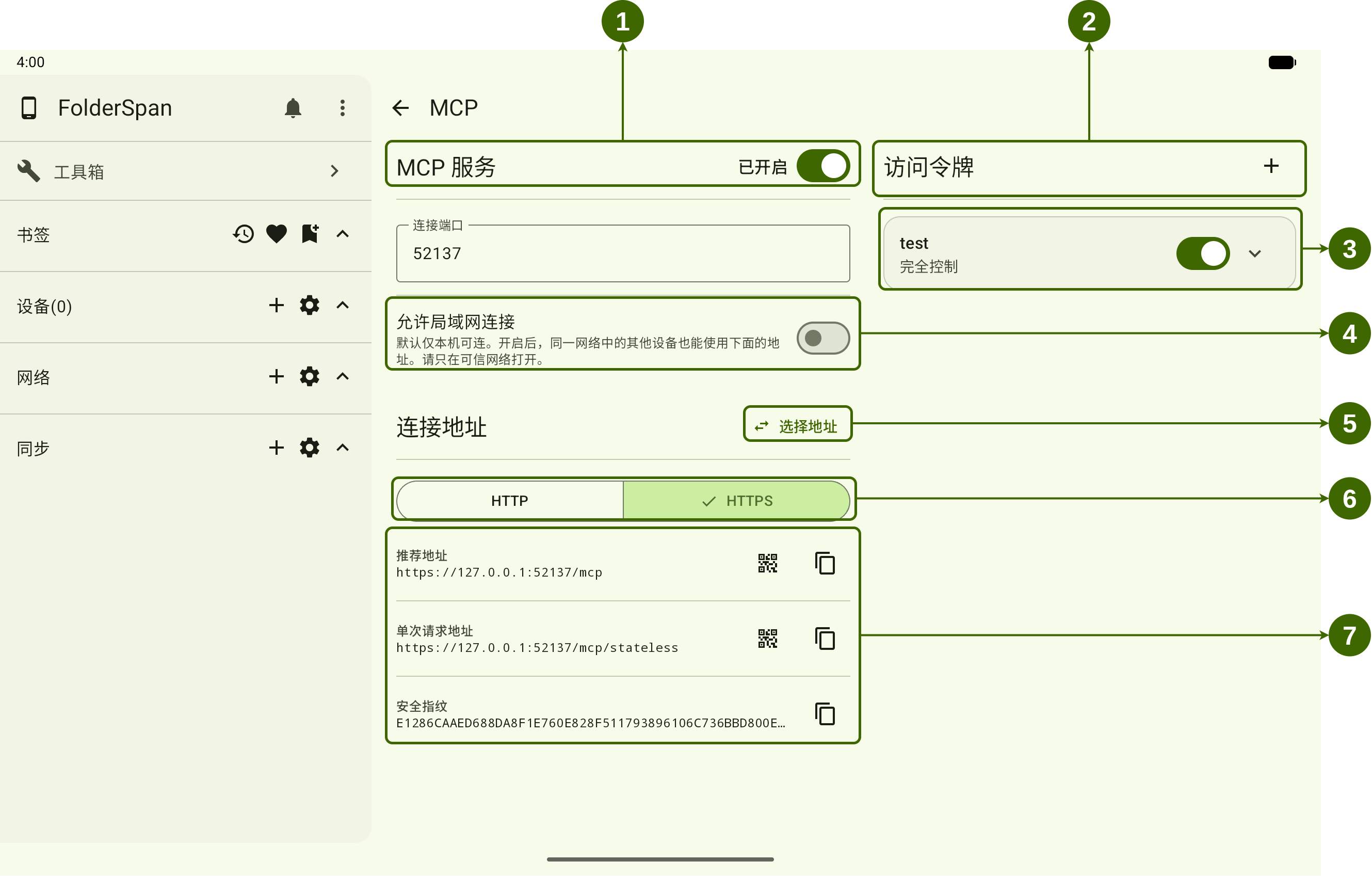
页面结构(按截图编号)
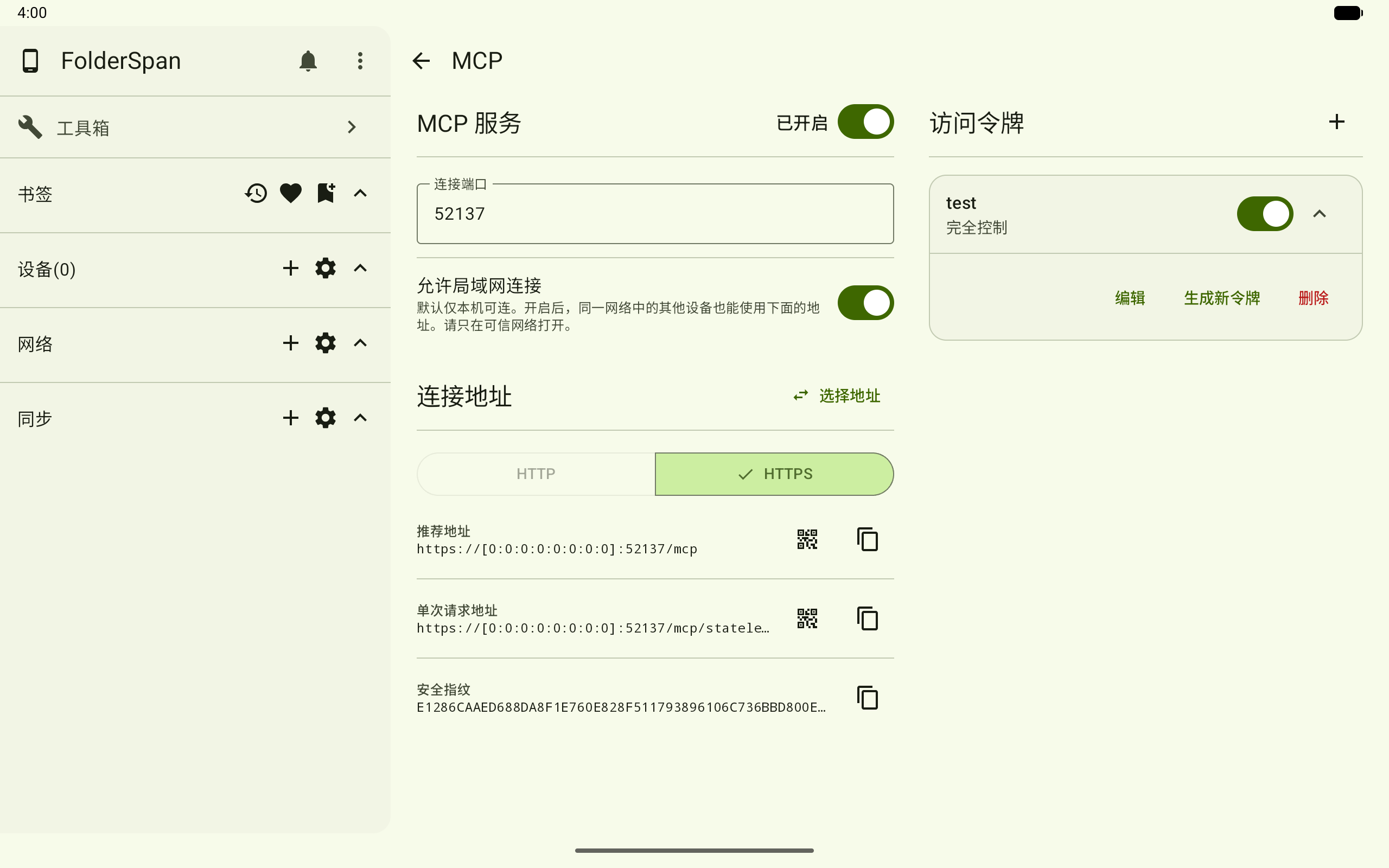
- MCP 服务:开启或关闭服务,并设置客户端使用的连接端口。
- 访问令牌:点击右侧
+新建访问令牌。 - 令牌卡片:查看令牌名称和权限级别,启用或停用令牌,并展开管理操作。
- 允许局域网连接:开启后,同一网络中的其他设备可以连接 MCP 服务。
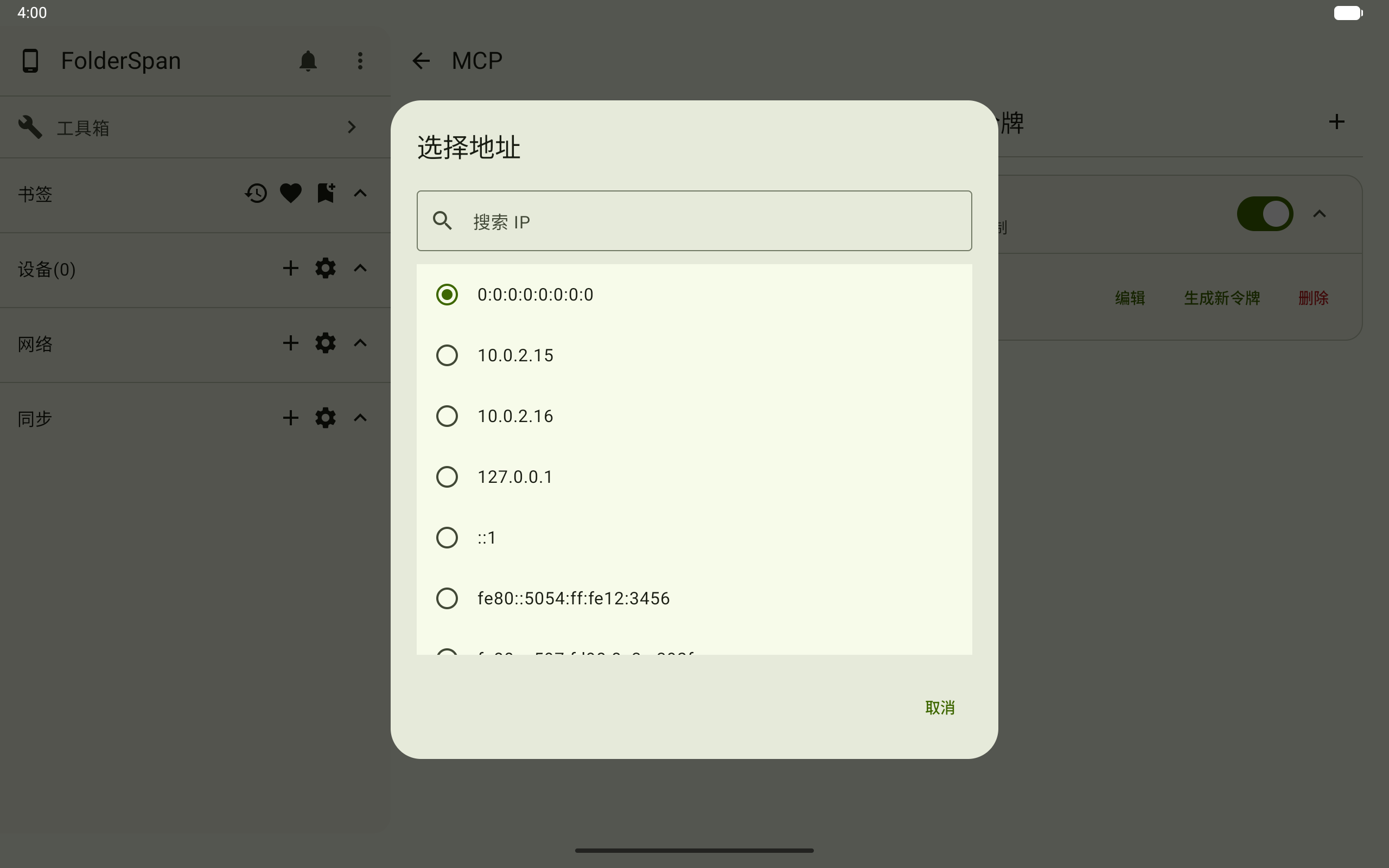
- 选择地址:选择生成连接地址时使用的本机 IP。
- 连接协议:在
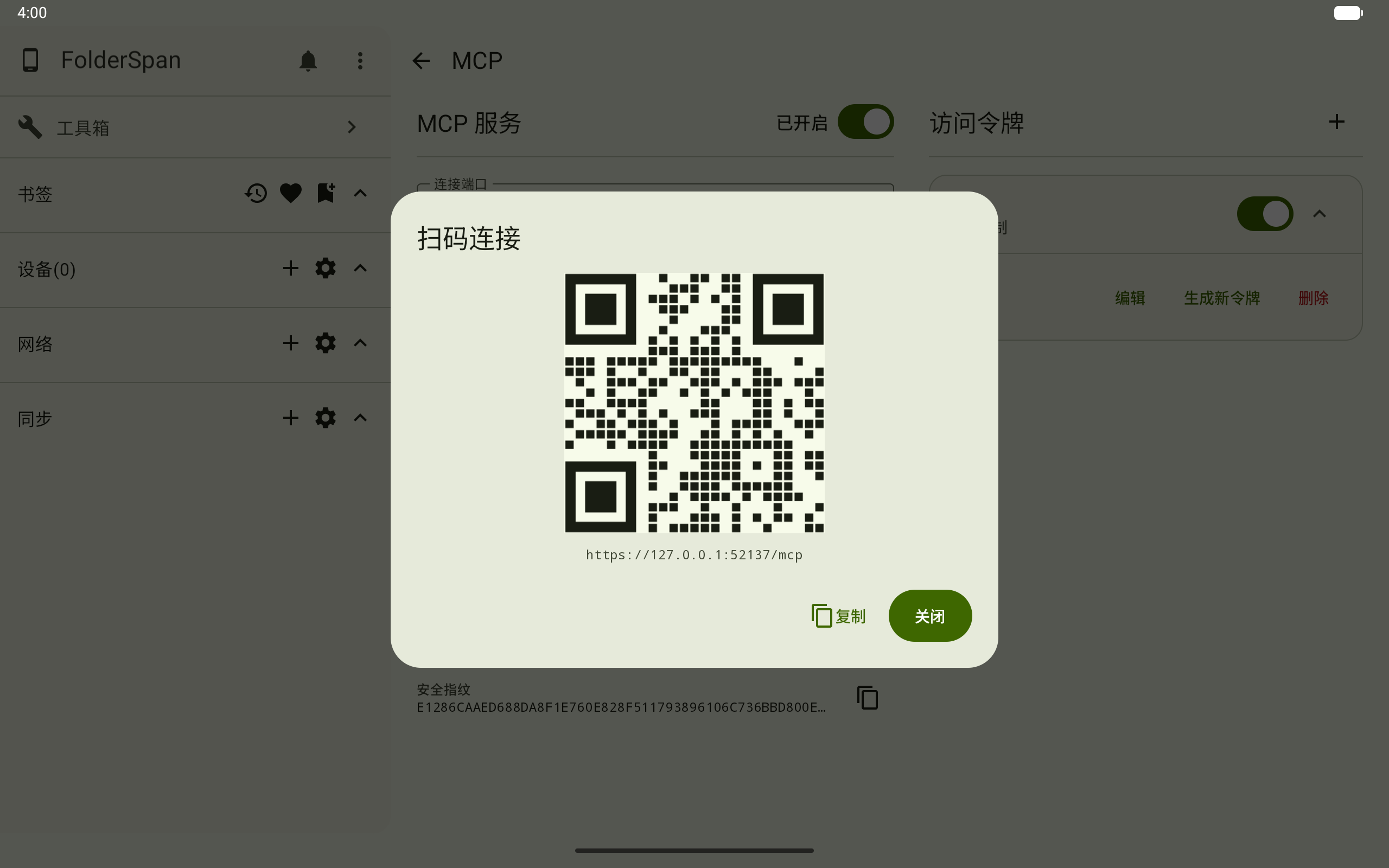
HTTP和HTTPS之间切换;建议优先使用HTTPS。 - 连接信息:查看或复制推荐地址、单次请求地址和安全指纹,也可以显示连接二维码。
工作方式
- 在 FolderSpan 的
工具箱中打开MCP,开启独立的 MCP 服务。 - 创建访问令牌,并只授予客户端完成任务所需的权限。
- 第三方客户端使用页面中显示的连接地址和 Bearer Token 建立连接。
- 客户端通过
tools/list发现当前令牌可用的工具,再根据你的提问调用工具。具体示例参阅 MCP 工具使用。
未获得对应权限的工具不会出现在 tools/list 结果中;即使客户端直接调用,也会在执行操作前被拒绝。
页面操作说明
1. 开启 MCP 服务
在 工具箱 中进入 MCP,确认 连接端口 后开启 MCP 服务。页面显示 已开启 时,已启用的访问令牌可以通过下方地址连接服务。
修改端口后,客户端中的连接地址也需要同步更新。
2. 新建访问令牌
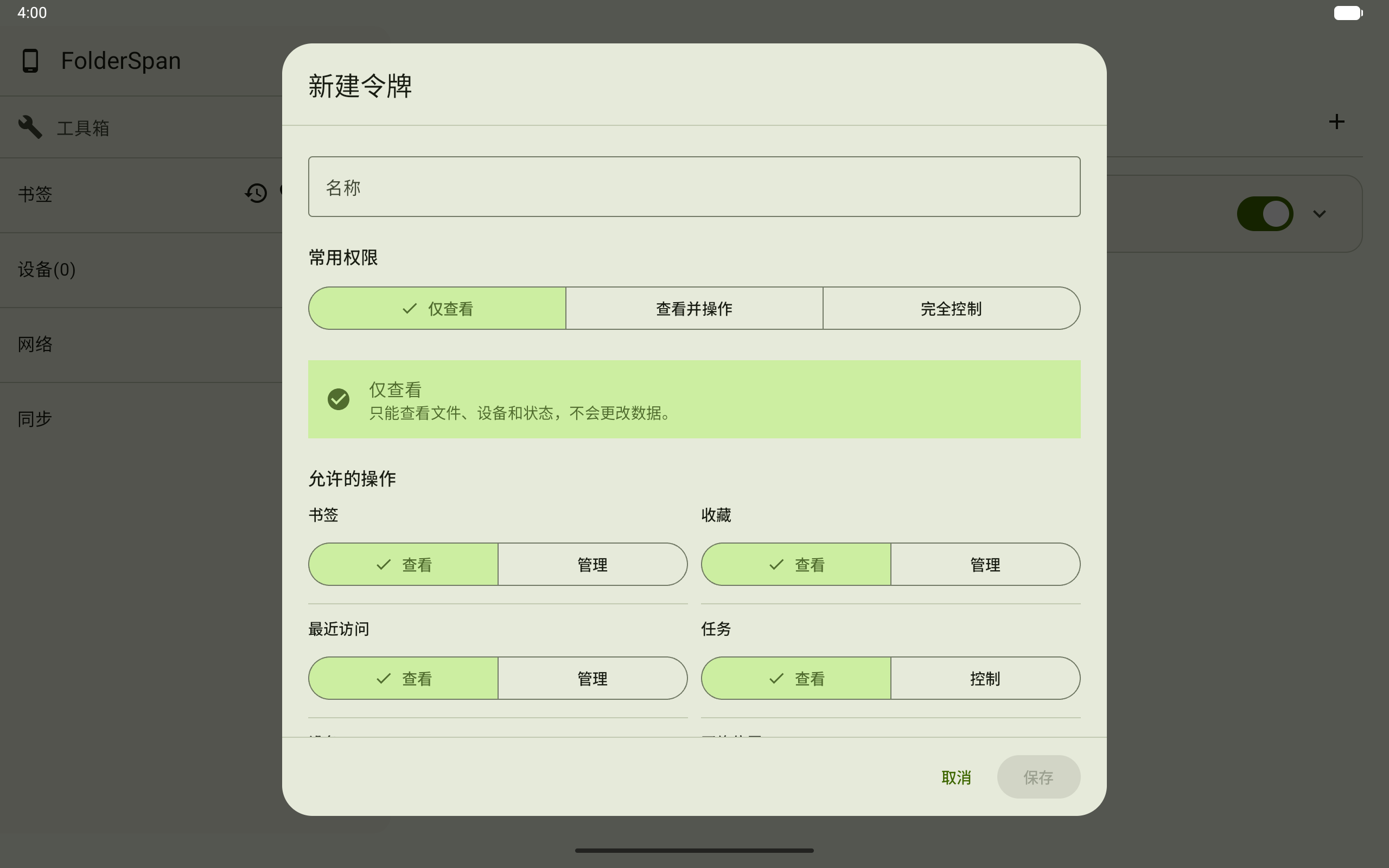
点击 访问令牌 右侧的 +,在“新建令牌”弹窗中填写名称。然后选择 仅查看、查看并操作 或 完全控制,也可以继续调整各类功能的具体权限。确认后点击 保存。
令牌创建后会显示“保存好这段令牌”弹窗。点击复制按钮或 复制令牌 保存完整令牌;关闭弹窗后无法再次查看。如果令牌丢失,只能生成新令牌。
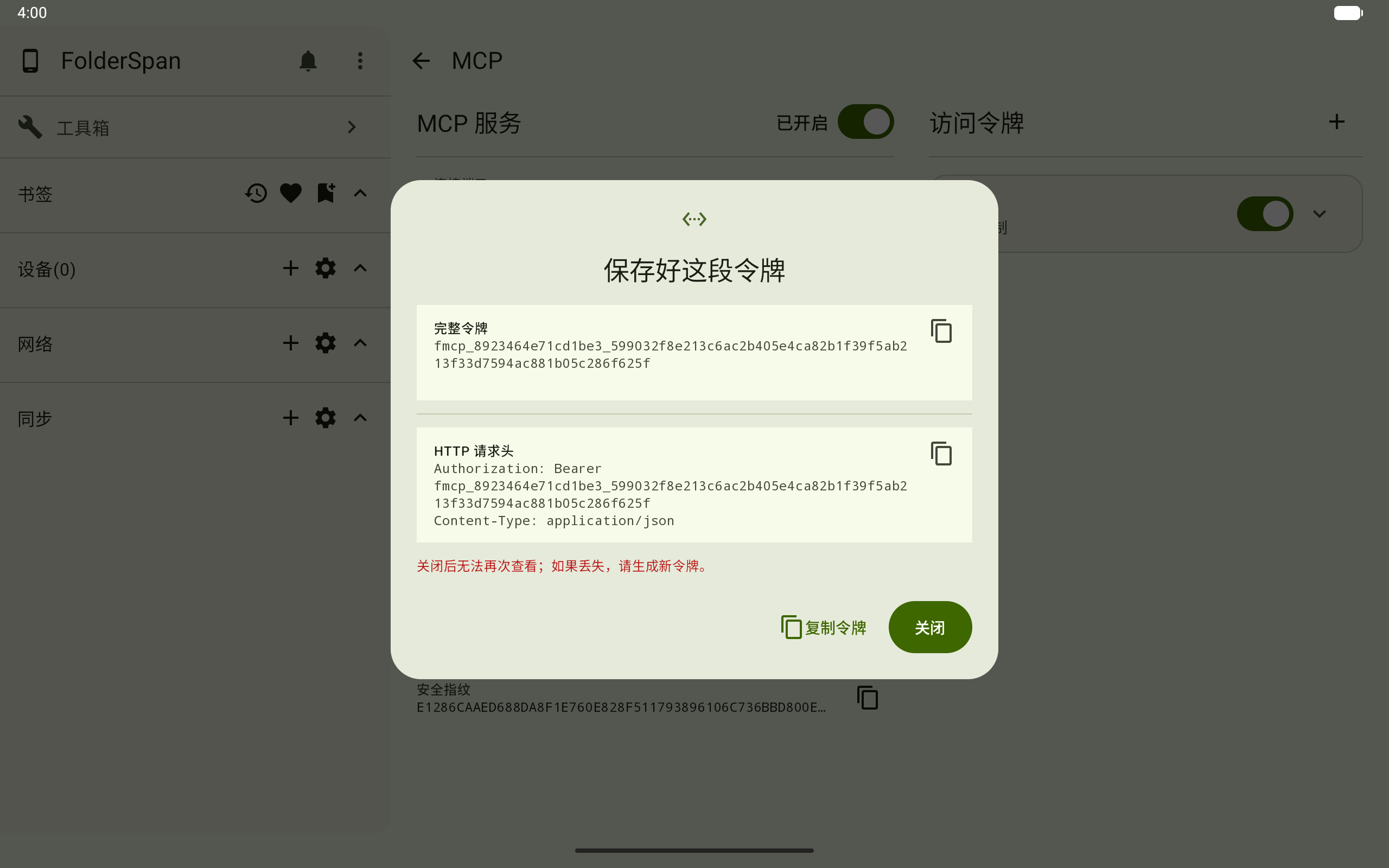
完整令牌相当于访问凭据。不要把它粘贴到聊天内容、截图或公开文档中,只应保存到受信任客户端的 MCP 配置中。
3. 管理访问令牌
令牌卡片右侧的开关用于启用或停用令牌。点击展开按钮后,可以选择 编辑、生成新令牌 或 删除。
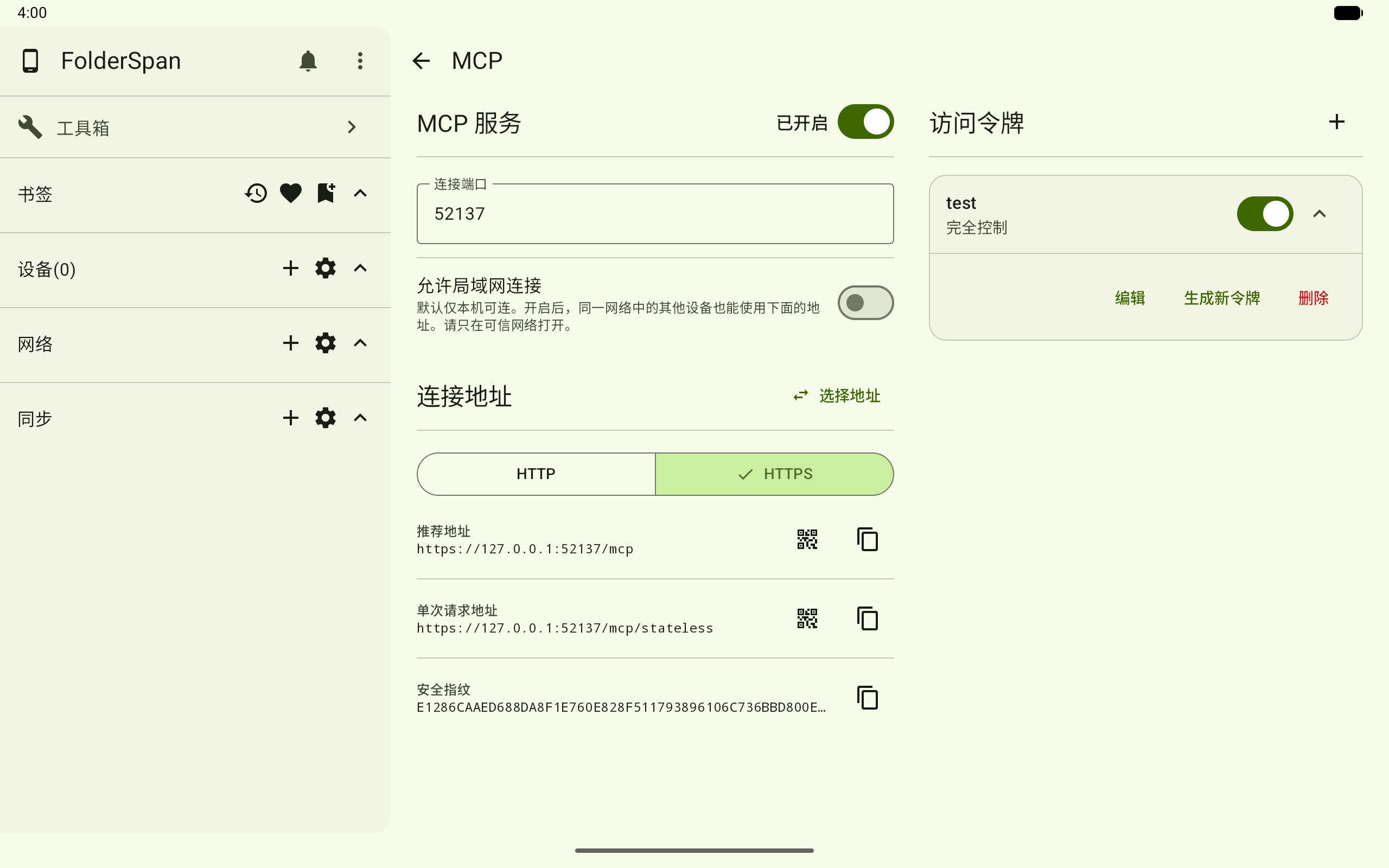
停用令牌会拒绝该令牌的新请求,但不会删除令牌配置。需要恢复使用时,再次开启即可。
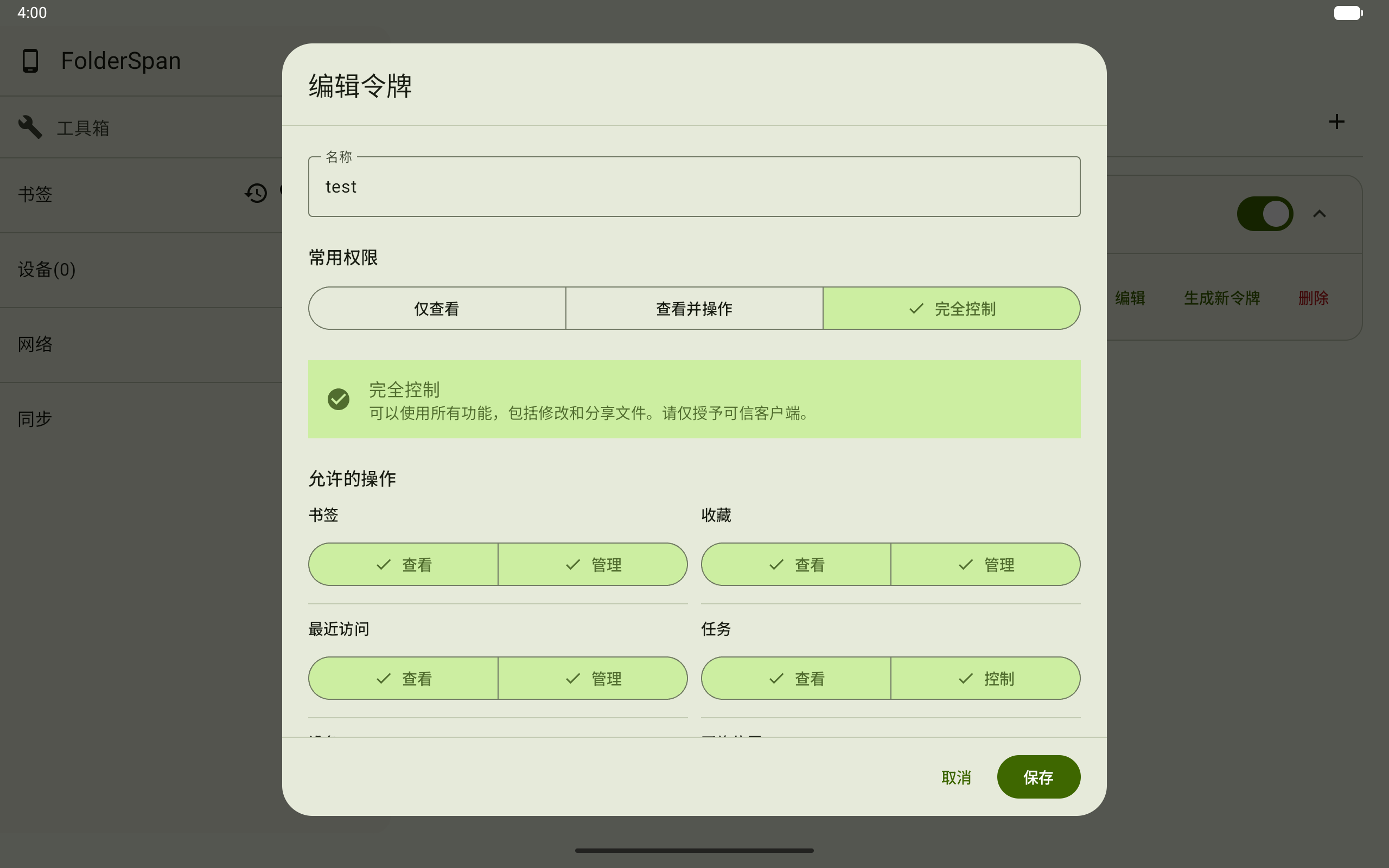
4. 编辑访问令牌
展开令牌卡片并点击 编辑,可以修改令牌名称、常用权限和具体操作权限。调整完成后点击 保存;现有令牌值不会改变。
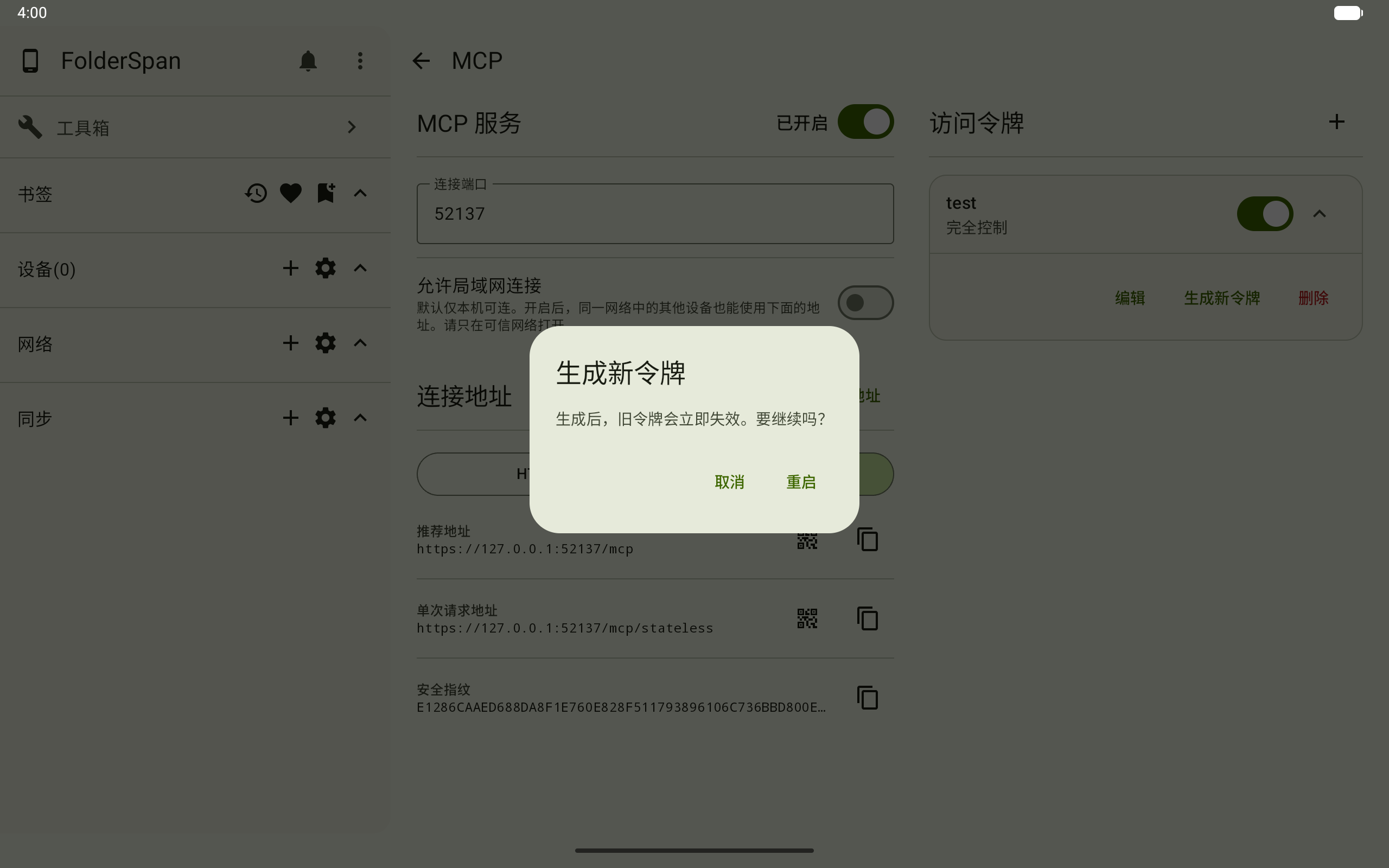
5. 生成新令牌
令牌疑似泄露或已经丢失时,展开令牌卡片并点击 生成新令牌。在确认框中点击 重启 后,旧令牌会立即失效,使用该令牌的客户端需要改用新令牌。
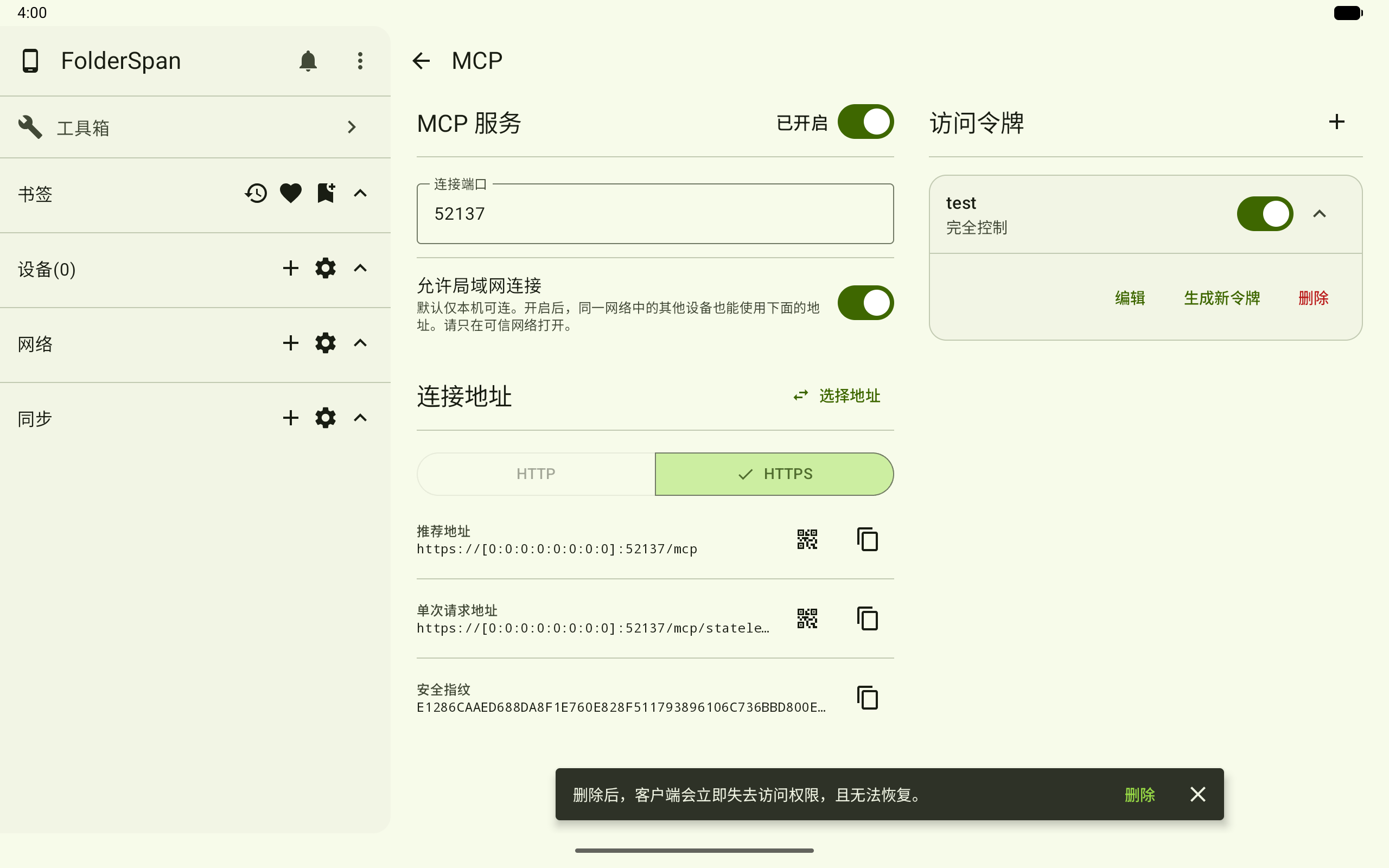
6. 删除访问令牌
展开令牌卡片并点击 删除,再在底部确认提示中点击 删除。删除后客户端会立即失去访问权限,且无法恢复。
使用工具
连接成功后,可以直接用自然语言让 AI 查看或管理 FolderSpan 中的文件、书签、收藏、任务、设备、网络位置和同步任务。每类工具的提问示例、返回字段、权限和错误处理统一放在 MCP 工具使用 中。
连接地址
MCP 页面同时显示 HTTPS 和 HTTP 地址,并优先显示 HTTPS。两种协议使用相同的公开端口。
| 页面名称 | 路径 | 适用场景 |
|---|---|---|
推荐地址 | /mcp | 有状态 Streamable HTTP。适用于大多数 MCP 客户端,支持 POST、GET/SSE 和 DELETE。 |
单次请求地址 | /mcp/stateless | 无状态、仅 POST。适用于明确支持单次请求模式的客户端或调试请求。 |
有状态连接会返回 Mcp-Session-Id。会话空闲超过 30 分钟后失效,每个访问令牌最多同时保留 32 个活动会话。服务支持 MCP 协议版本 2025-06-18 和 2025-11-25,初始化时会协商双方共同支持的新版本。
HTTP 不会加密 Bearer Token、文件路径和请求参数,只应在可信局域网中使用。优先选择 HTTPS,并在客户端要求确认设备证书时核对 MCP 页面显示的 安全指纹。
1. 允许局域网连接
默认只有当前设备可以连接 MCP 服务。其他设备需要访问时,开启 允许局域网连接,并确保客户端与 FolderSpan 所在设备处于同一可信网络。
2. 选择连接地址
点击 选择地址,从本机可用地址中选择生成连接地址时使用的 IP。客户端与 FolderSpan 在同一设备上时,可以选择 127.0.0.1 或 ::1;从局域网中的其他设备连接时,应选择该网络中的实际 IP 地址。
3. 复制或扫码连接
在连接信息中点击复制按钮,可复制地址或安全指纹;点击推荐地址旁的二维码按钮,会显示“扫码连接”弹窗。二维码和下方文本包含同一个推荐地址。
安全边界
- 每个请求都必须携带
Authorization: Bearer <完整令牌>。 files.read、files.write或files.share权限不能绕过敏感路径保护。- 文件工具会检查端点能力、设备路径权限、规范化路径边界和符号链接,拒绝越过授权根目录的访问。
- 受保护条目即使能从已授权的父目录列表中看到,也不会暴露读写、重命名、删除或分享能力,且不能直接读取元数据和内容。
- 错误和日志不会返回令牌、保存的凭据、文件内容或被拒绝的目标路径。
- 带有非回环
Origin的浏览器请求会被拒绝,以避免网页跨站调用和 DNS 重绑定攻击。
建议为每个第三方客户端单独创建令牌,并优先使用 仅查看 或自定义权限。客户端不再使用时,可以在 MCP 页面禁用或删除对应令牌;生成新令牌后,旧令牌会立即失效。