分享到其他设备
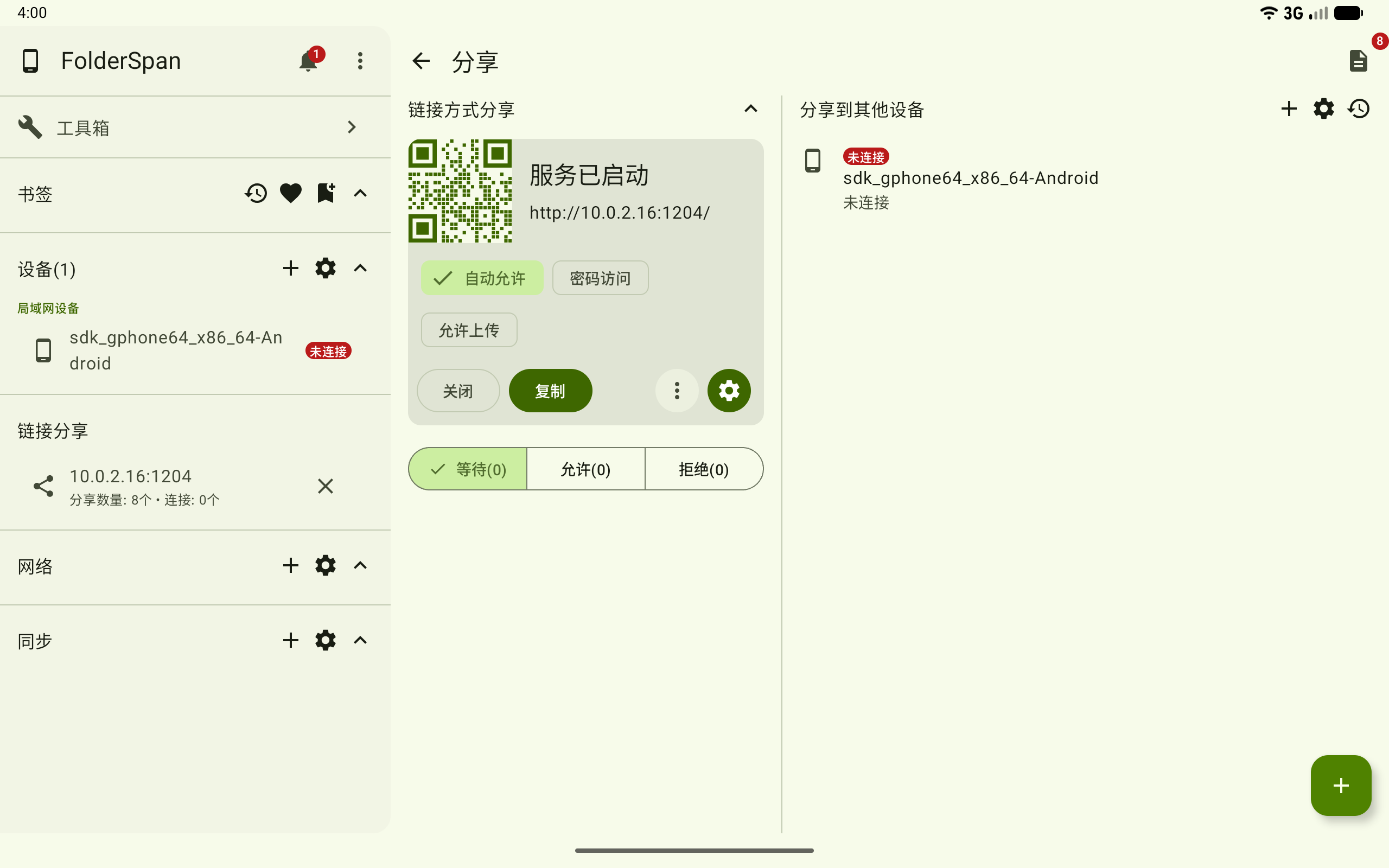
分享到其他设备用于把文件或文件夹发送给同一局域网内的指定设备。发送方可以查看请求状态和分享历史;接收方可以选择保存、查看或拒绝,并可为不同设备设置分享授权方式和接收目录。
页面结构
- 分享设备列表:显示可接收内容的设备、设备类型和连接状态。
- 新增设备:通过列表右上角的新增按钮添加分享设备。
- 分享管理:通过设置按钮管理设备名称、分享授权方式和接收目录。
- 分享历史:通过历史按钮查看发送和接收记录。
- 发起分享:点击右下角新增按钮选择需要发送的文件或文件夹。
发送文件或文件夹
发送前,请确认两台设备处于同一局域网,且目标设备已出现在分享设备列表中。
1. 选择接收设备
在文件列表中选中需要发送的文件或文件夹并选择 分享,然后在 分享到其他设备 中选择目标设备。也可以在分享页面点击右下角新增按钮选择内容,再选择接收设备。
请求发出后,目标设备会显示 等待接收 和 等待对方接收,页面底部同时提示已发送的项目数量。
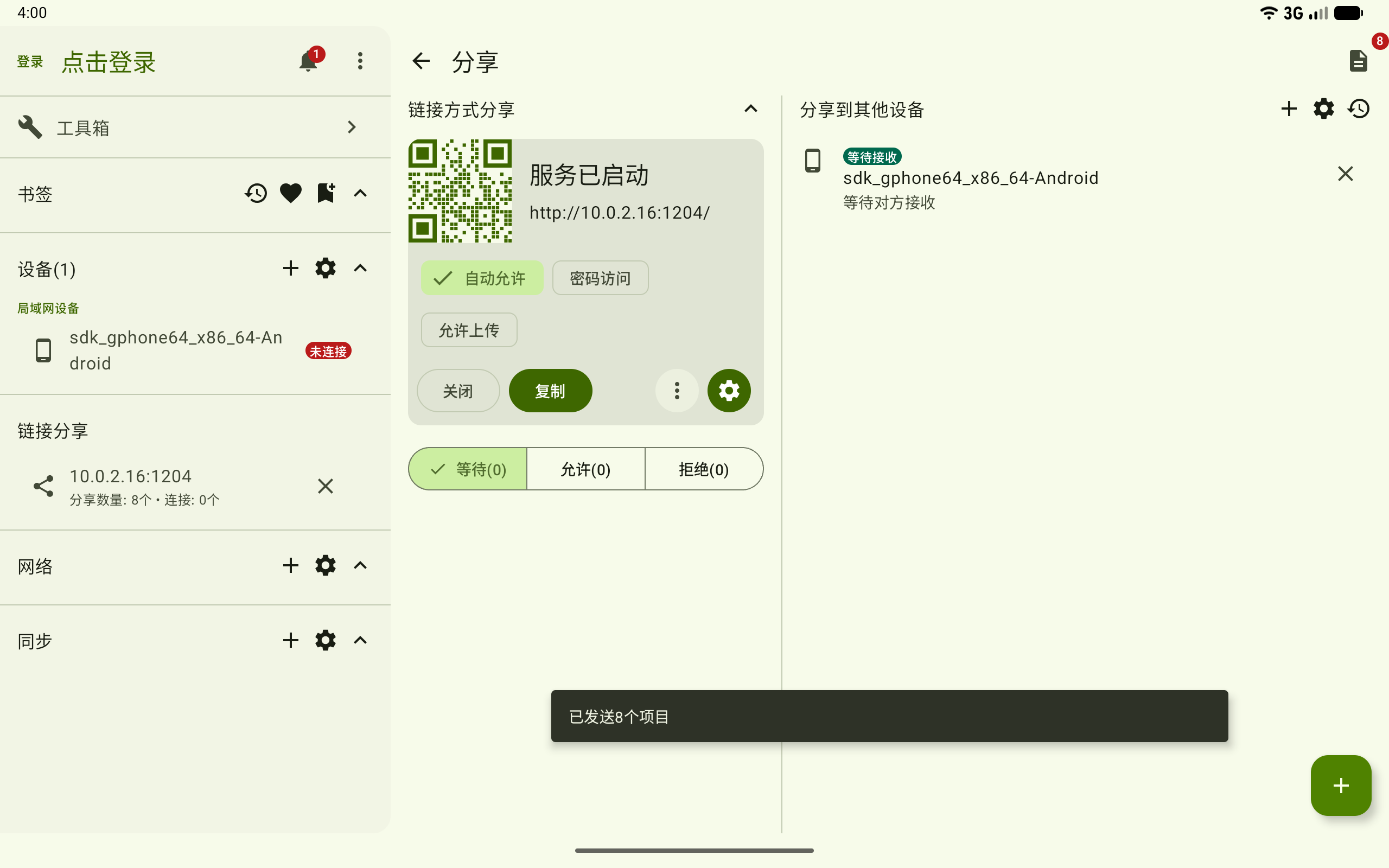
在接收方处理请求前,不要关闭应用或离开当前网络。
接收分享
2. 打开设备分享请求
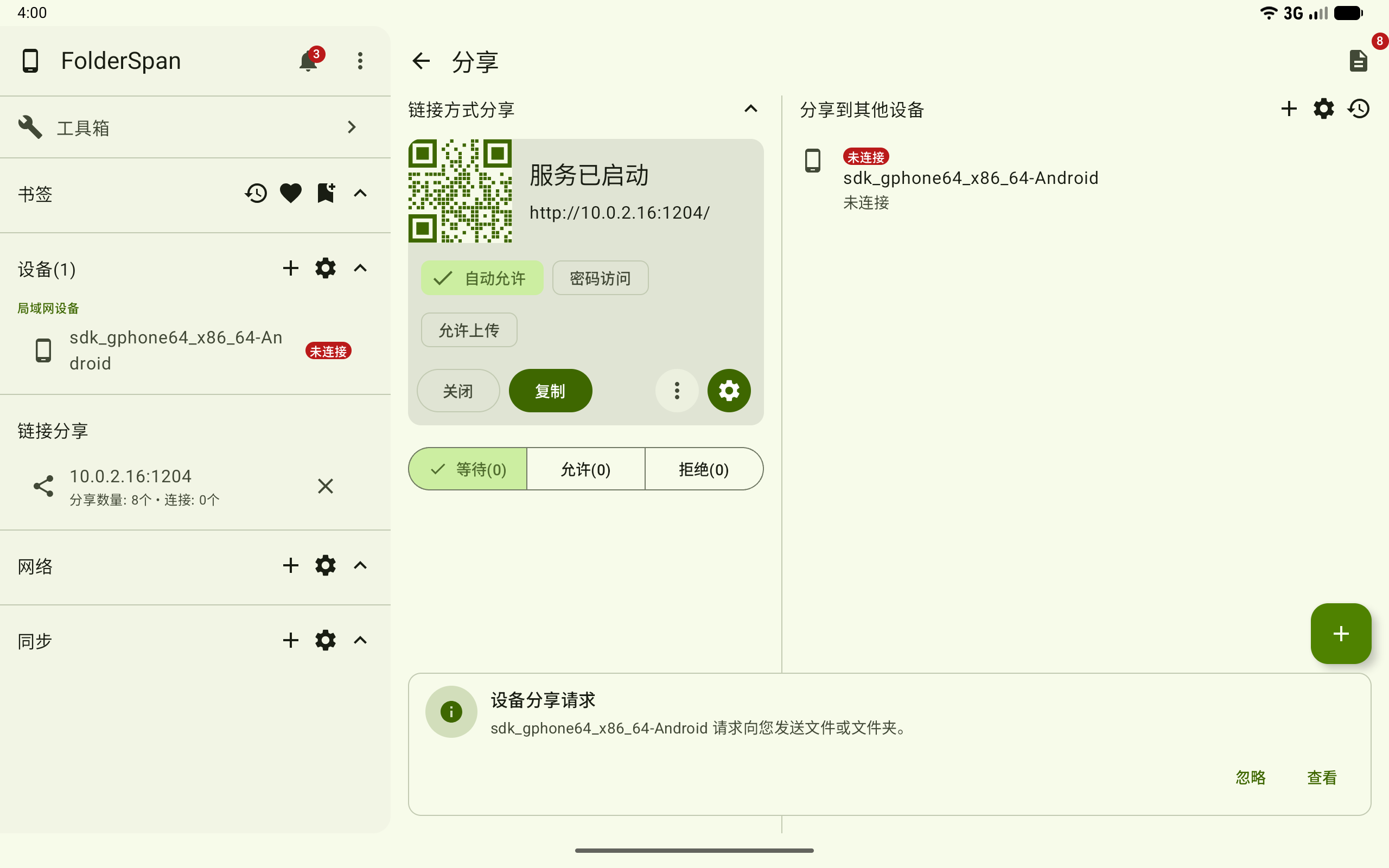
收到分享请求后,页面底部会显示 设备分享请求 通知。点击 查看 进入通知详情;点击 忽略 只关闭当前提示,不接收内容。
通知详情会显示发送设备、保存路径和自动拒绝时间。可选择:
保存:把文件或文件夹保存到页面显示的路径。查看:打开本次分享,但不自动保存。拒绝:拒绝本次分享请求。
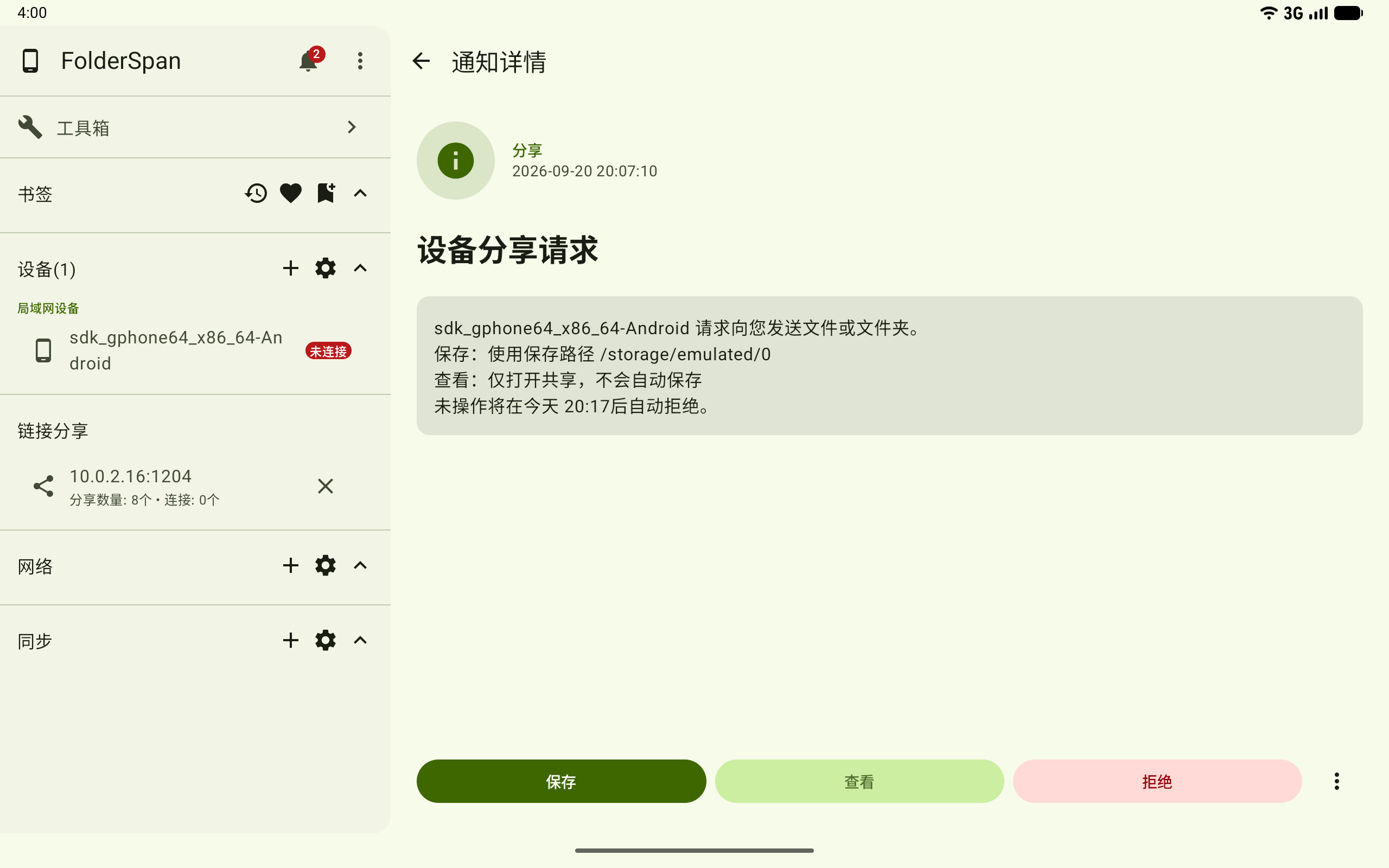
如果在页面提示的时间前没有处理,请求会被自动拒绝。
3. 保存分享内容
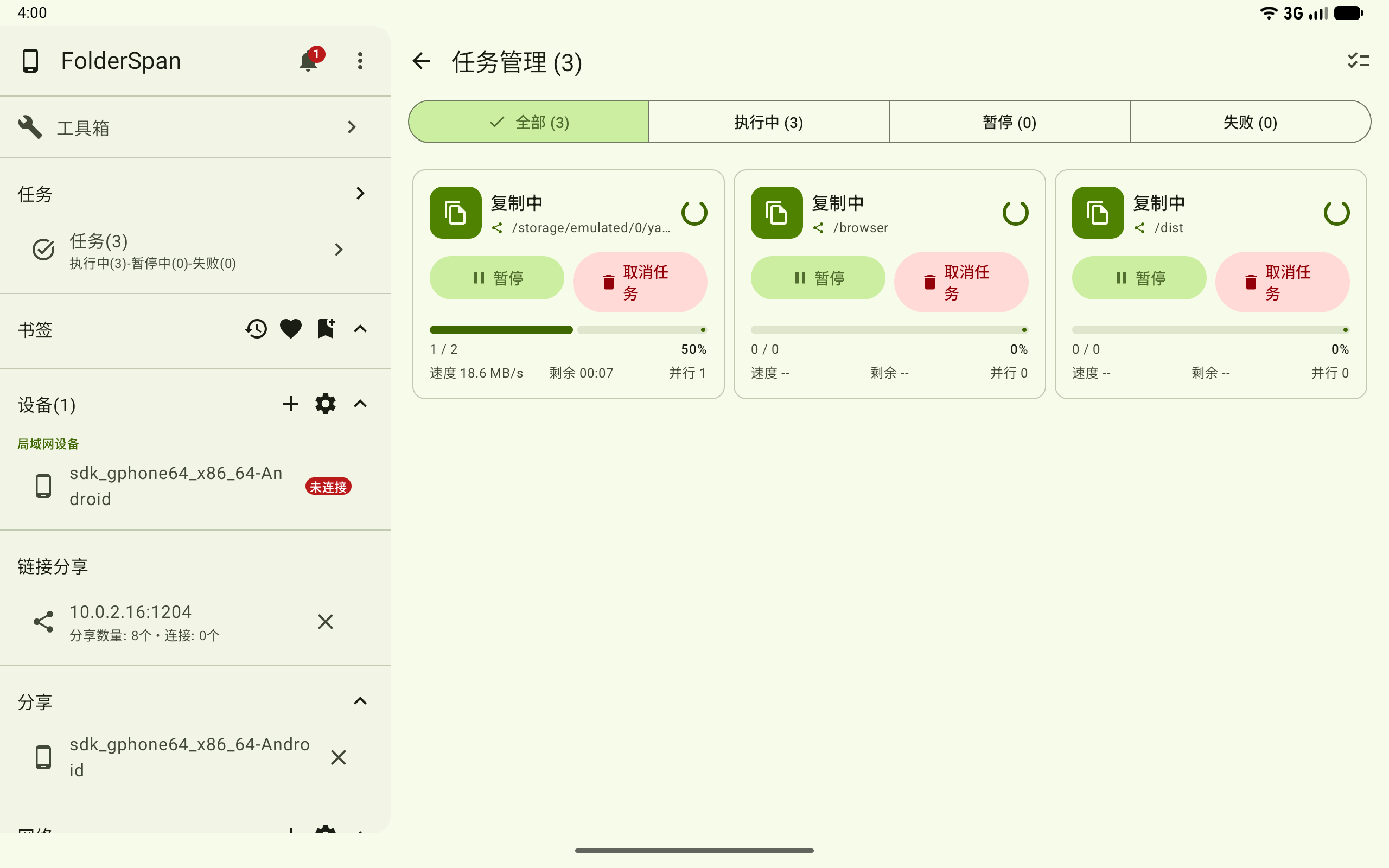
点击 保存 后,应用会创建复制任务,并进入 任务管理 页面。任务卡片会显示复制进度、速度、剩余时间和并行数量;需要暂时停止或终止传输时,可点击 暂停 或 取消任务。
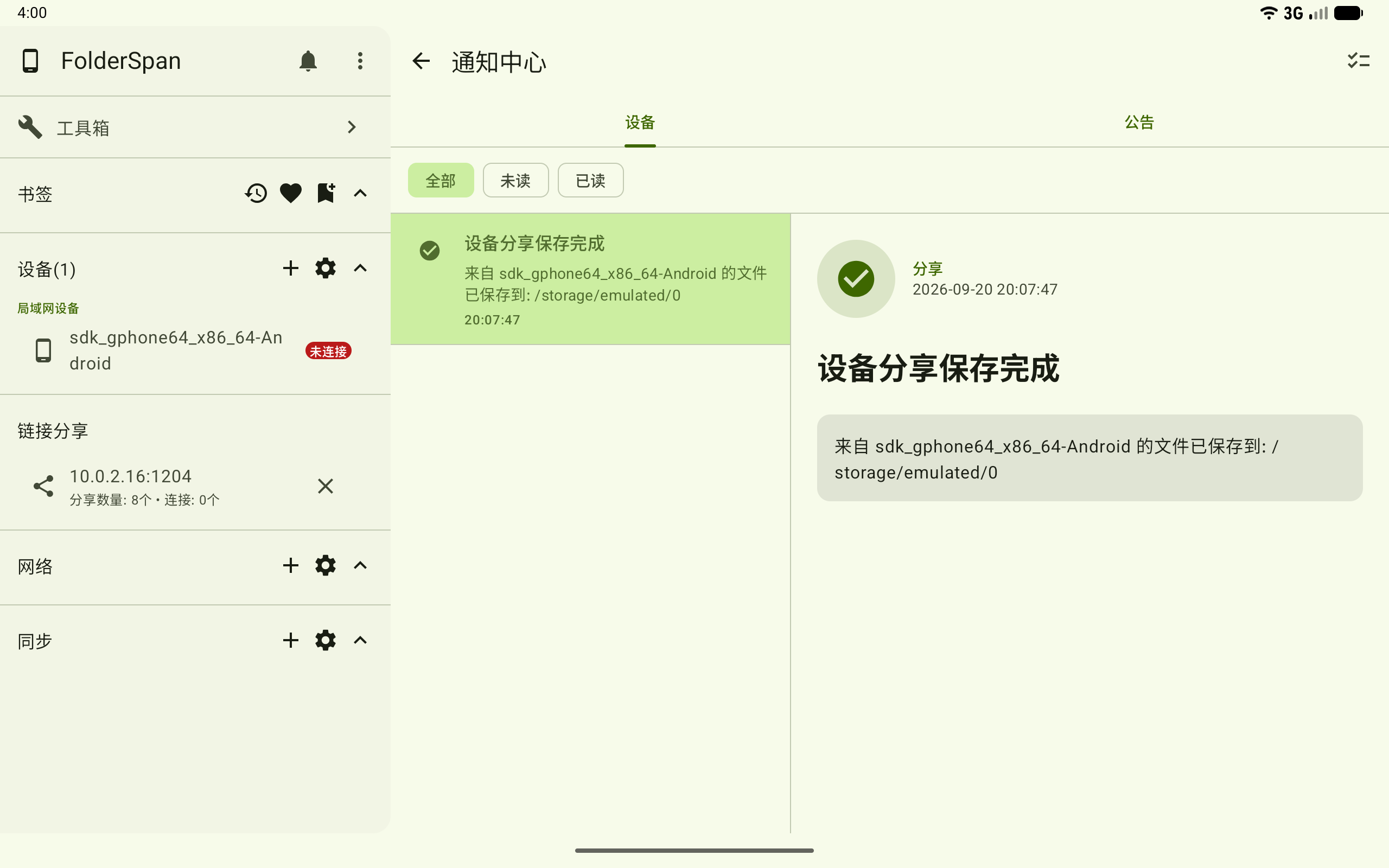
保存完成后,通知中心会显示 设备分享保存完成,并列出发送设备和实际保存路径。
管理分享设备
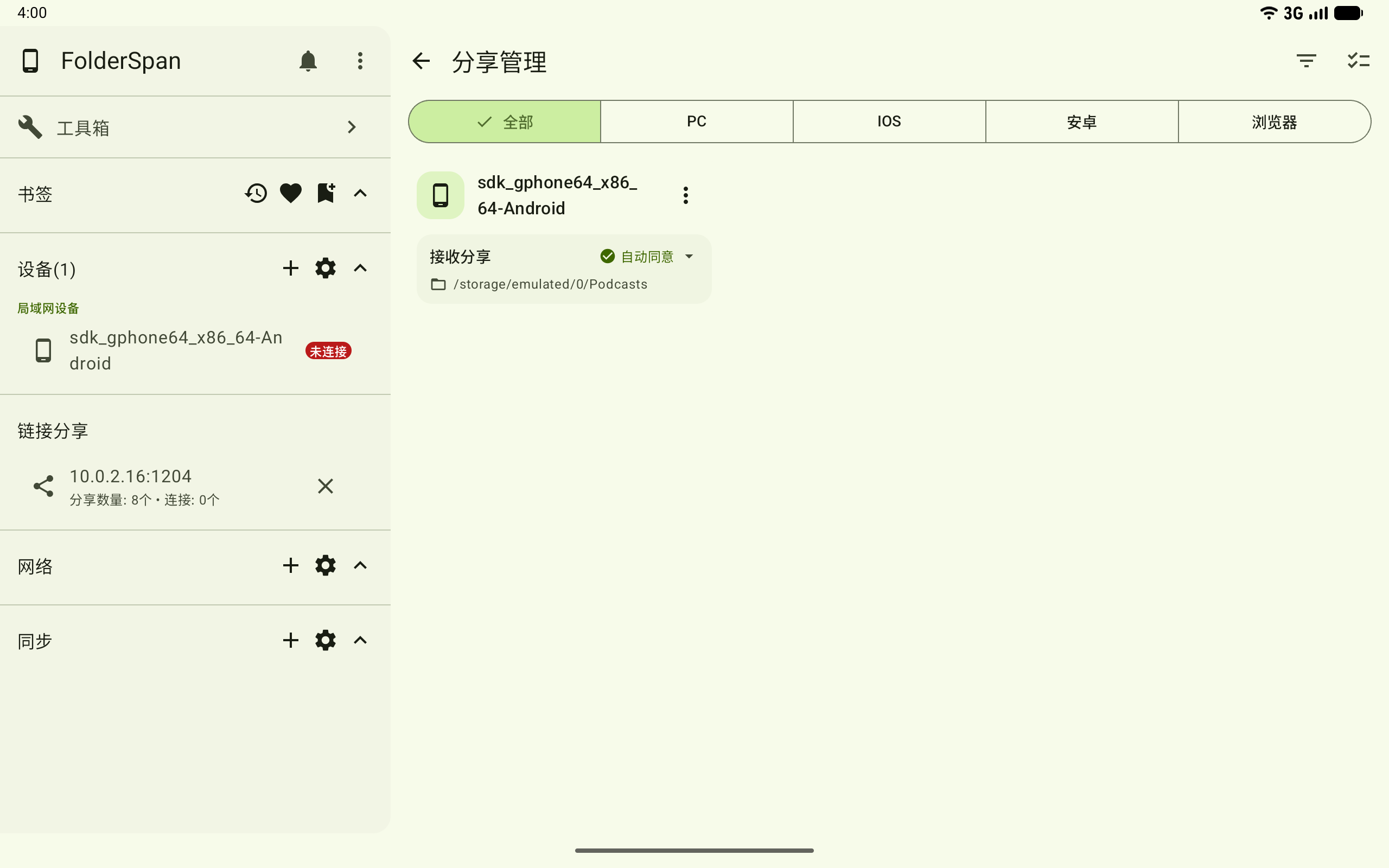
点击分享到其他设备区域右上角的设置按钮,进入 分享管理。页面可按 全部、PC、IOS、安卓 和 浏览器 查看设备;设备卡片显示当前分享授权方式和接收目录。
分享授权方式
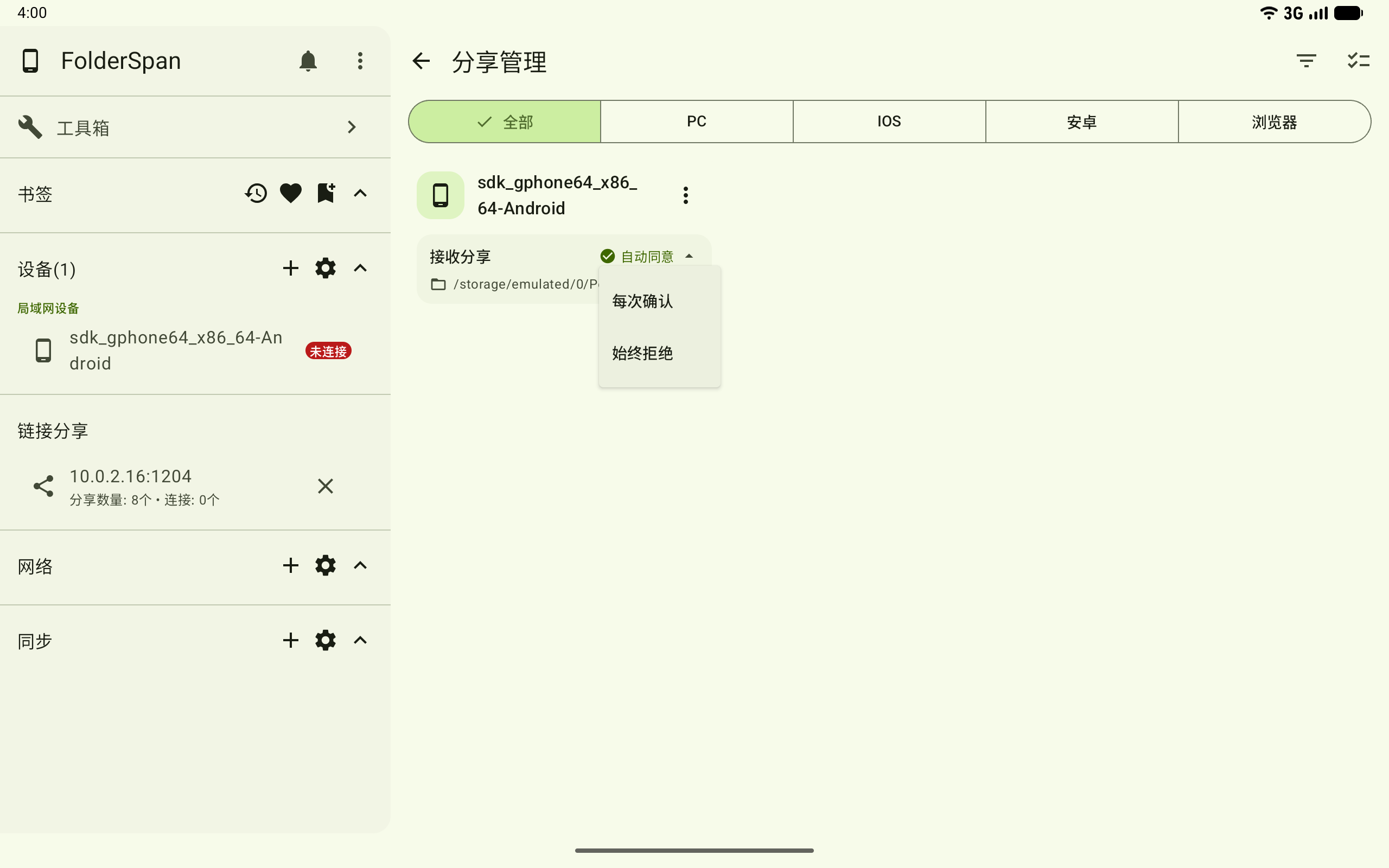
自动同意:收到该设备的分享请求后直接接收,无需逐次确认。每次确认:每次收到分享请求时都需要手动选择保存、查看或拒绝。始终拒绝:自动拒绝该设备发起的分享请求。
点击设备卡片中的当前授权方式,可直接切换为其他方式。
4. 搜索和筛选设备
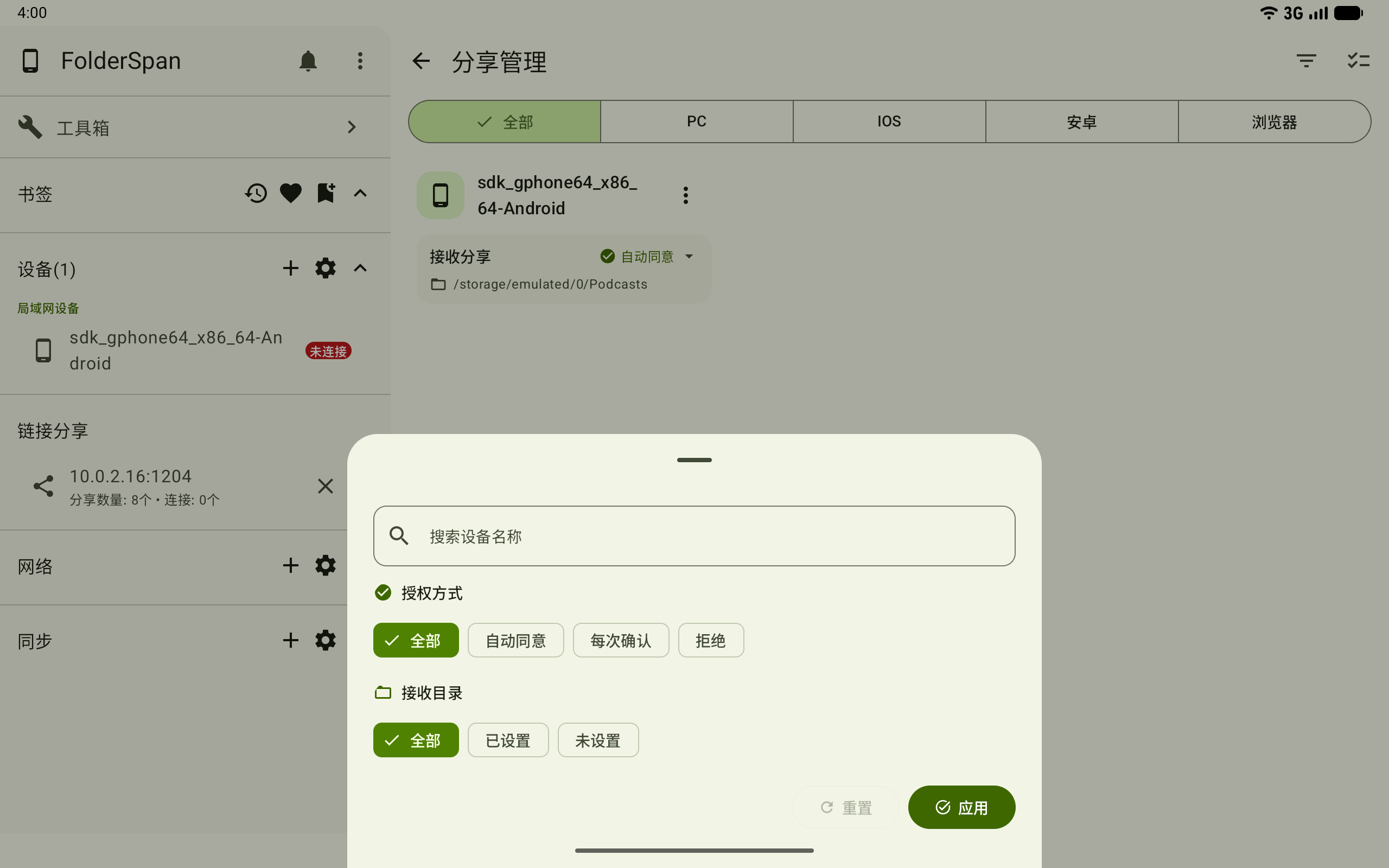
点击顶部筛选按钮,可输入设备名称,并按以下条件筛选:
- 授权方式:
全部、自动同意、每次确认、拒绝。 - 接收目录:
全部、已设置、未设置。
选择条件后点击 应用;需要清除条件时点击 重置。
5. 编辑分享设备
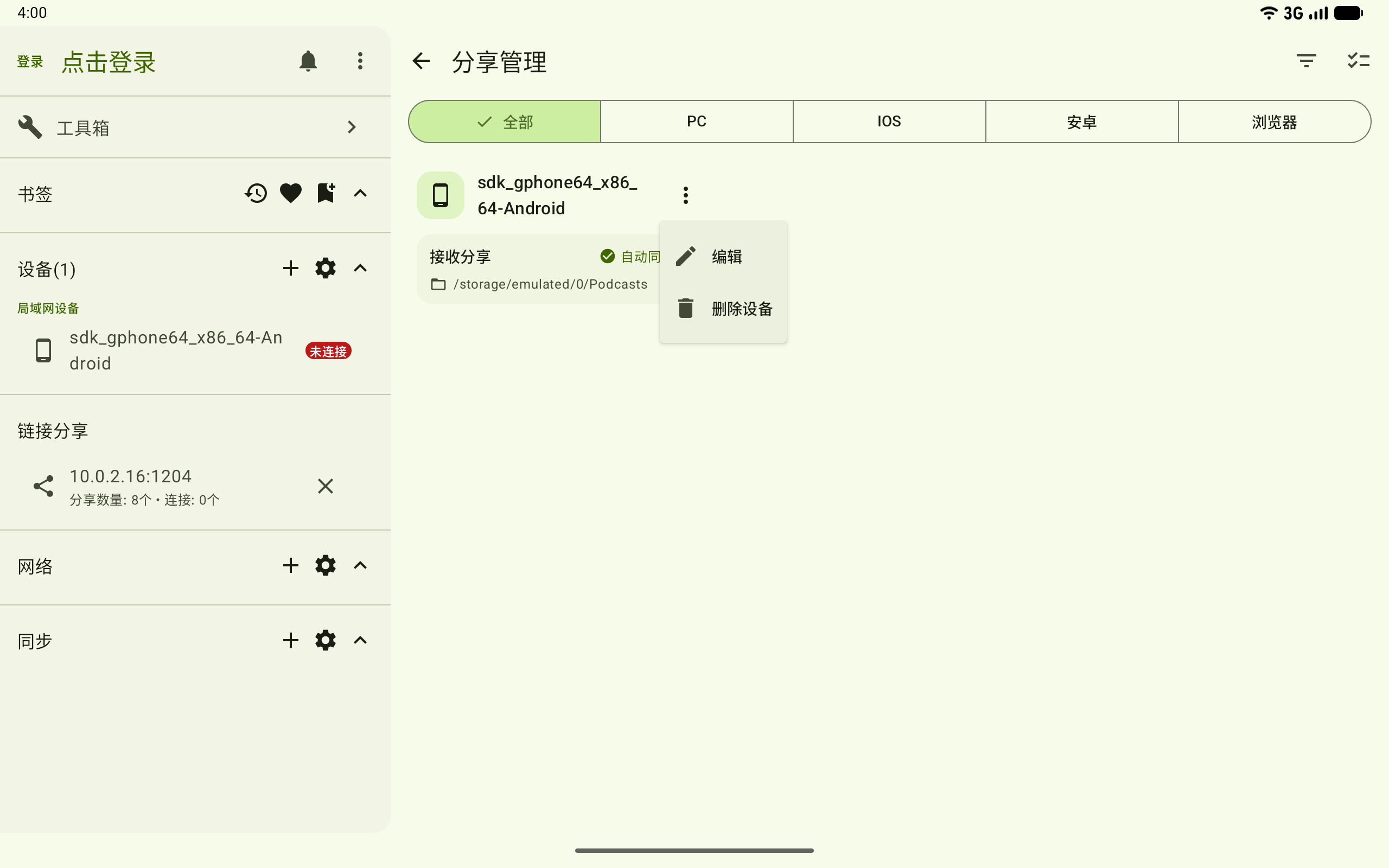
打开设备右侧的更多菜单,选择 编辑;同一菜单也提供 删除设备。
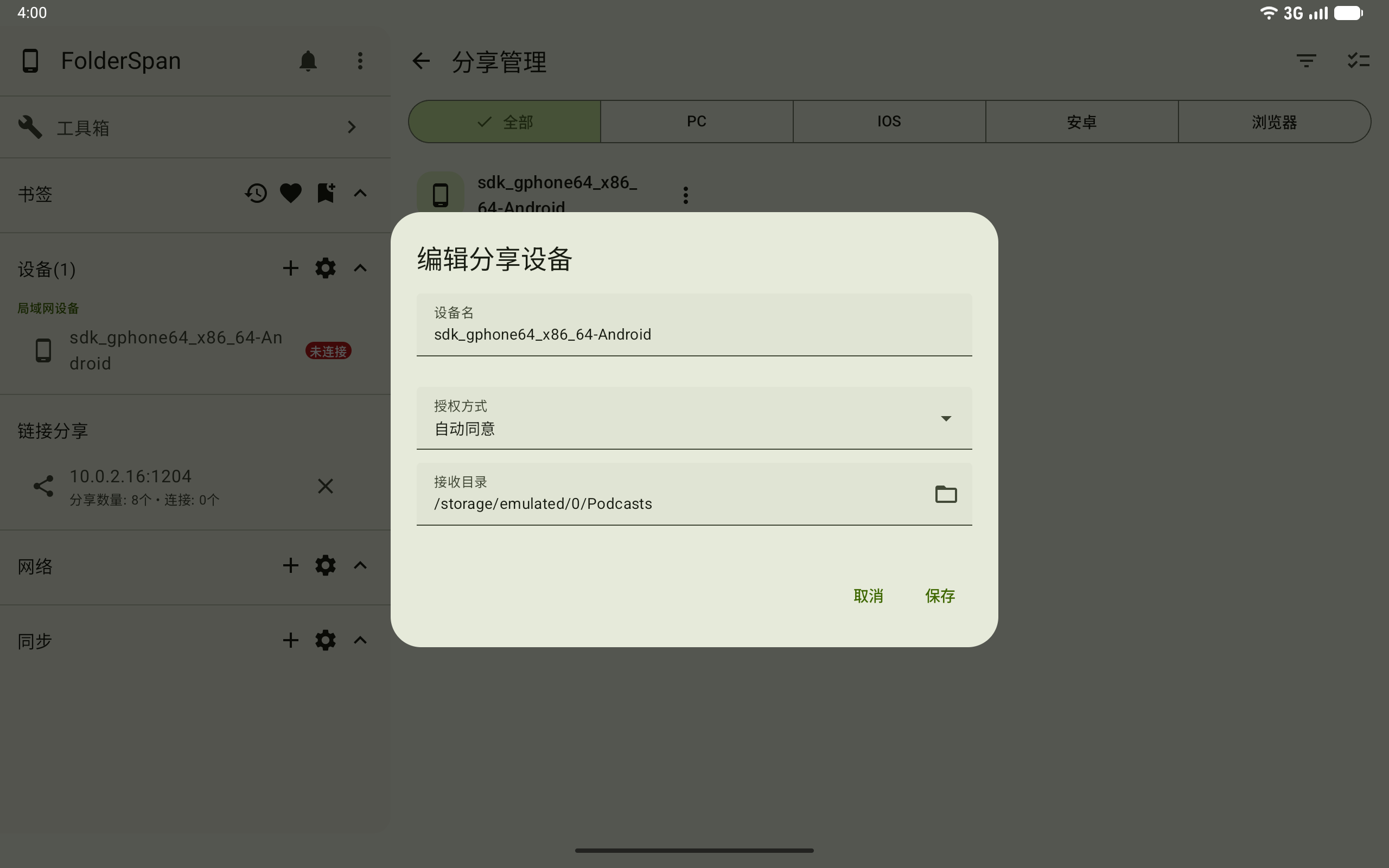
在 编辑分享设备 弹窗中,可以修改 设备名、授权方式 和 接收目录。接收目录可直接输入,也可点击文件夹按钮选择;修改后点击 保存。
6. 删除单个设备
在设备更多菜单中选择 删除设备。页面底部出现确认提示后,核对设备名称并点击 删除;点击关闭按钮可取消操作。
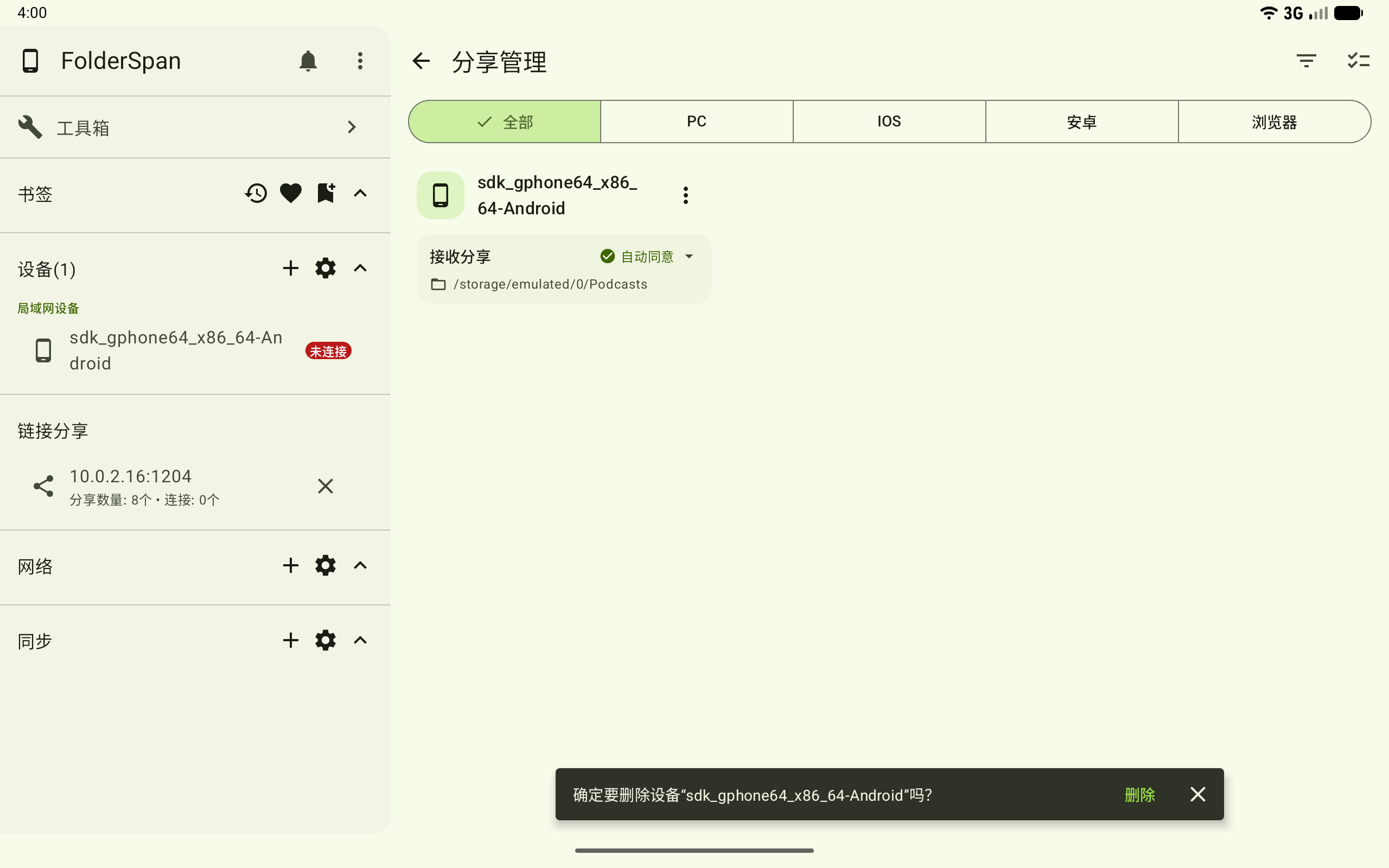
删除只会移除该设备的分享设置,不会删除已经接收的文件。
批量管理分享设备
点击分享管理页面顶部的批量操作按钮进入选择模式。点击设备卡片可选中或取消选择设备,标题会显示已选数量;右下角提供批量修改和删除按钮。
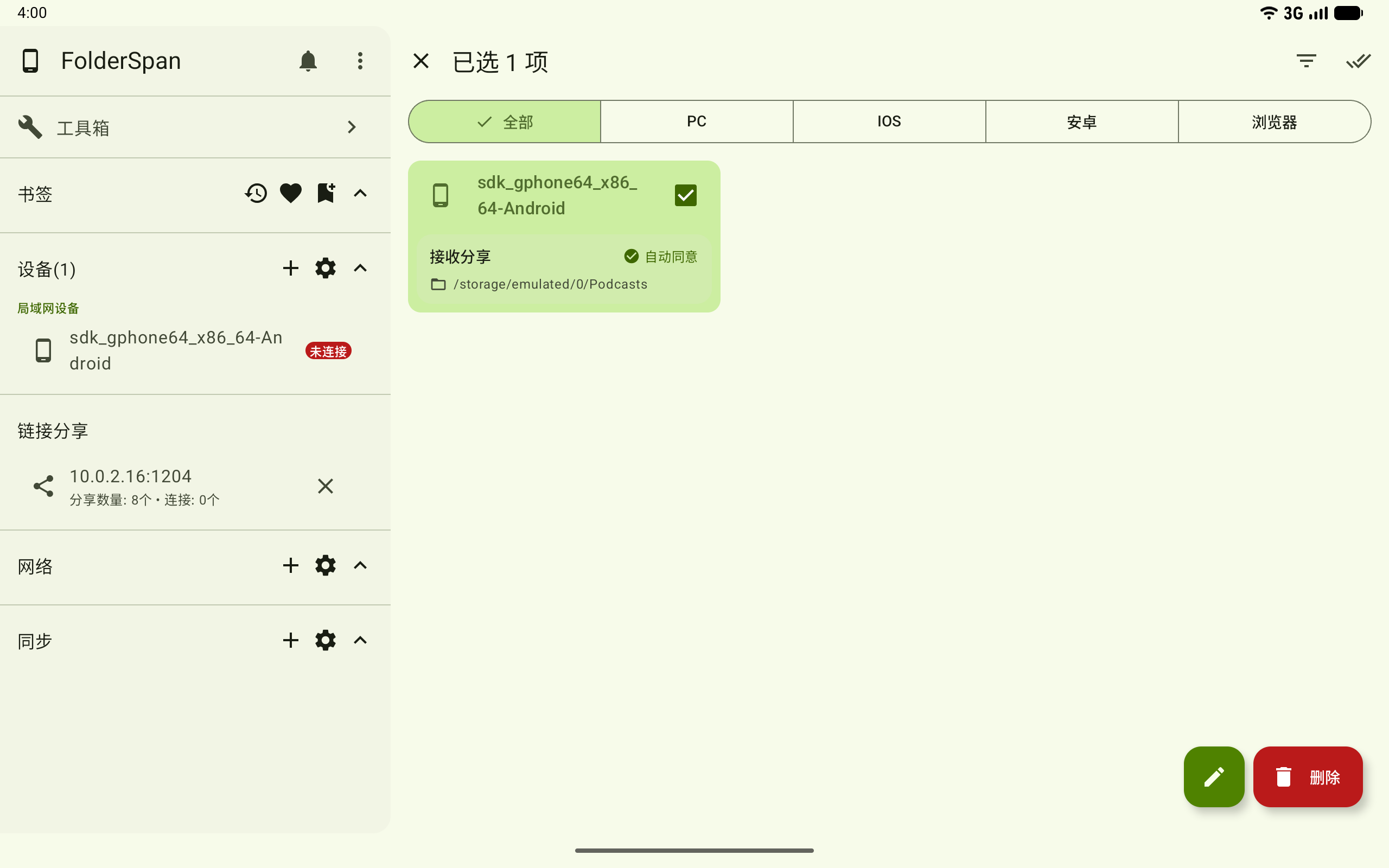
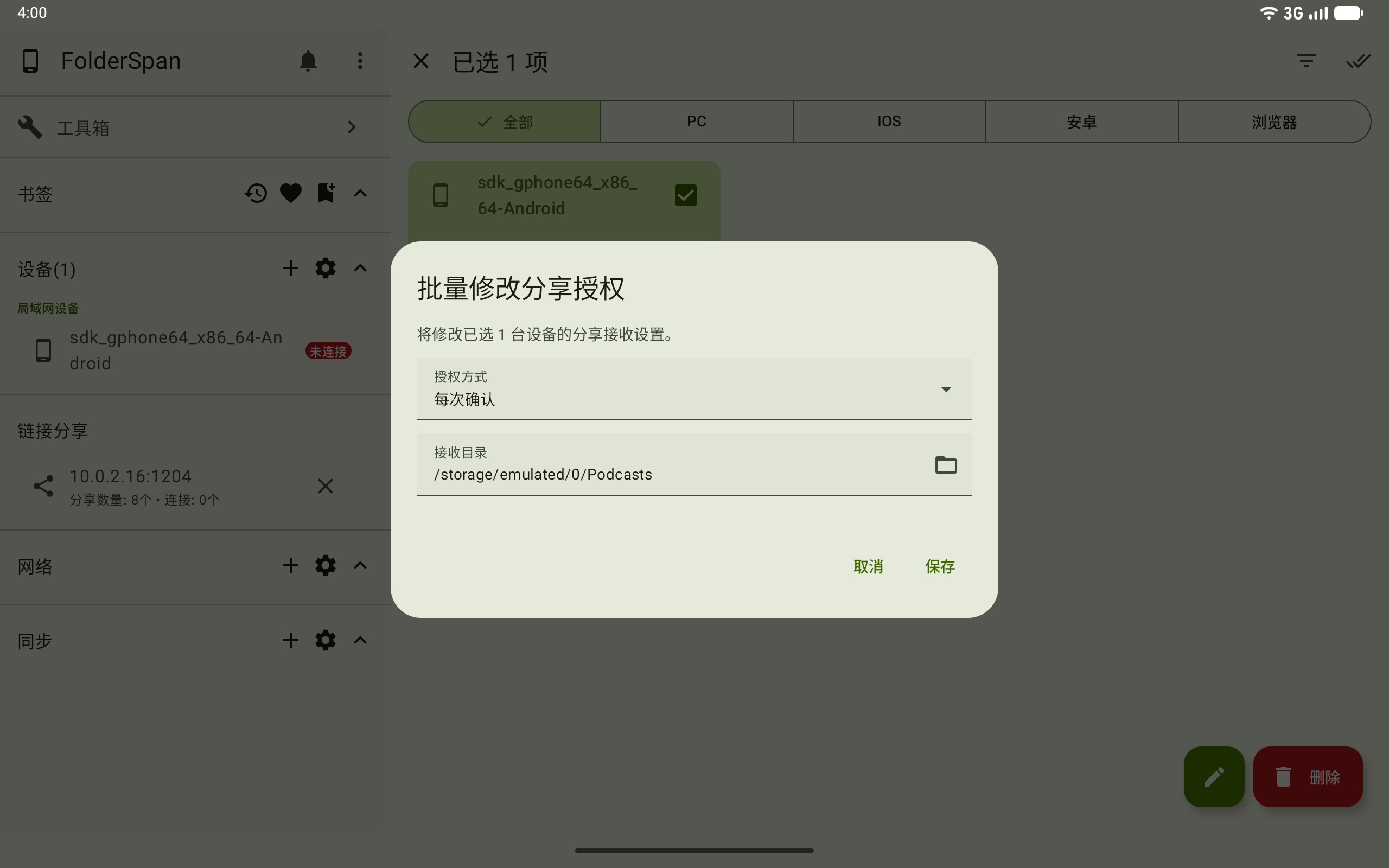
7. 批量修改分享授权
选中设备后点击编辑按钮,打开 批量修改分享授权 弹窗。选择 授权方式 和 接收目录,然后点击 保存,设置会应用到所有已选设备。
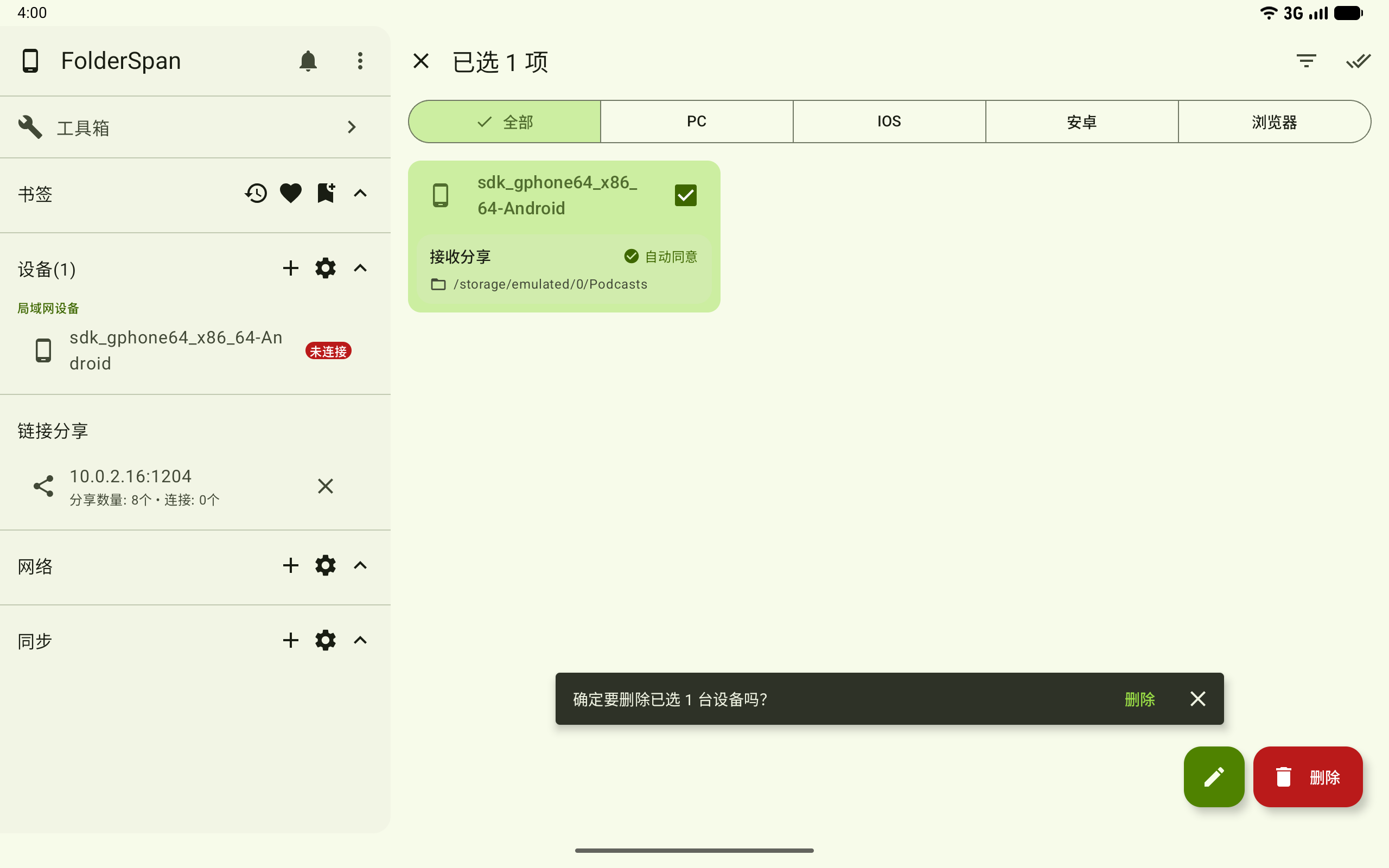
8. 批量删除设备
选中设备后点击 删除。页面底部出现包含已选数量的确认提示后,再次点击 删除 完成操作;点击关闭按钮可取消。
查看分享历史
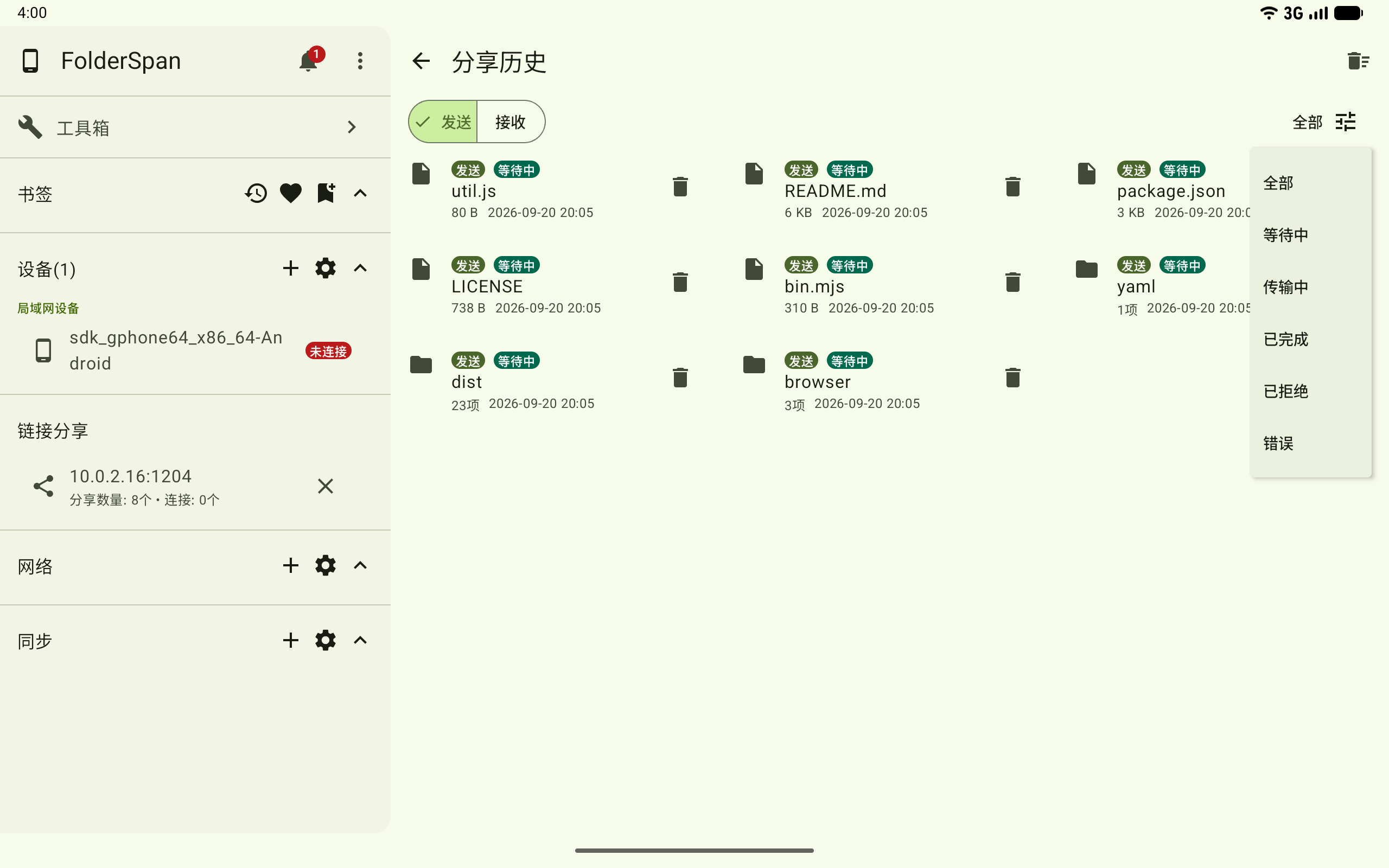
点击分享到其他设备区域右上角的历史按钮,进入 分享历史。页面使用 发送 和 接收 区分传输方向,每条记录显示文件或文件夹名称、大小或项目数量、时间以及当前状态。
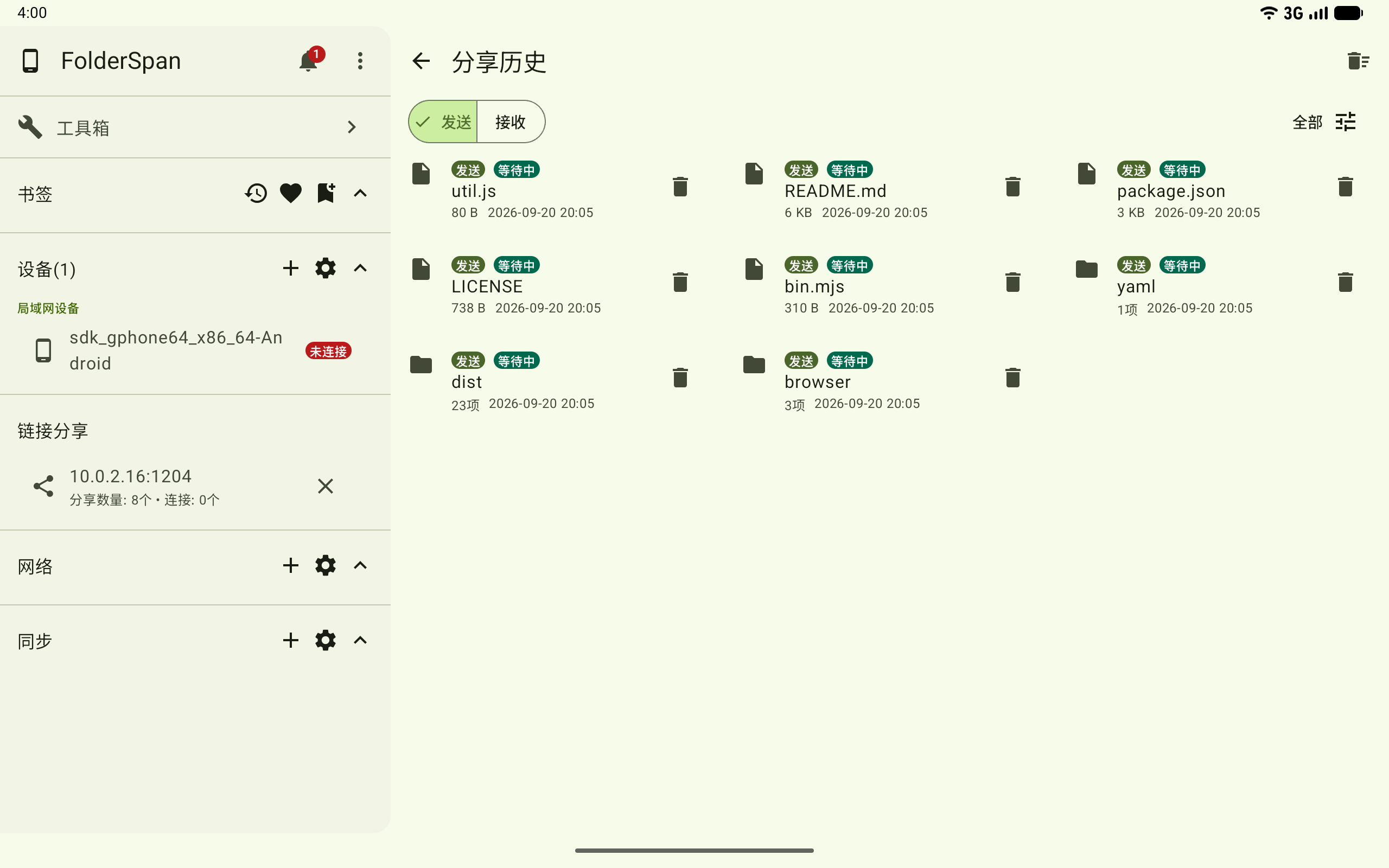
9. 筛选历史记录
先切换 发送 或 接收,再点击右上角状态筛选按钮。可按 全部、等待中、传输中、已完成、已拒绝 或 错误 查看记录。
10. 查看记录详情
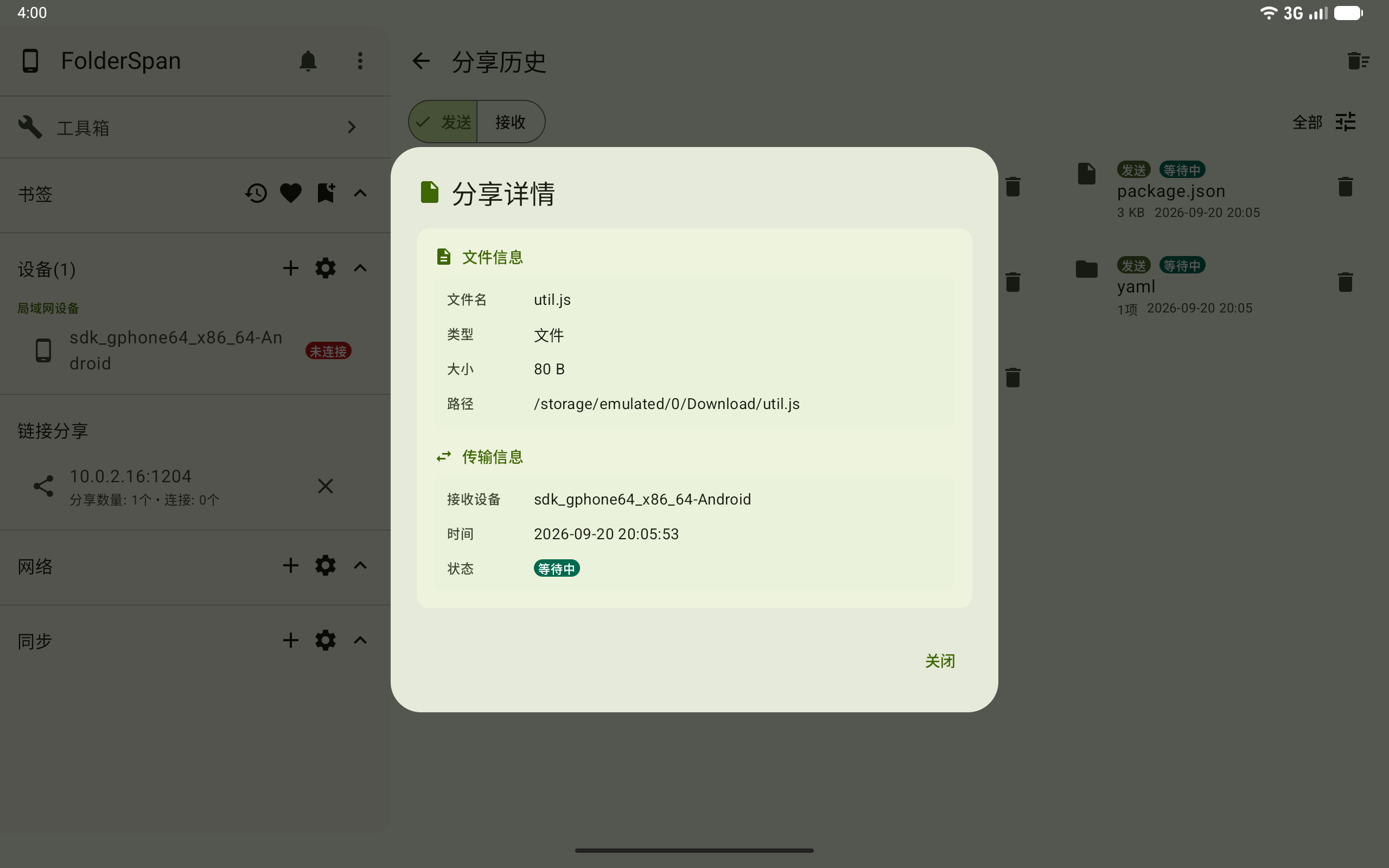
点击发送记录可查看文件名、类型、大小、原始路径、接收设备、时间和状态。
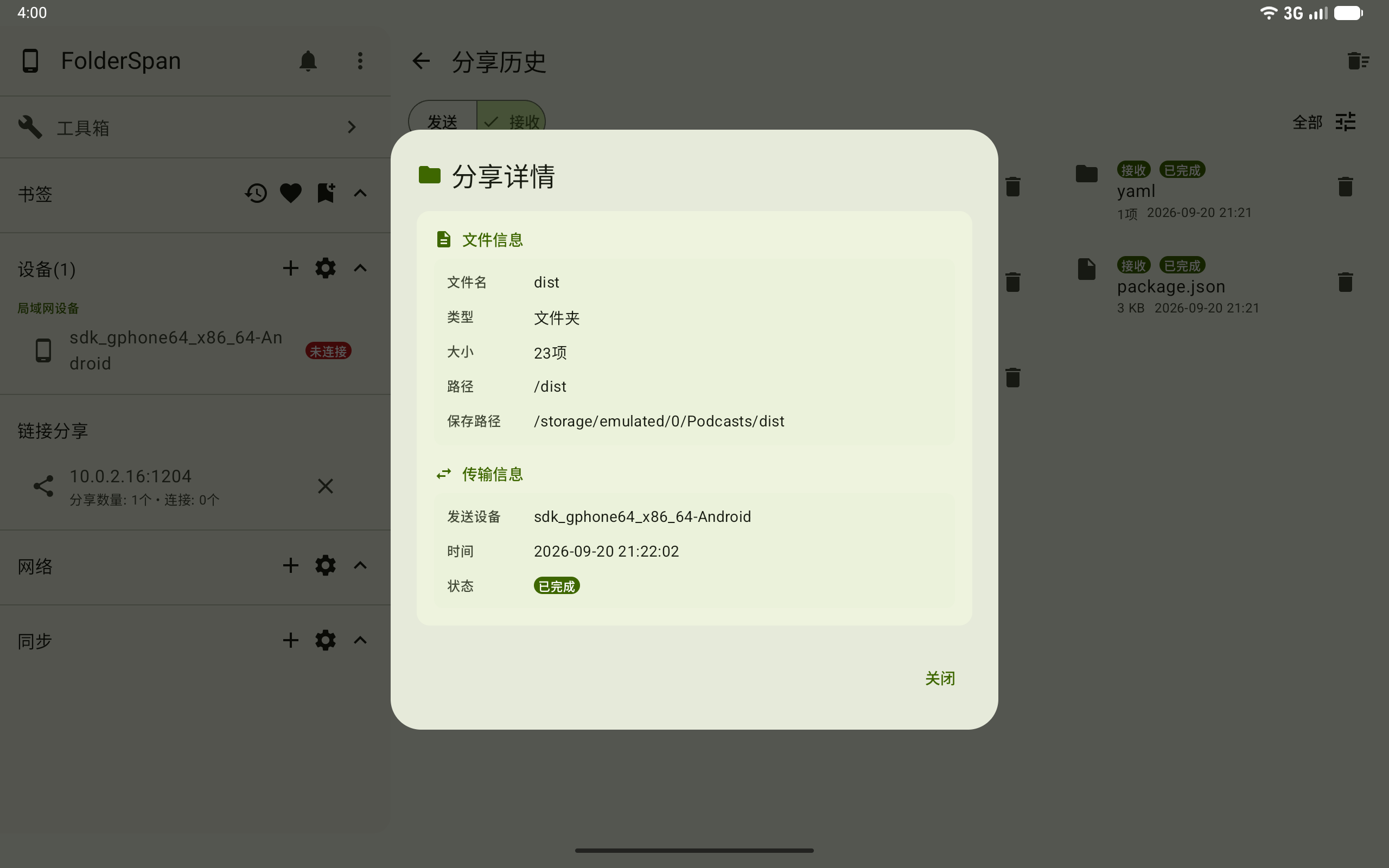
点击接收记录可查看原始路径、保存路径、发送设备、时间和状态。
11. 删除历史记录
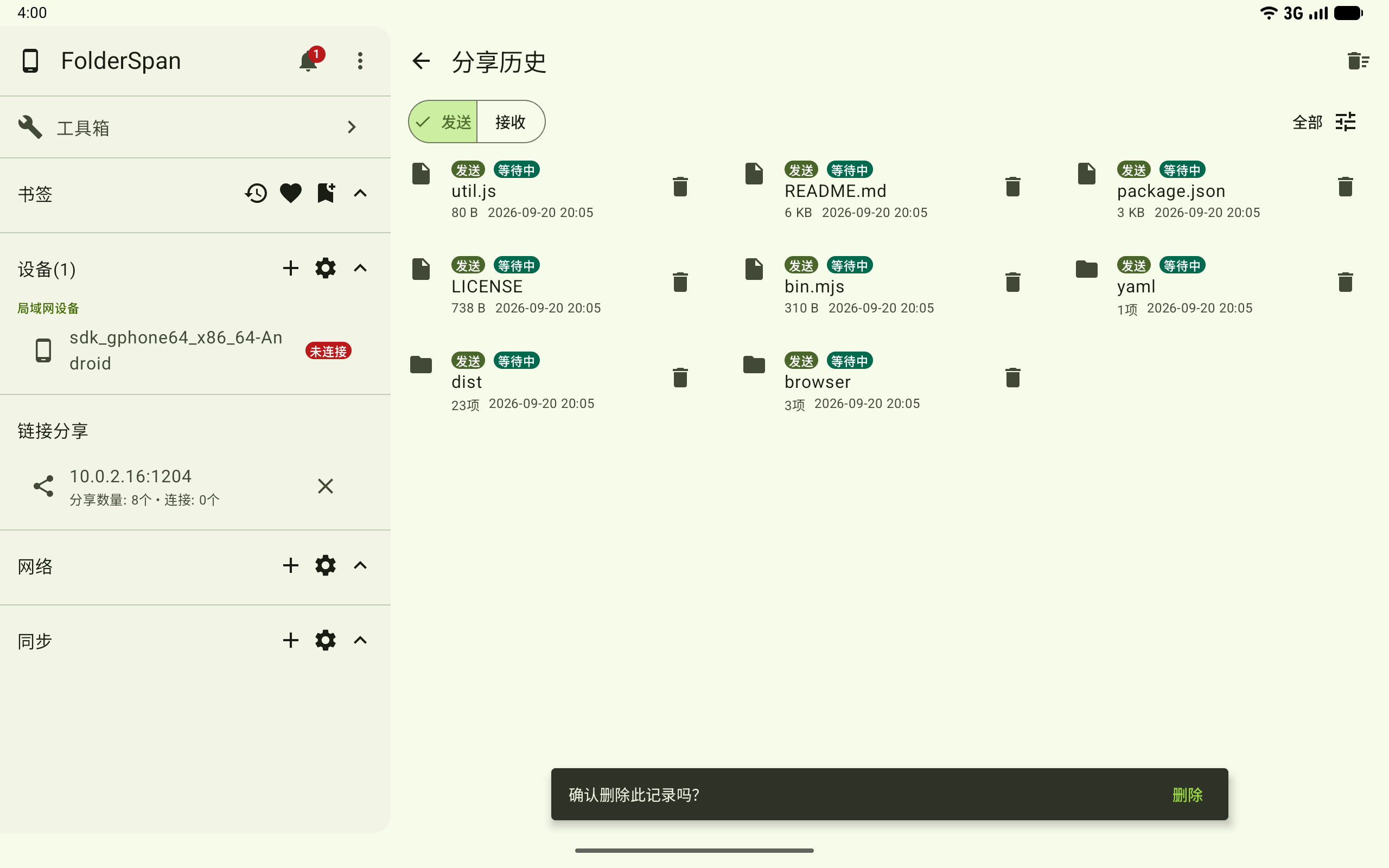
点击记录右侧的删除按钮,页面底部出现 确认删除此记录吗? 后,点击 删除 移除该条记录。
需要移除全部记录时,点击页面右上角的清空按钮;出现 确认清空所有历史记录吗? 后,点击 清空。
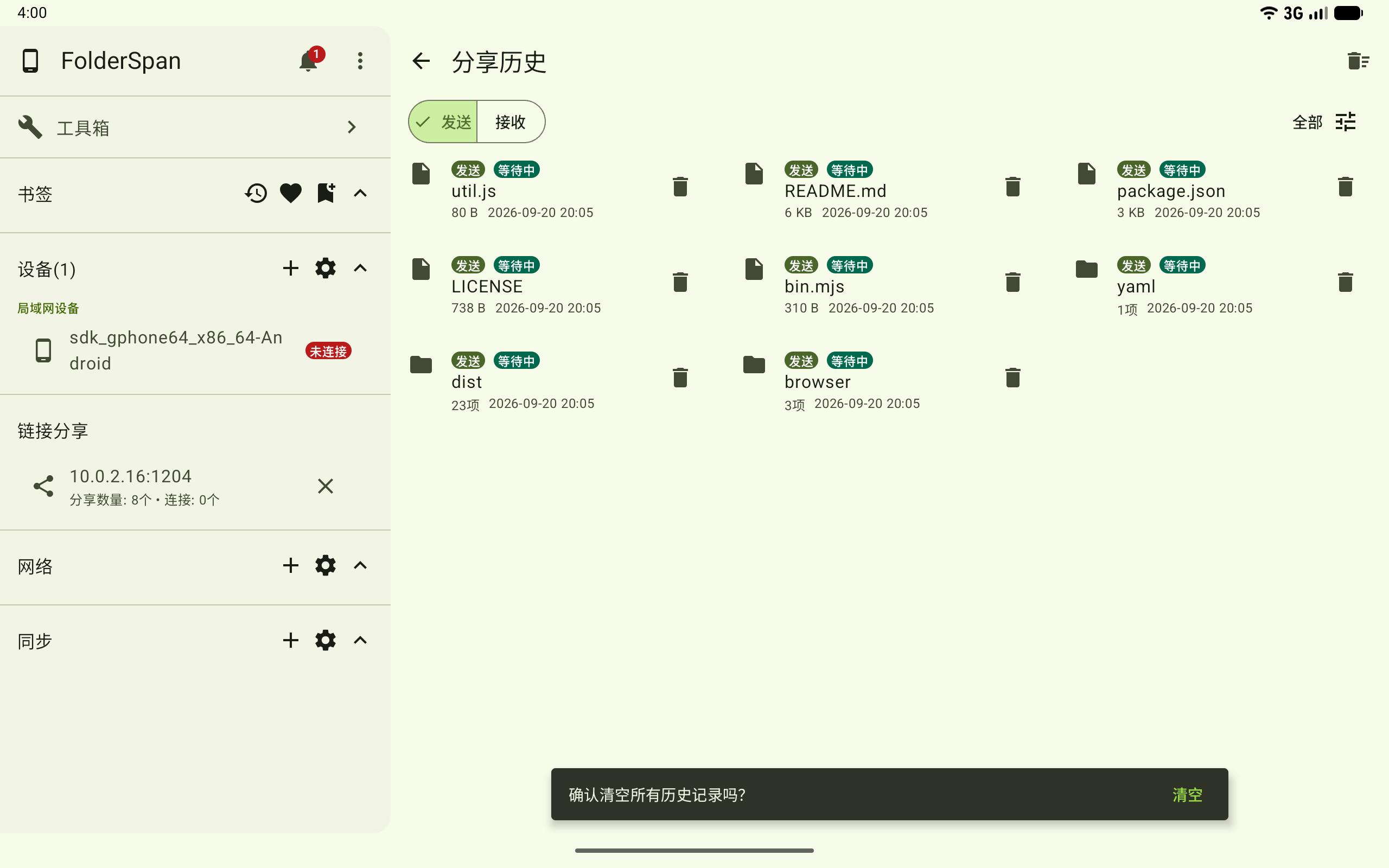
删除历史记录不会删除已发送或已保存的文件。
使用建议
- 仅对可信设备使用
自动同意;不熟悉的设备建议使用每次确认或始终拒绝。 - 保存前核对发送设备、文件内容和接收目录,避免覆盖或混入不需要的文件。
- 传输完成前保持两台设备位于同一局域网,并避免关闭应用。
- 定期清理不再使用的分享设备和历史记录;清理记录不会影响本地文件。
相关文档
- 设备管理:管理参与文件分享的设备及其连接策略。