分享文件
分享文件用于管理链接方式分享中的文件和文件夹。可以从分享页面继续添加内容,也可以打开分享列表查看当前项目,并移除不再需要分享的单项或多个项目。
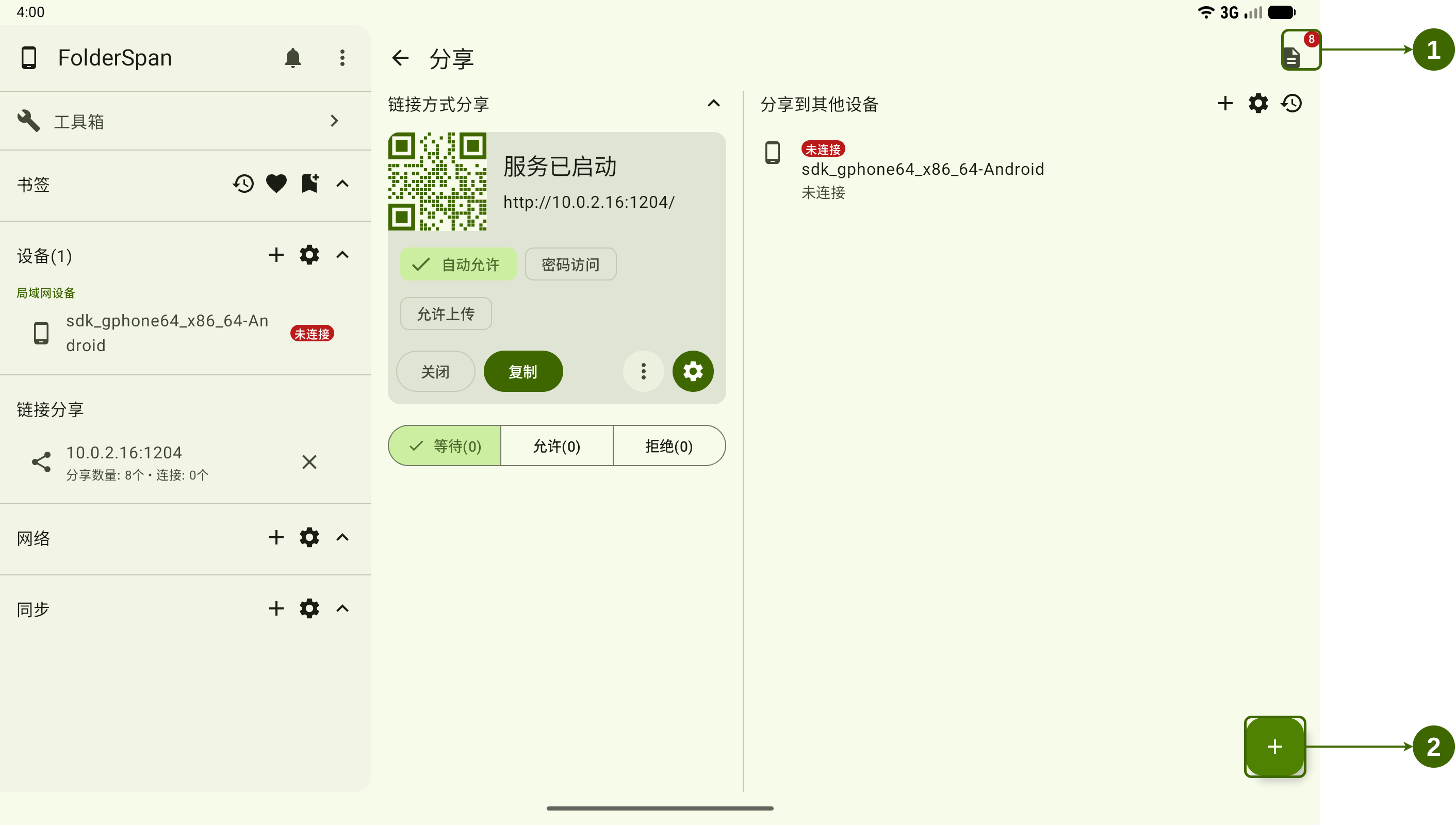
页面结构(按截图编号)
- 分享列表:显示当前分享项目数量;点击后可查看和管理全部分享内容。
- 新增分享内容:打开文件选择页面,继续添加需要分享的文件或文件夹。
添加分享内容
1. 选择文件或文件夹
点击页面右下角的新增按钮,在文件选择页面选中需要分享的文件或文件夹。添加完成后,分享列表图标的角标会显示当前项目数量。
管理分享列表
2. 查看分享内容
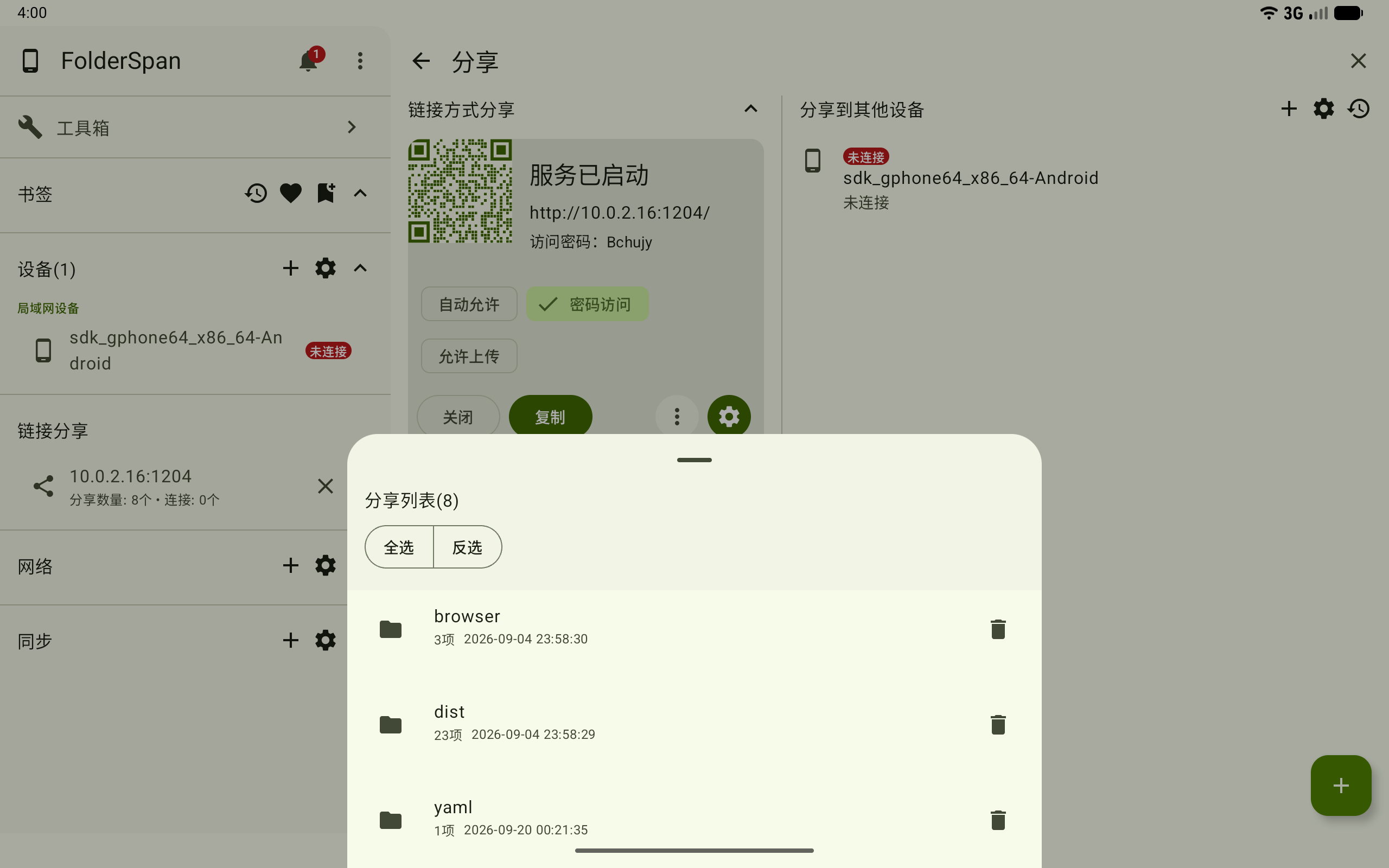
点击页面右上角带数量角标的分享列表图标,打开 分享列表。标题会显示当前项目总数;每个条目显示名称、包含的项目数量和时间。
列表提供以下操作:
全选:选中列表中的全部项目。反选:反转当前选择状态。- 条目右侧的删除按钮:移除对应项目。
- 列表右上角的删除按钮:批量移除已选项目。
3. 移除单个项目
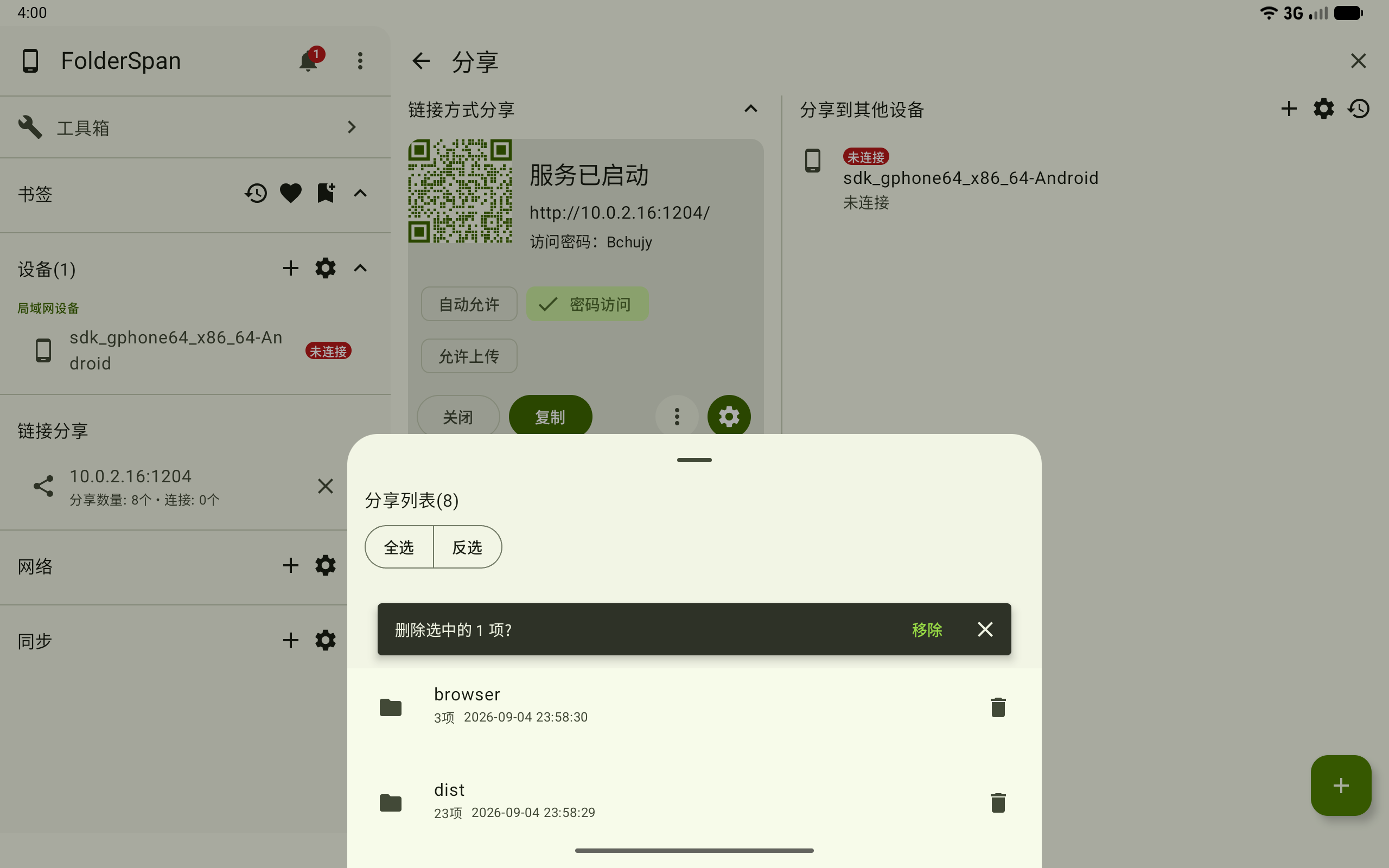
点击对应条目右侧的删除按钮。页面出现 删除选中的 1 项? 提示后,点击 移除 将该项目移出分享列表;点击关闭按钮可取消操作。
4. 批量移除项目
使用 全选、反选 或项目左侧的选择框选中多个项目,然后点击列表右上角的删除按钮。确认提示会显示已选数量,点击 移除 完成批量操作。
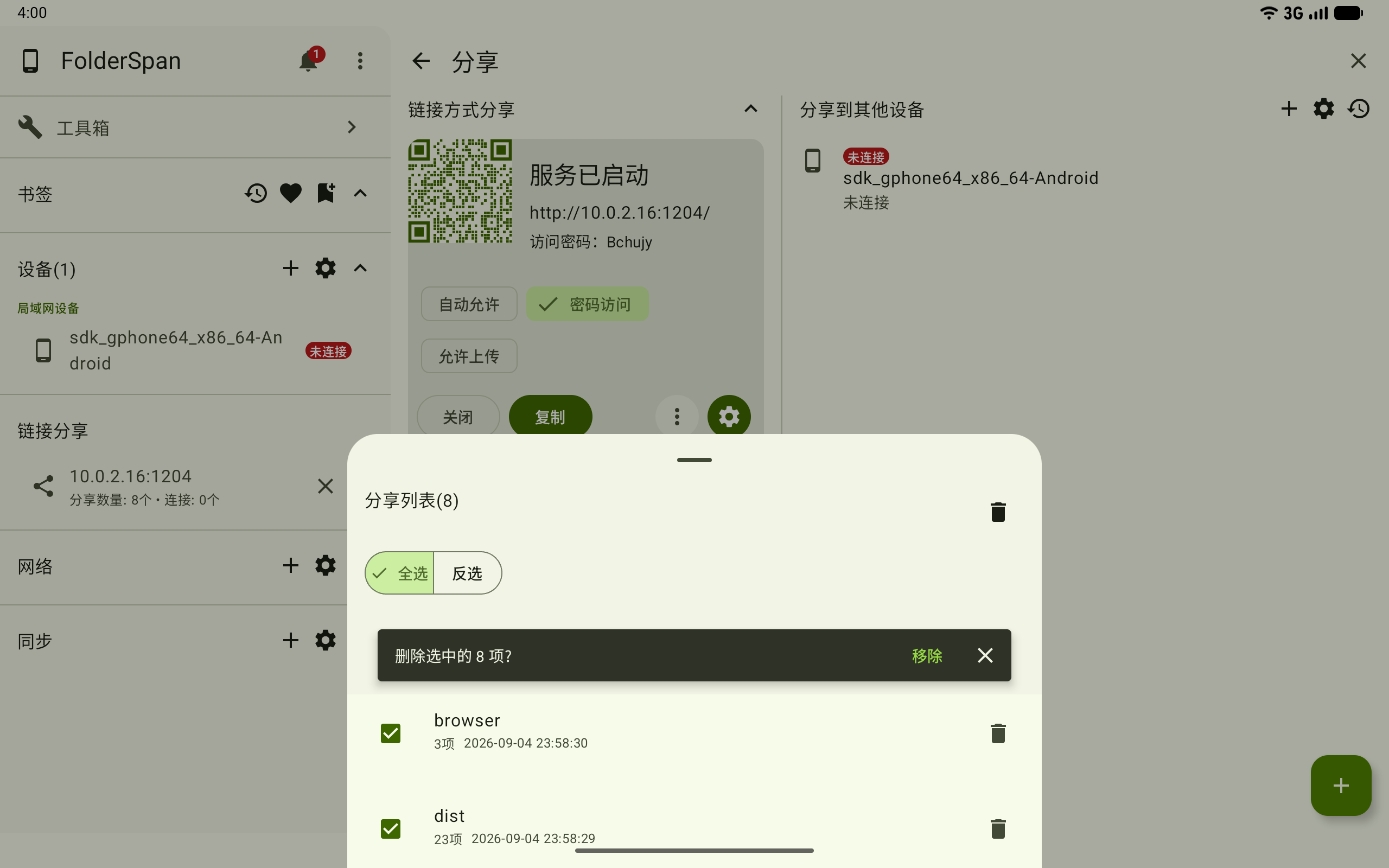
移除操作只会把项目从当前分享列表中移除,不会删除设备中的原文件或文件夹。
相关文档
- 链接方式分享:启动分享服务并管理访问和上传授权。