链接方式分享
链接方式分享用于在同一局域网内通过浏览器传输文件或文件夹。发送方启动分享服务后,接收方可以打开页面中的地址或扫描二维码访问共享内容,并在获得授权后浏览、下载或上传文件。
使用前请确保发送方与接收方连接到同一局域网,并在传输完成前保持分享服务运行。
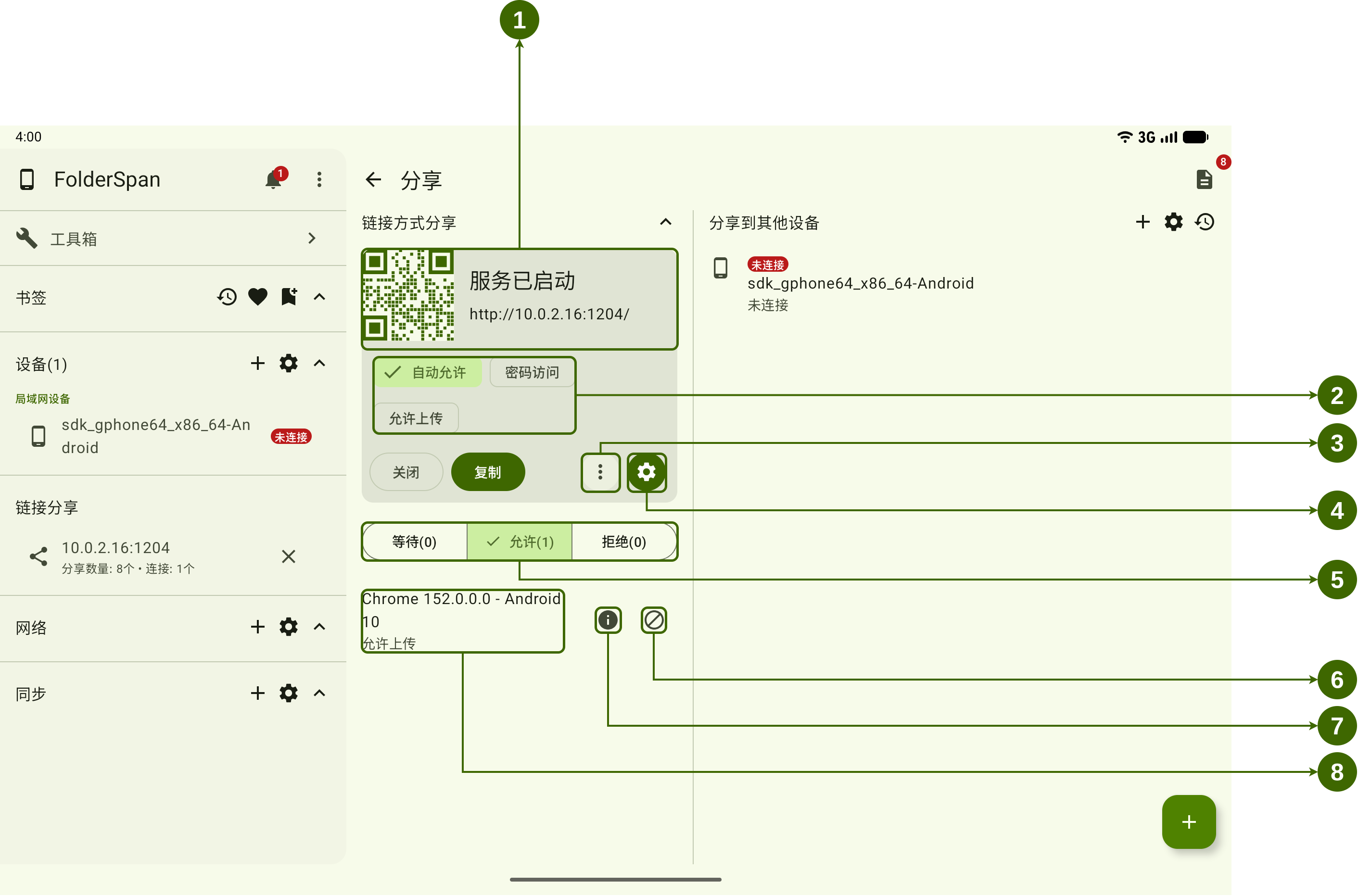
页面结构(按截图编号)
- 服务信息:显示服务状态、二维码和浏览器访问地址。
- 访问规则:提供
自动允许、密码访问和允许上传设置。 - 更多操作:打开链接分享服务的更多操作。
- 分享设置:调整链接分享服务设置。
- 设备状态:通过
等待、允许、拒绝分类查看访问设备。 - 拒绝访问:禁止对应设备继续访问共享内容。
- 设备详情:查看对应设备的访问和上传权限。
- 访问设备:显示浏览器、系统版本和上传权限状态。
选择并分享内容
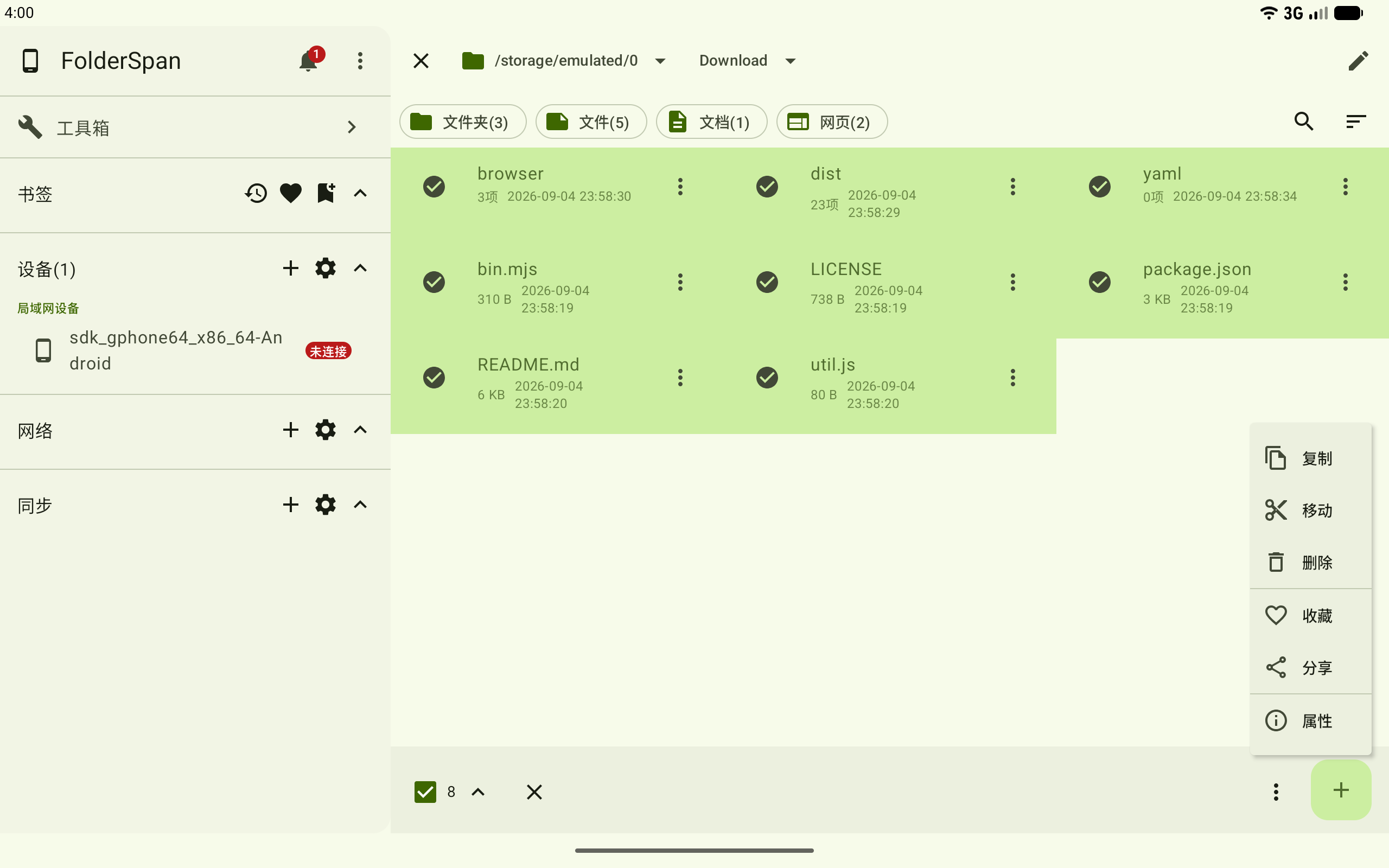
1. 选择需要分享的内容
在文件列表进入选择模式,选中需要分享的文件或文件夹,然后从更多菜单选择 分享。页面底部会显示已选项目数量。
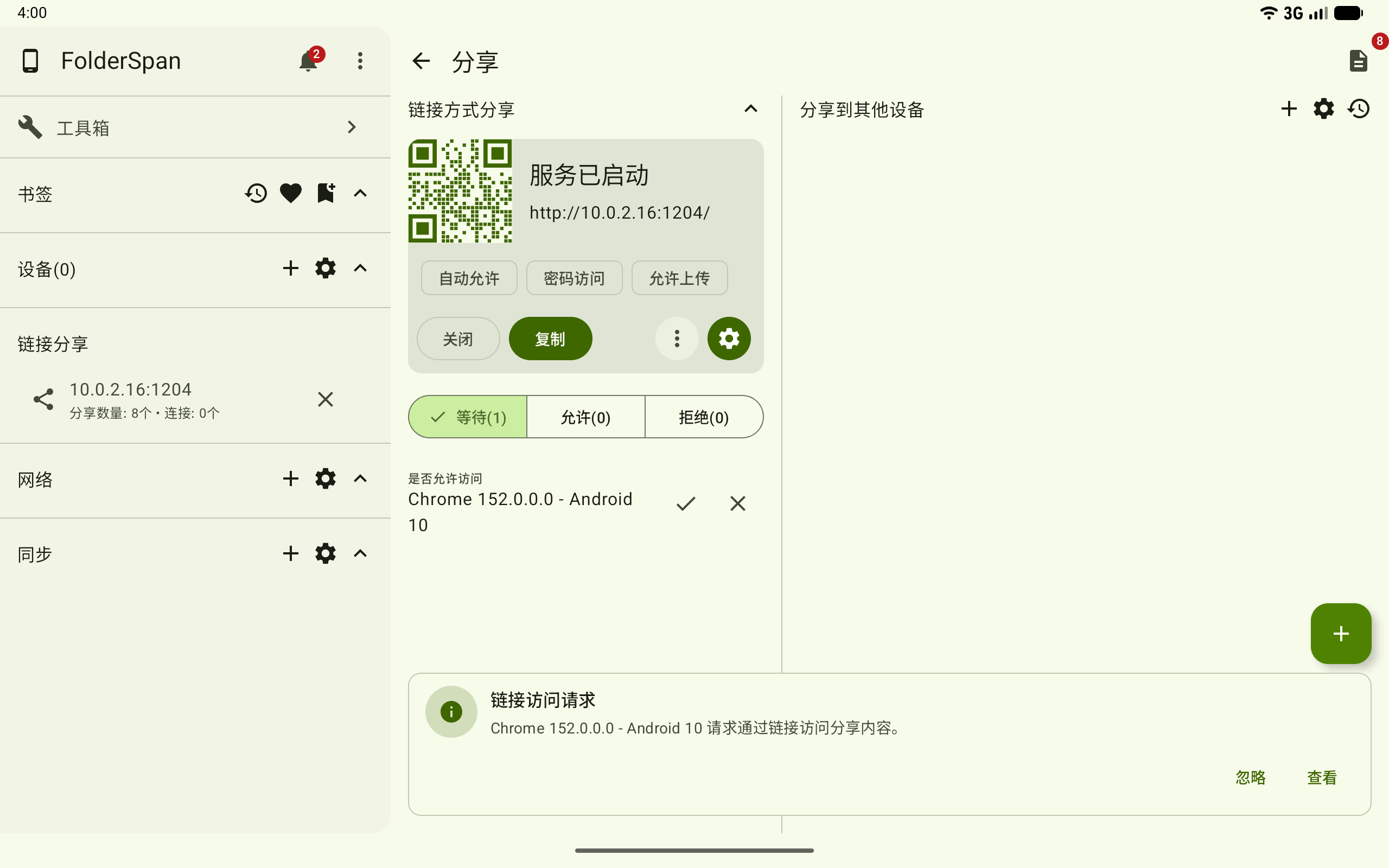
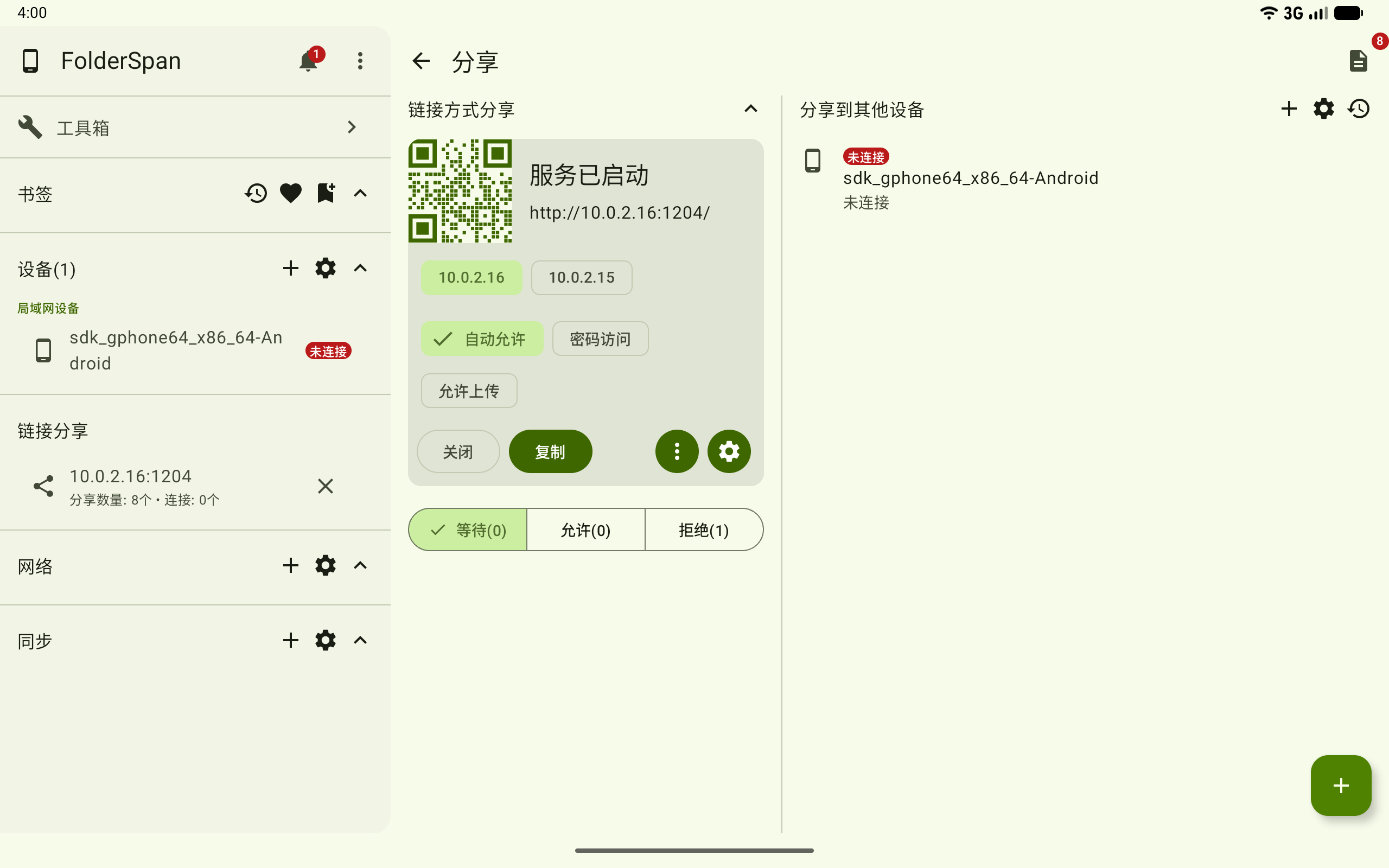
进入分享页面后,服务卡片会显示当前访问地址和二维码。点击 复制 可复制地址;接收方也可以直接扫描二维码。需要停止分享时点击 关闭。
处理访问请求
2. 允许设备访问
接收方在浏览器中打开访问地址后,发送方的 等待 列表会出现设备请求。点击设备右侧的对勾允许访问,点击关闭按钮拒绝访问。收到 链接访问请求 通知时,也可以点击 查看 返回分享页面处理。
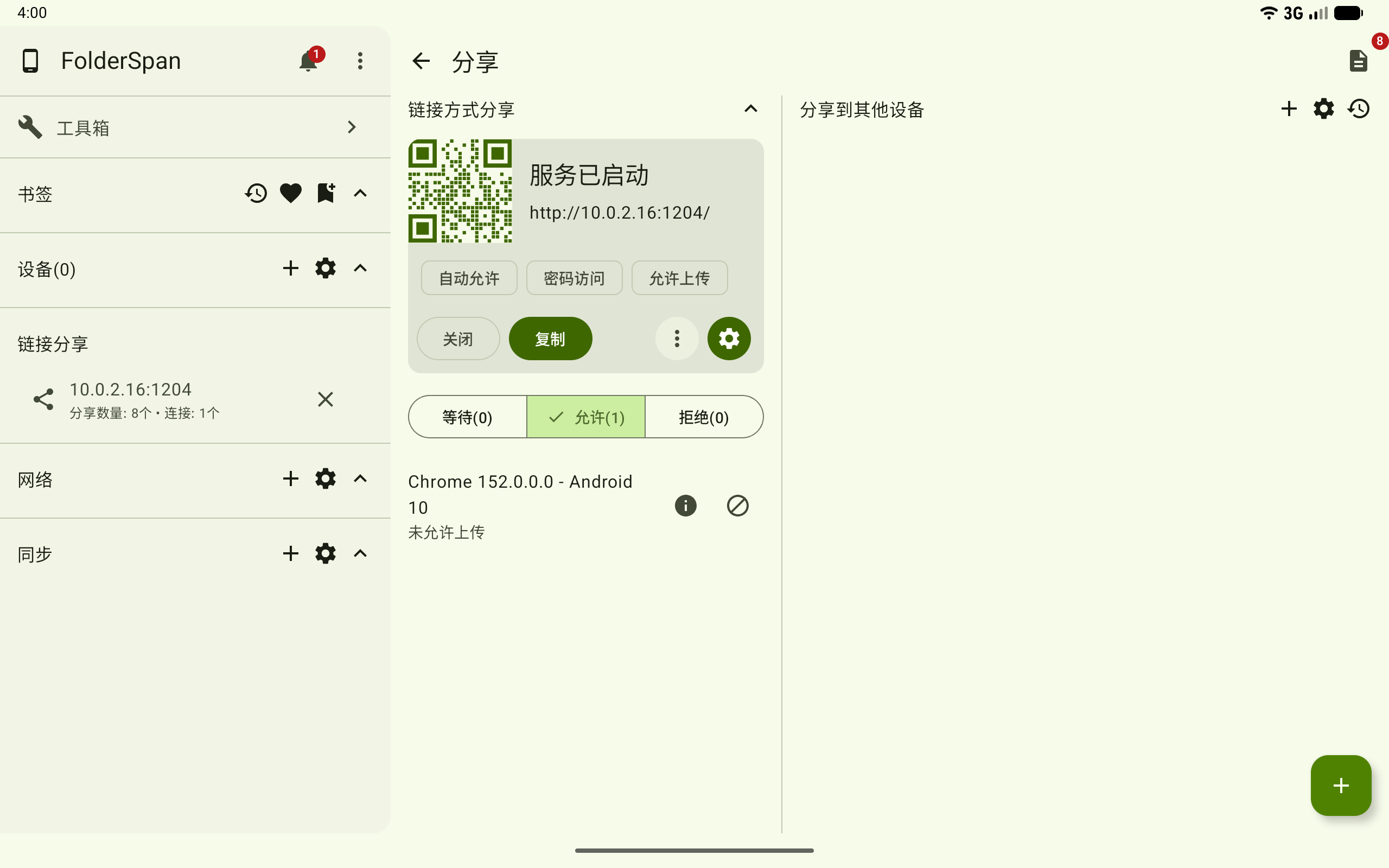
允许后,设备会移入 允许 列表。设备条目会显示浏览器、系统版本以及是否允许上传。
浏览和下载共享内容
3. 查看浏览器分享页面
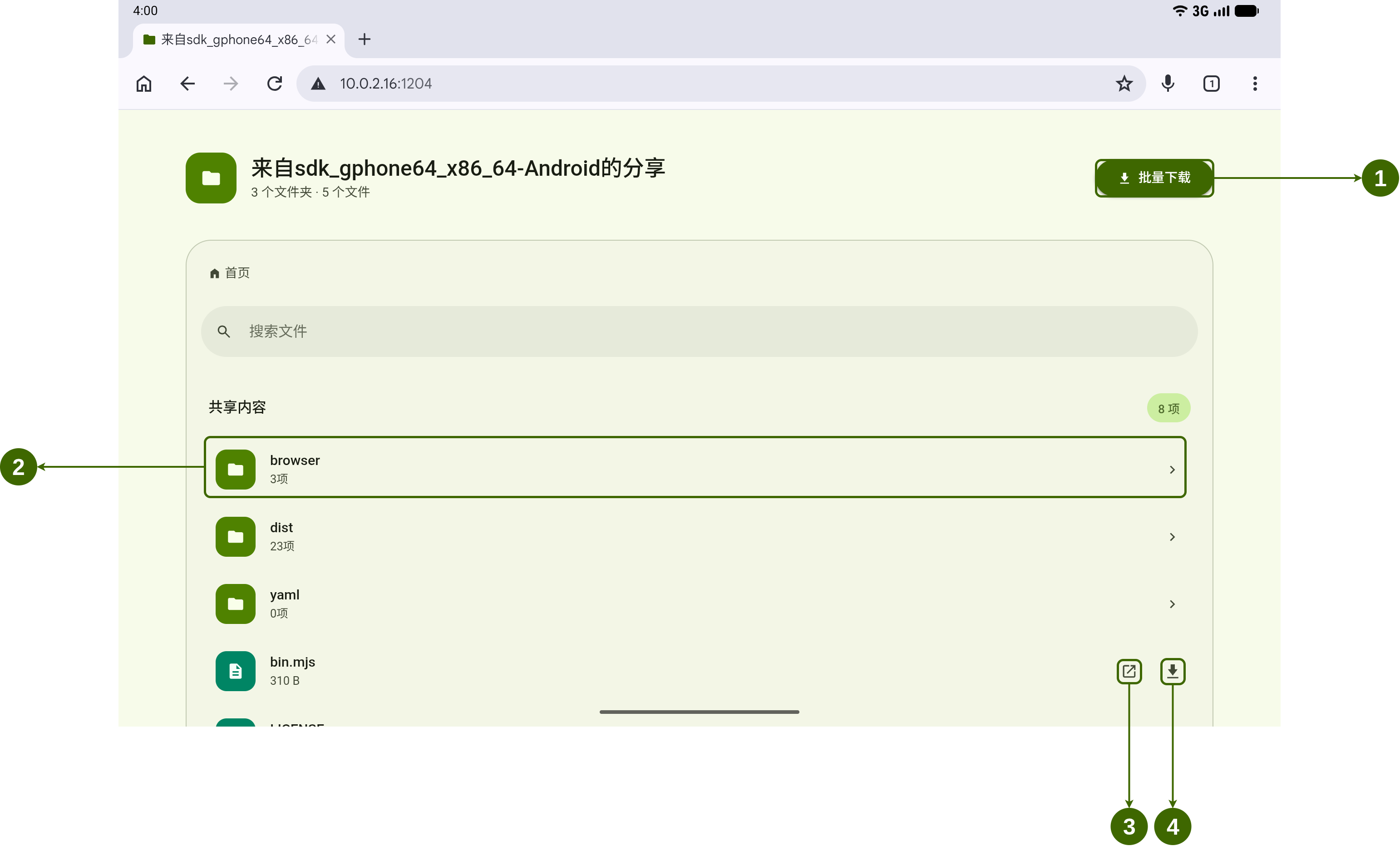
访问通过后,浏览器会显示共享内容。可使用搜索框查找文件或文件夹,页面中的主要操作如下:
批量下载:下载全部共享内容或下载批量下载脚本。- 文件夹条目:进入对应文件夹。
- 打开按钮:在浏览器中预览文件。
- 下载按钮:下载对应文件。
4. 打开文件夹或文件
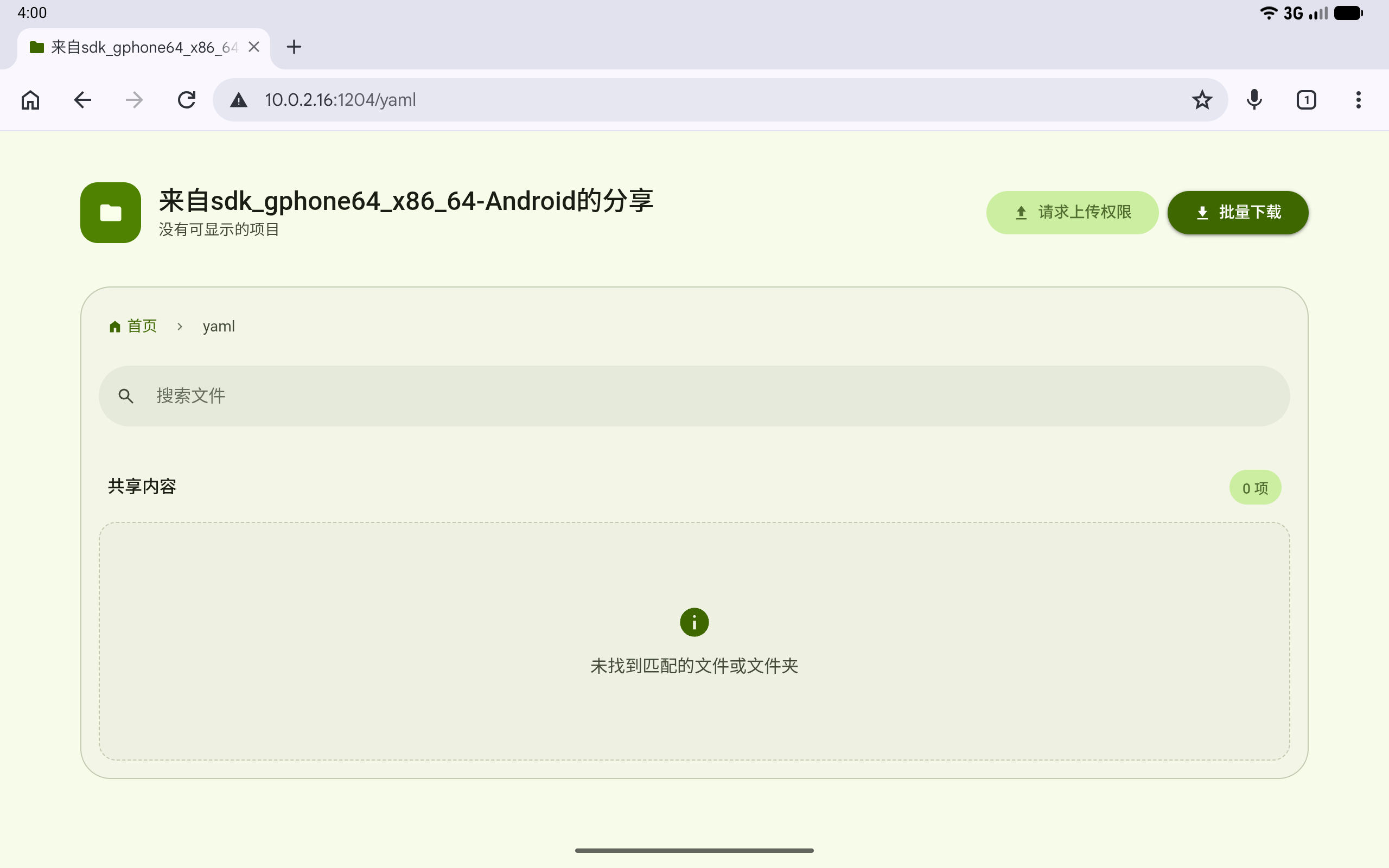
点击文件夹条目进入对应目录。面包屑会显示当前位置,点击 首页 可返回共享内容根目录。
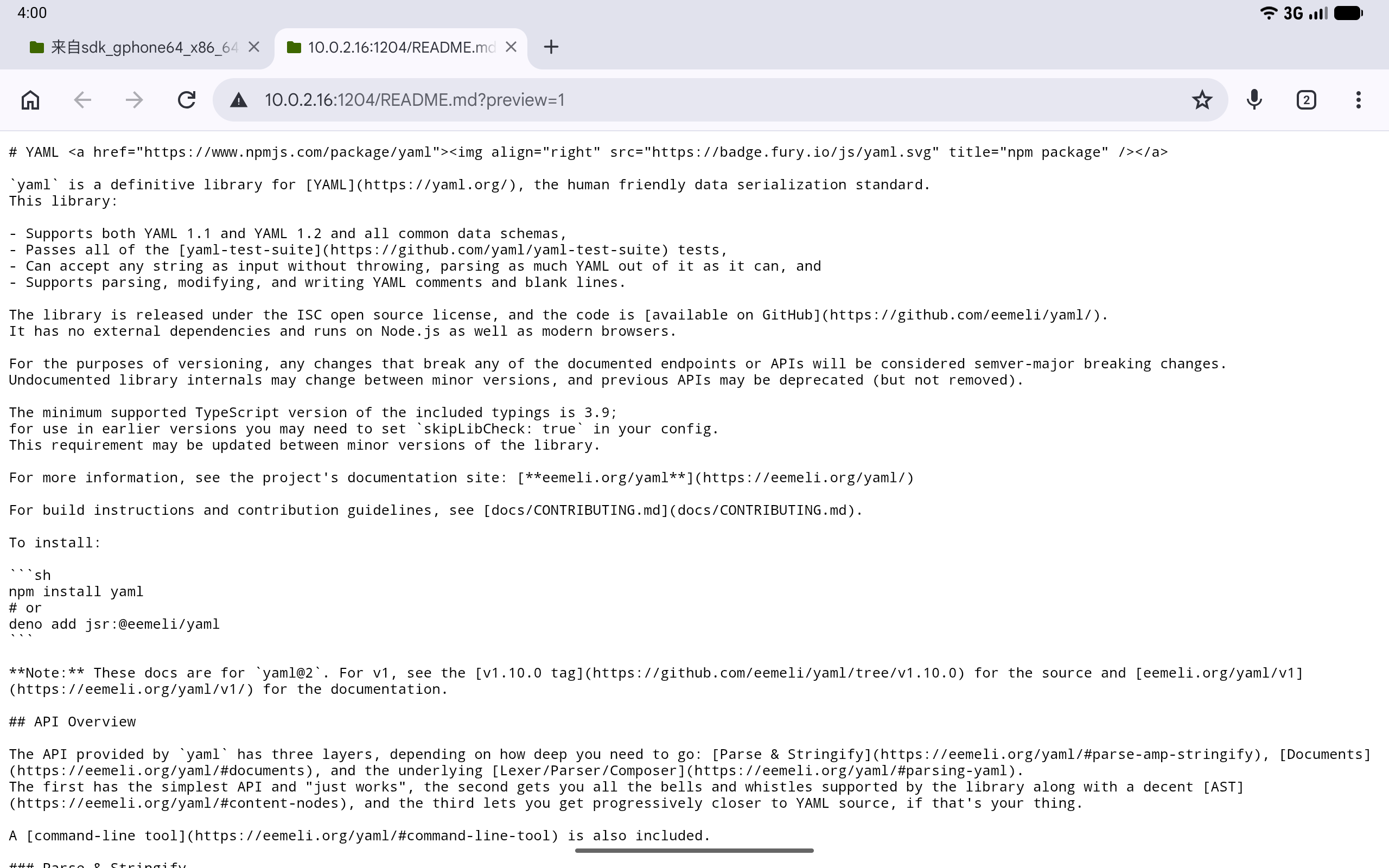
点击文件右侧的打开按钮,可在新的浏览器标签页中查看文件内容。
5. 下载单个文件
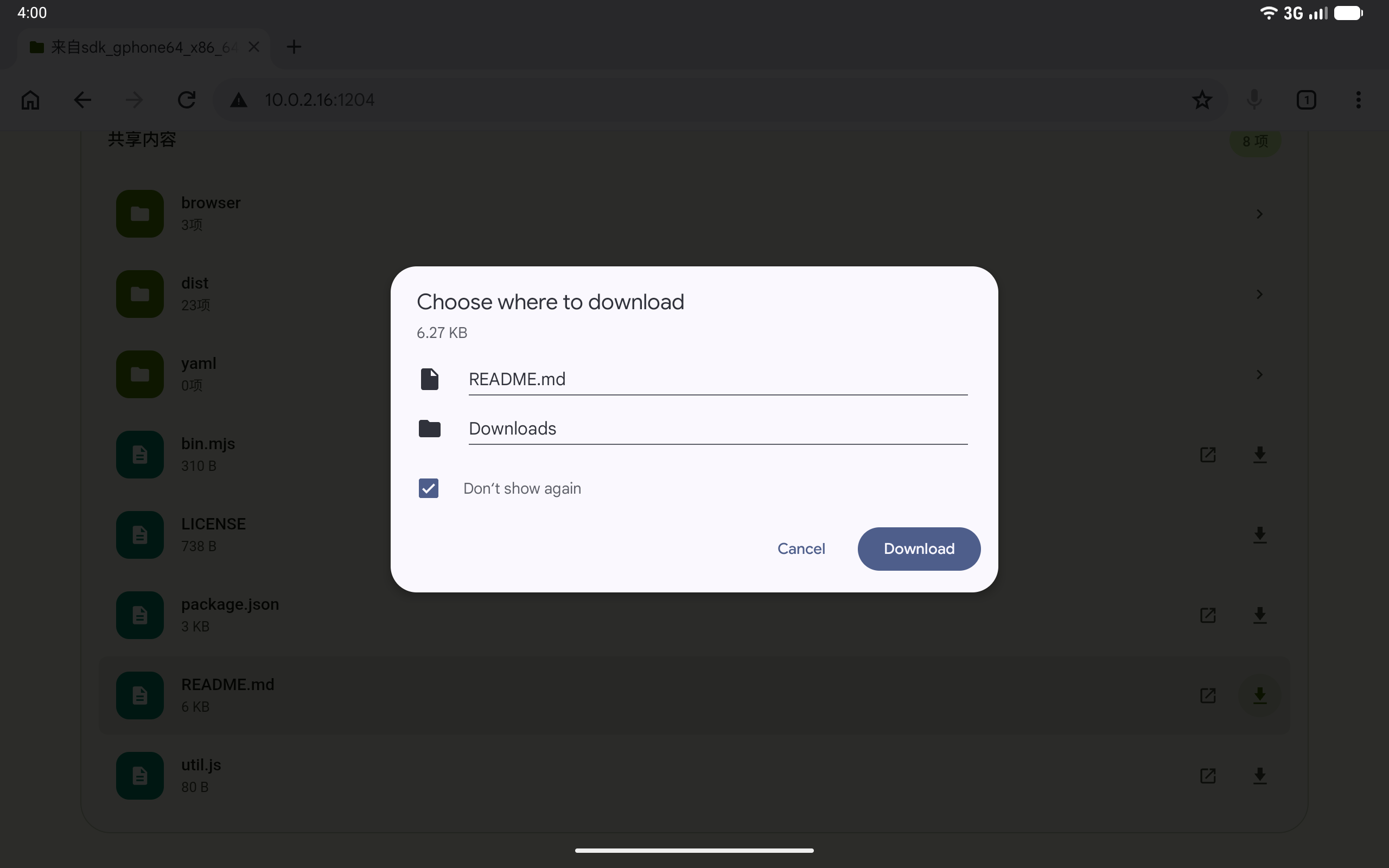
点击文件右侧的下载按钮。浏览器显示下载确认窗口后,确认文件名和保存目录,再点击 Download。
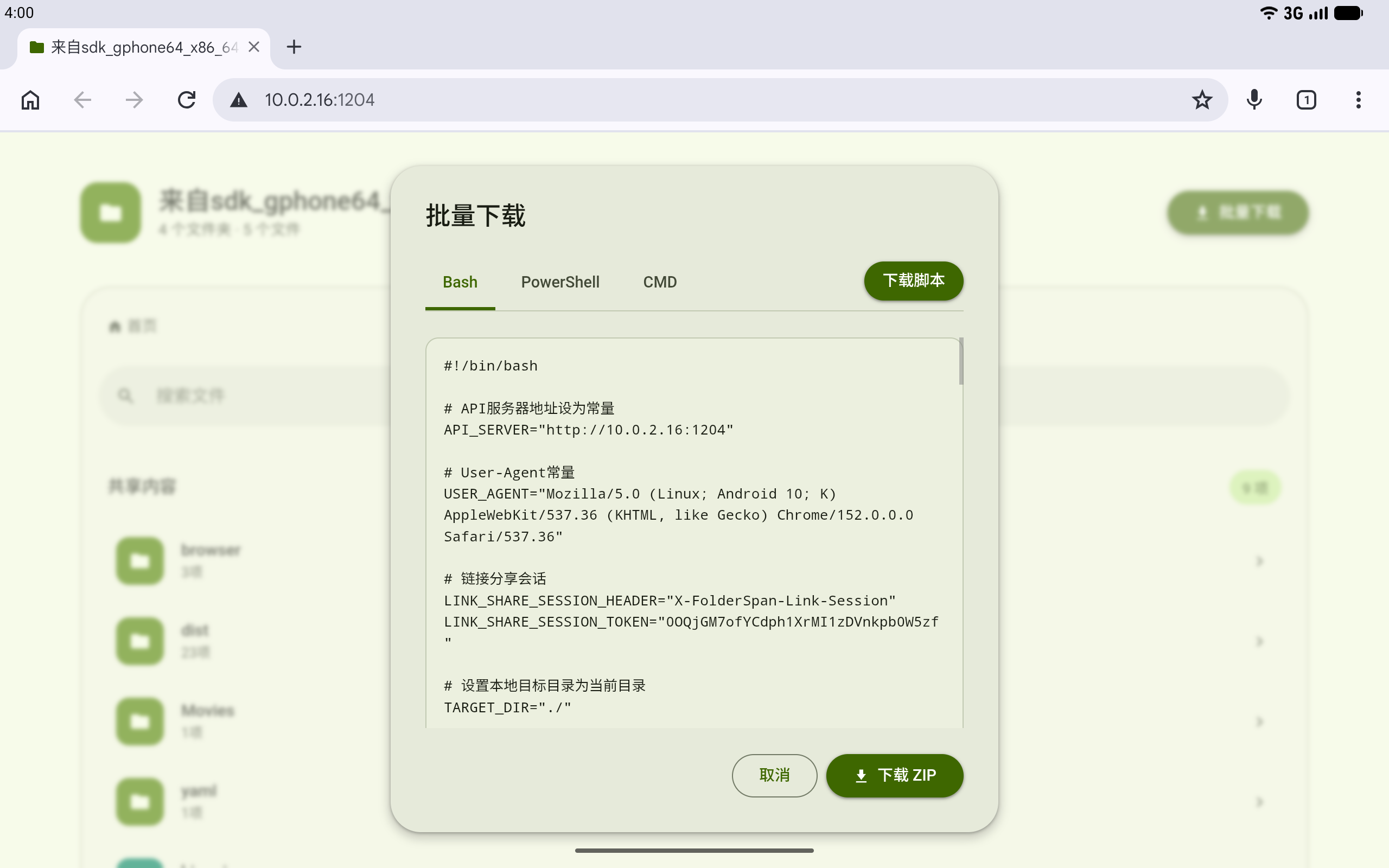
6. 批量下载
点击 批量下载 打开批量下载窗口。可切换 Bash、PowerShell 或 CMD 查看对应脚本,点击 下载脚本 保存脚本;也可以点击 下载 ZIP 直接下载压缩包。
管理分享列表
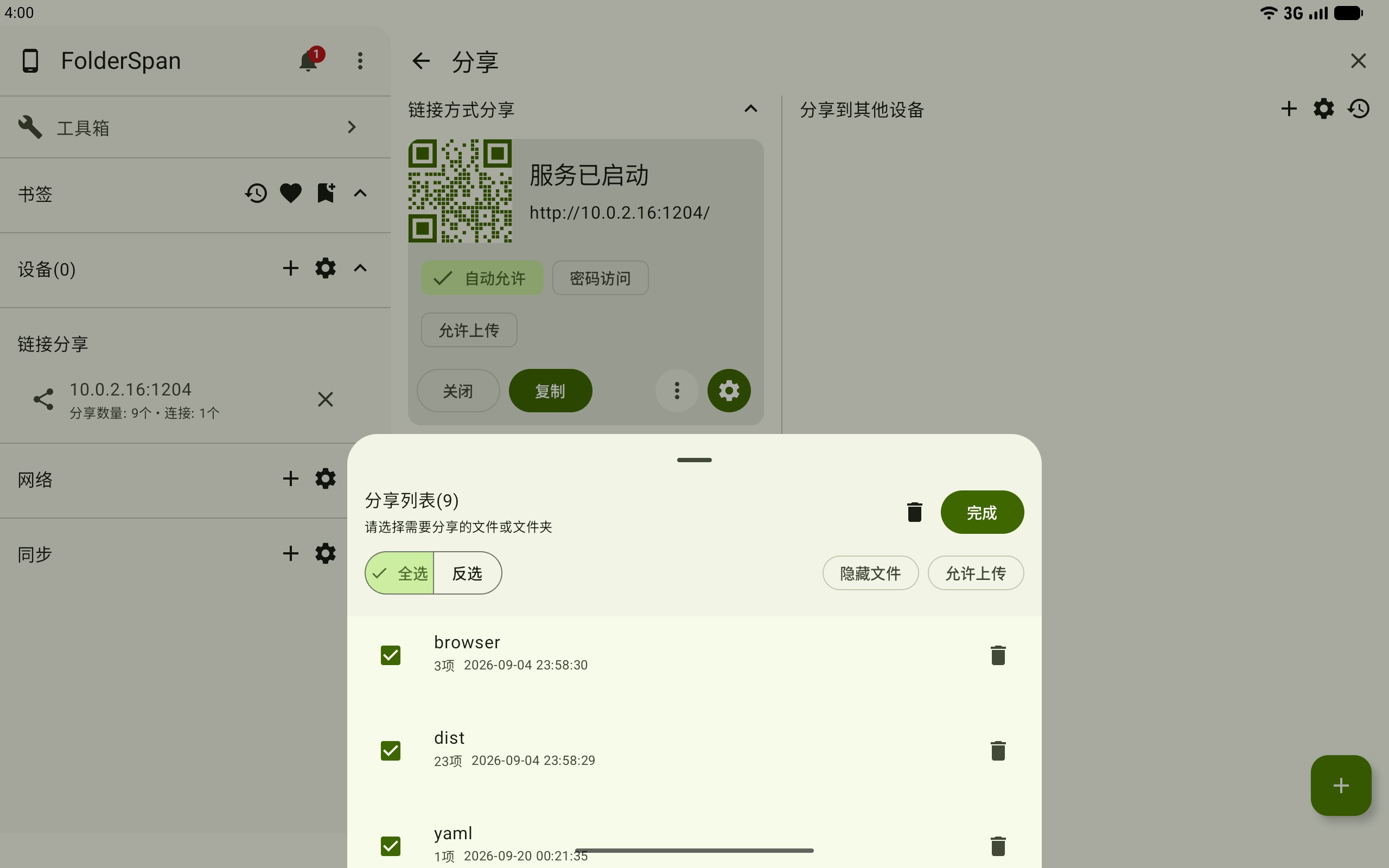
7. 调整共享内容
点击分享页面右上角带数量角标的分享列表图标,可查看当前共享项目。列表支持 全选、反选、移除项目,以及调整 隐藏文件 和 允许上传;修改后点击 完成。
上传授权与文件上传
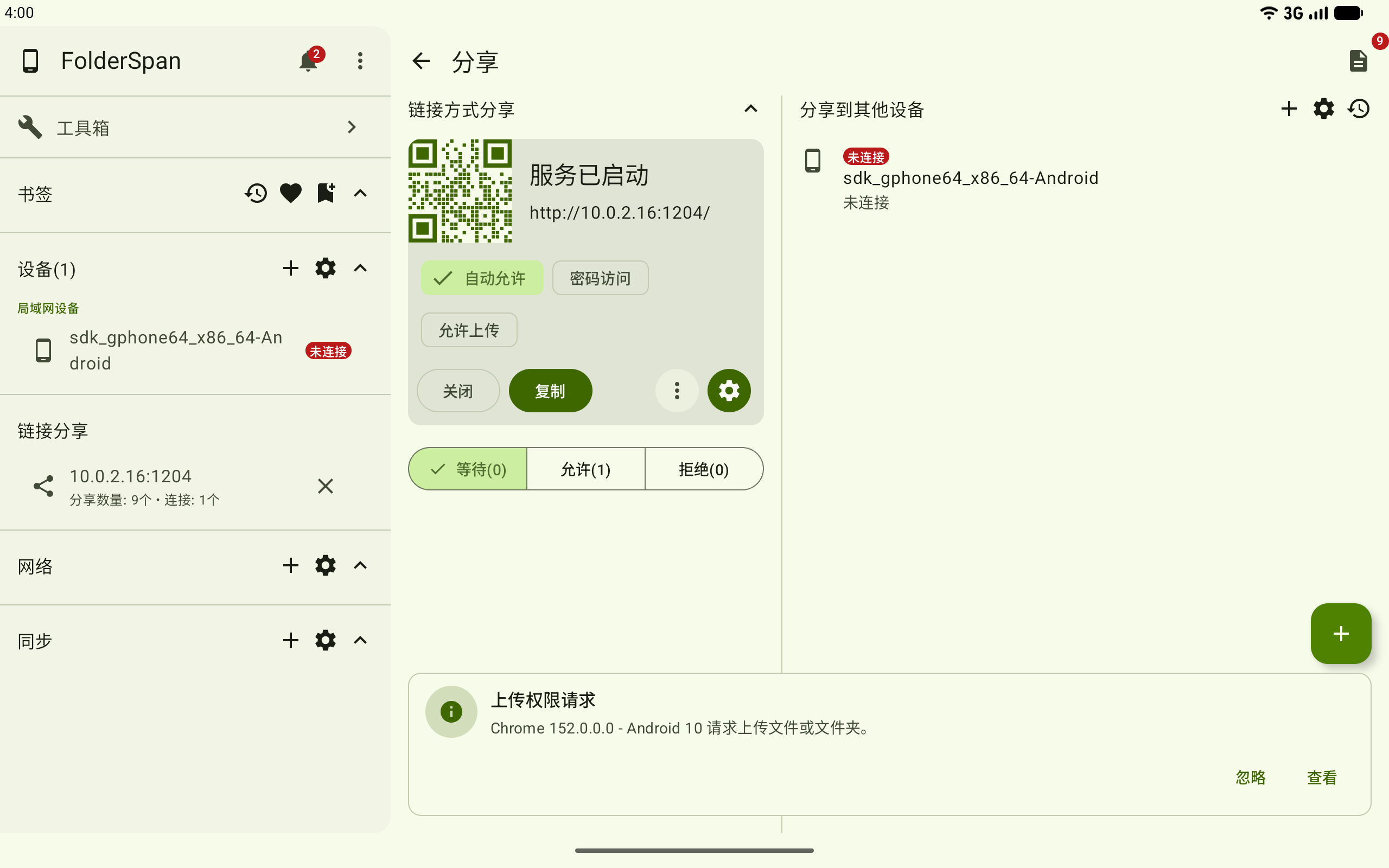
8. 请求上传权限
需要向发送方上传内容时,在前面的文件夹页面右上角点击 请求上传权限。请求发出后,该按钮会暂时不可用,直至发送方处理请求。
发送方会收到 上传权限请求 通知,可点击 查看 进入通知详情;点击 忽略 仅关闭当前通知提示。
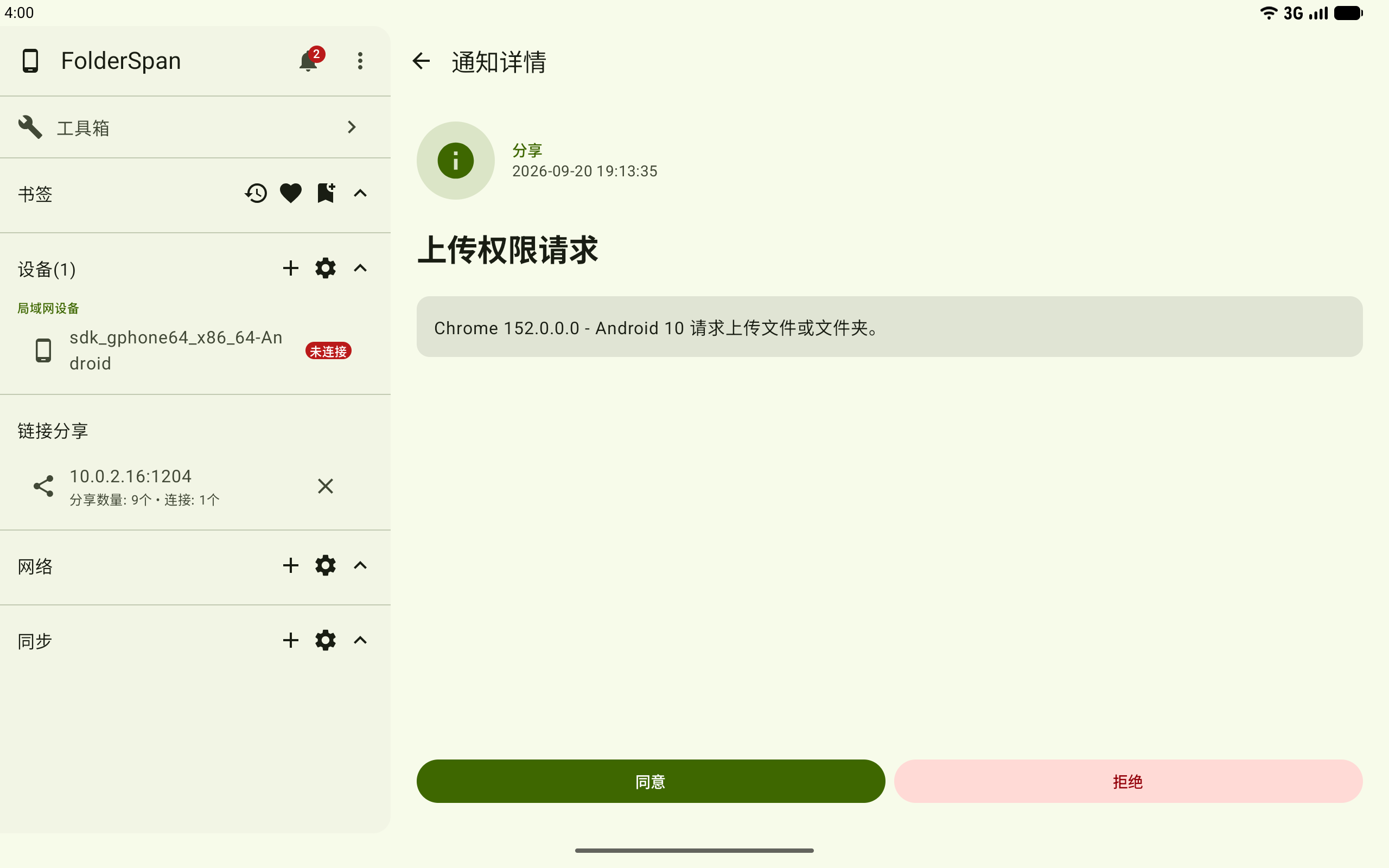
9. 同意上传权限
发送方在通知详情页核对浏览器和系统信息,然后点击 同意;如不允许该设备上传,可点击 拒绝。
同意后,接收方页面会显示 选择文件 和 选择文件夹,此时即可选择需要上传的内容。
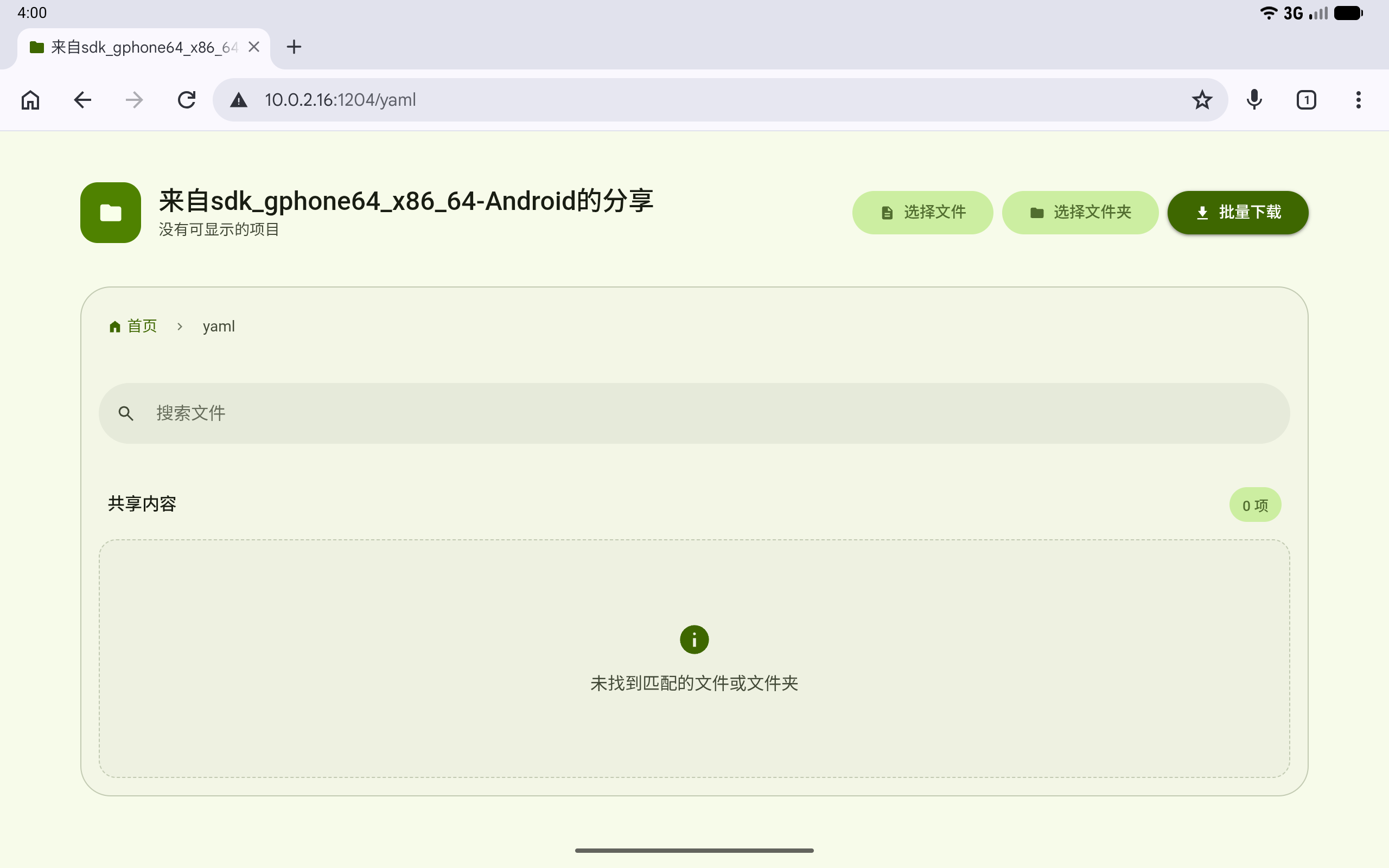
10. 上传文件或文件夹
点击 选择文件 或 选择文件夹 并选择内容后,上传进度 窗口会显示文件大小、上传速度、用时和完成数量。需要中止时可点击 取消上传。
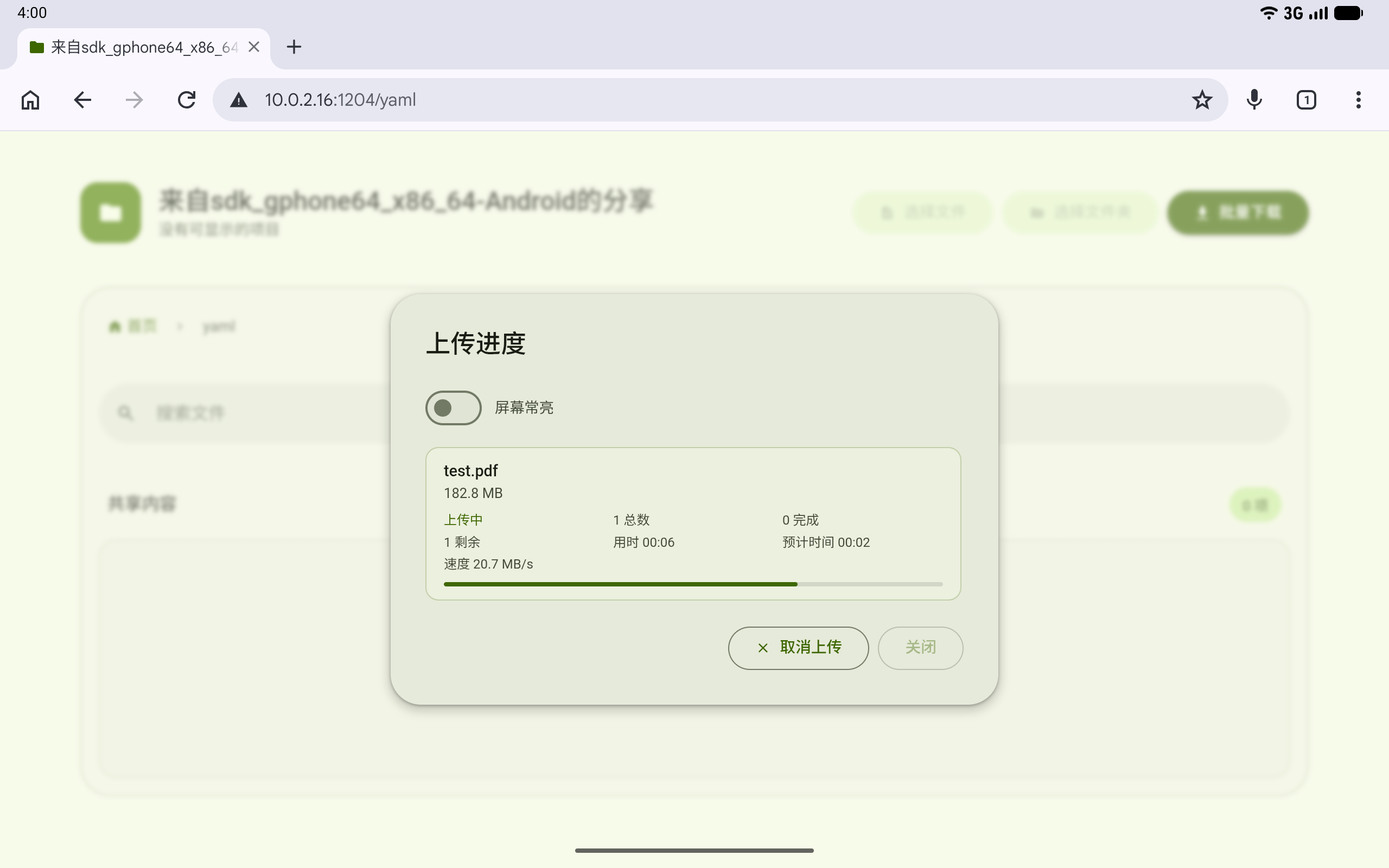
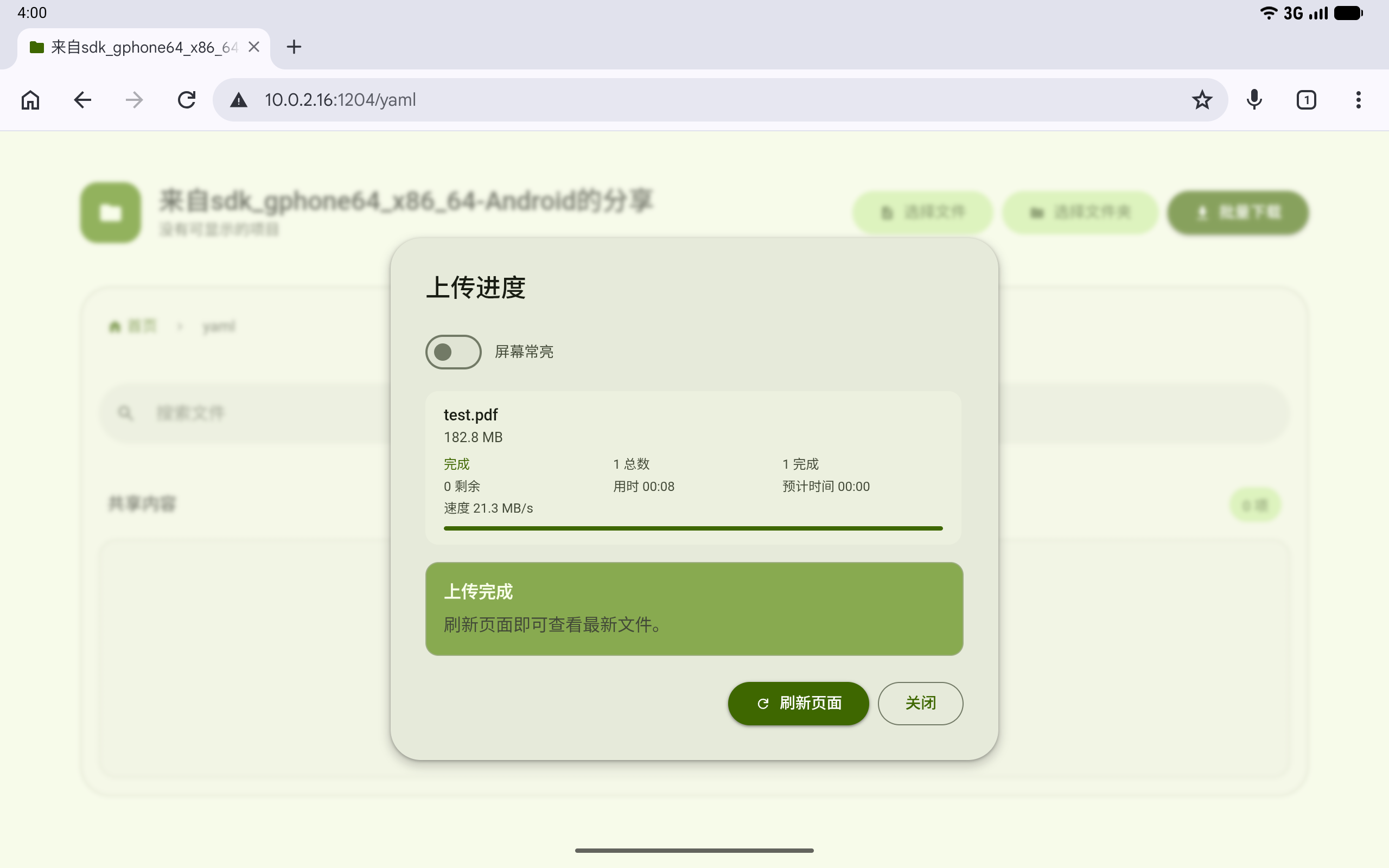
上传完成后,可点击 刷新页面 查看最新内容,或点击 关闭 返回分享页面。
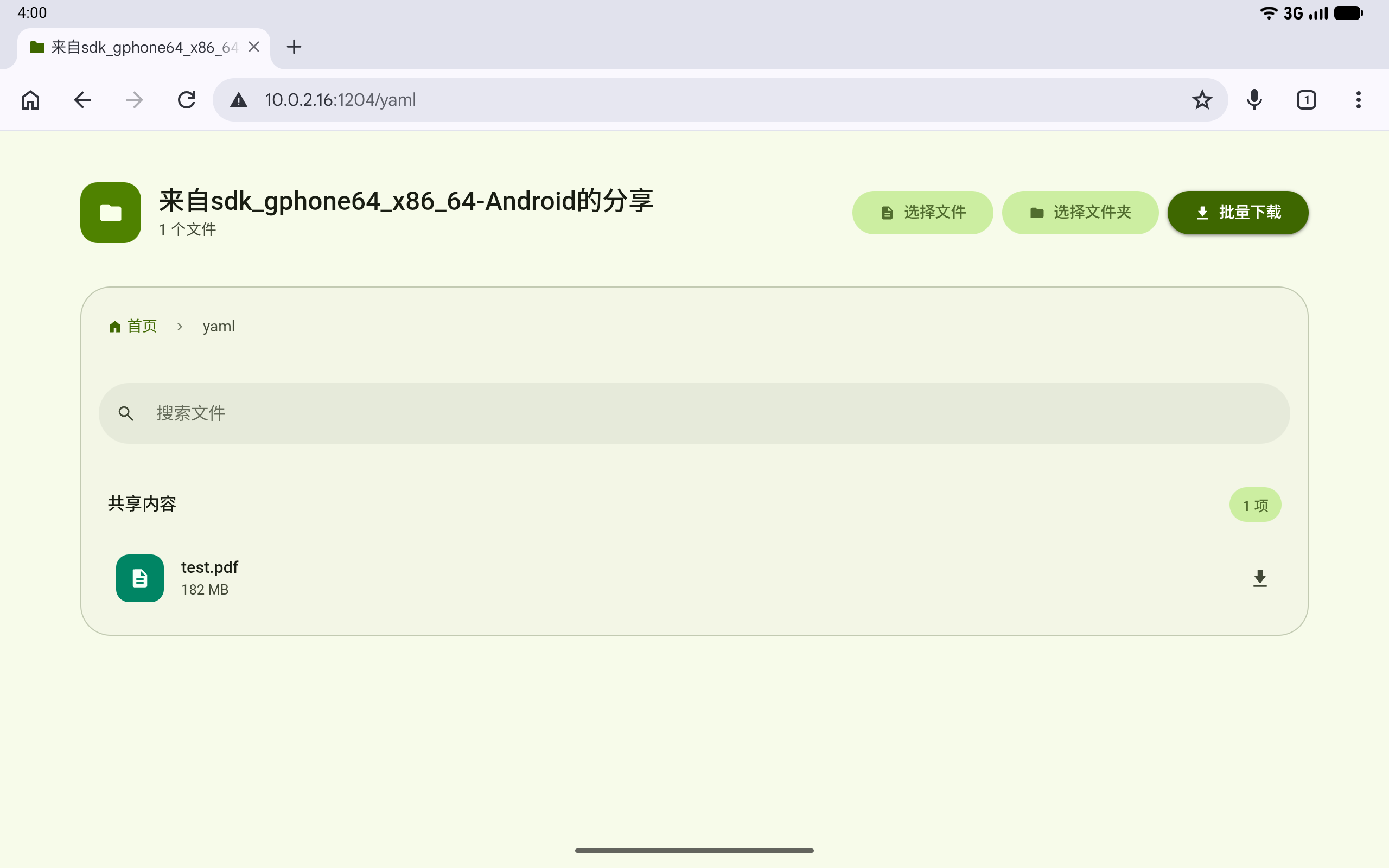
刷新后,新上传的文件会出现在 共享内容 列表中。
访问控制
11. 自动允许访问
选中 自动允许 后,接收方打开访问地址即可直接查看共享内容,无需逐次确认。该方式仅建议在可信的局域网中使用。
服务存在多个可用地址时,服务卡片上方会显示地址选项。应选择接收方能够访问的局域网地址。
12. 使用密码访问
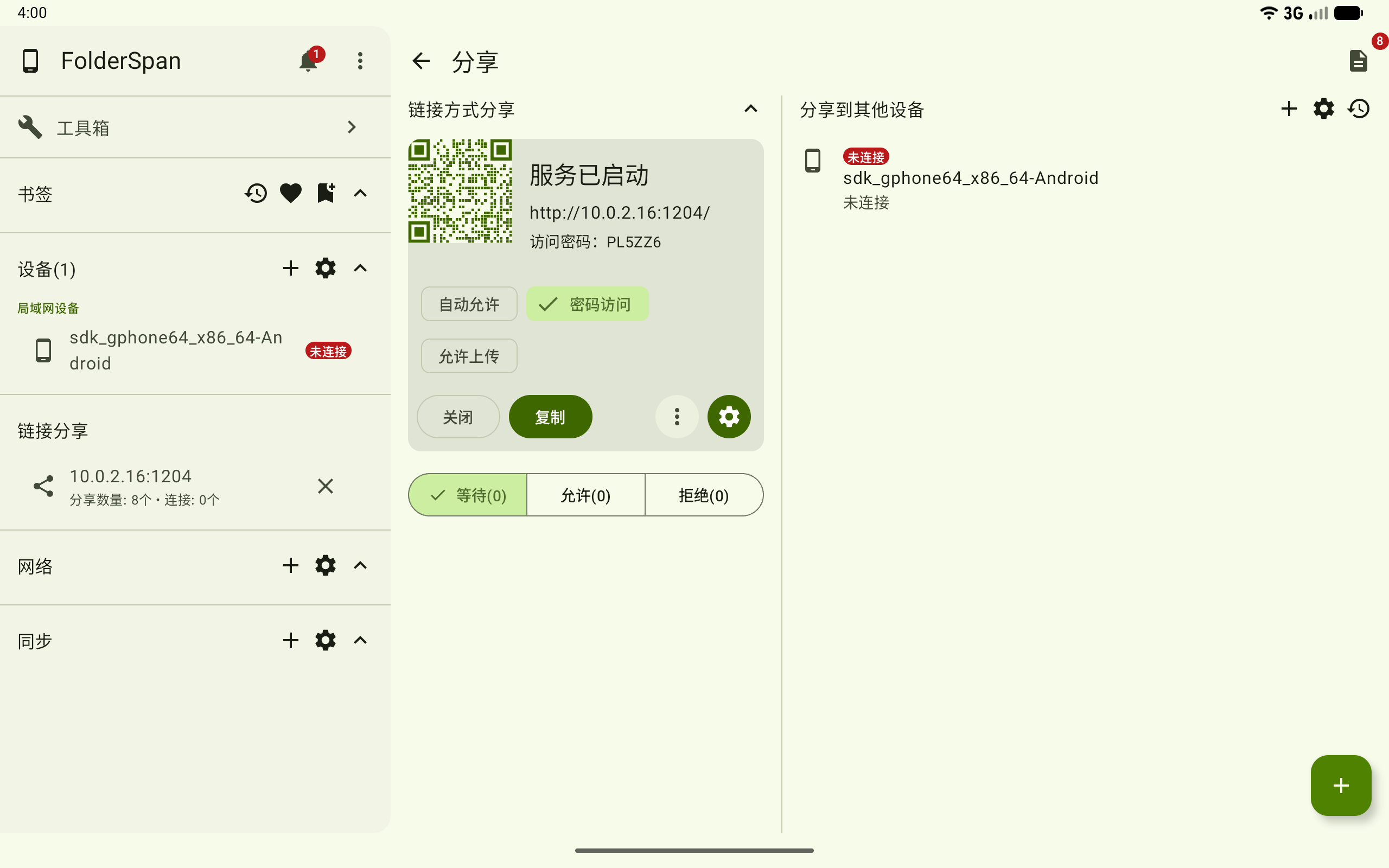
选中 密码访问 后,服务卡片会显示访问密码。将访问地址和密码一并发送给接收方。
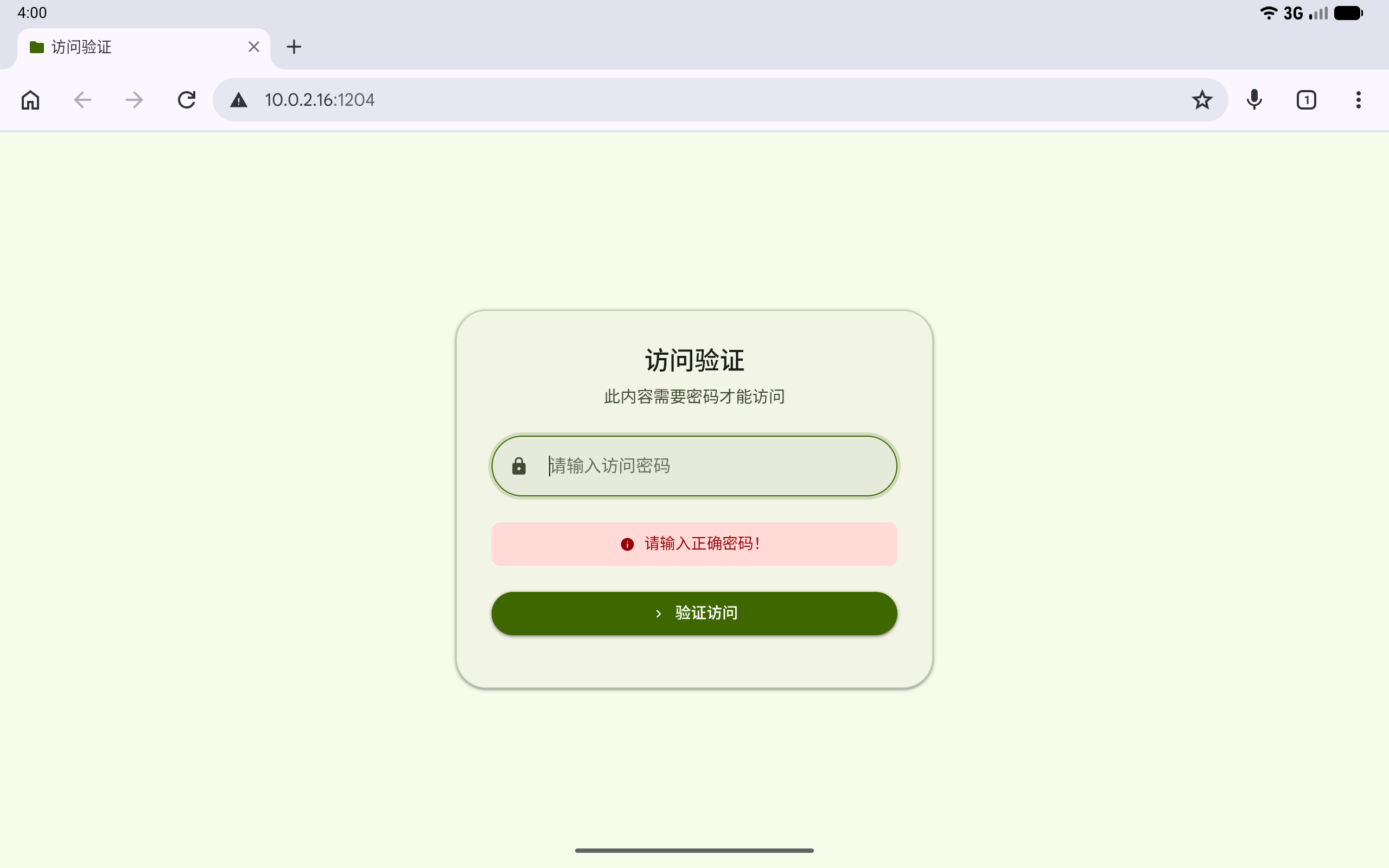
接收方打开地址后,需要输入访问密码并点击 验证访问。密码为空或错误时,页面会提示 请输入正确密码!。
13. 拒绝设备访问
拒绝访问后,设备会移入 拒绝 列表。可在该列表中查看被拒绝的浏览器和系统信息。
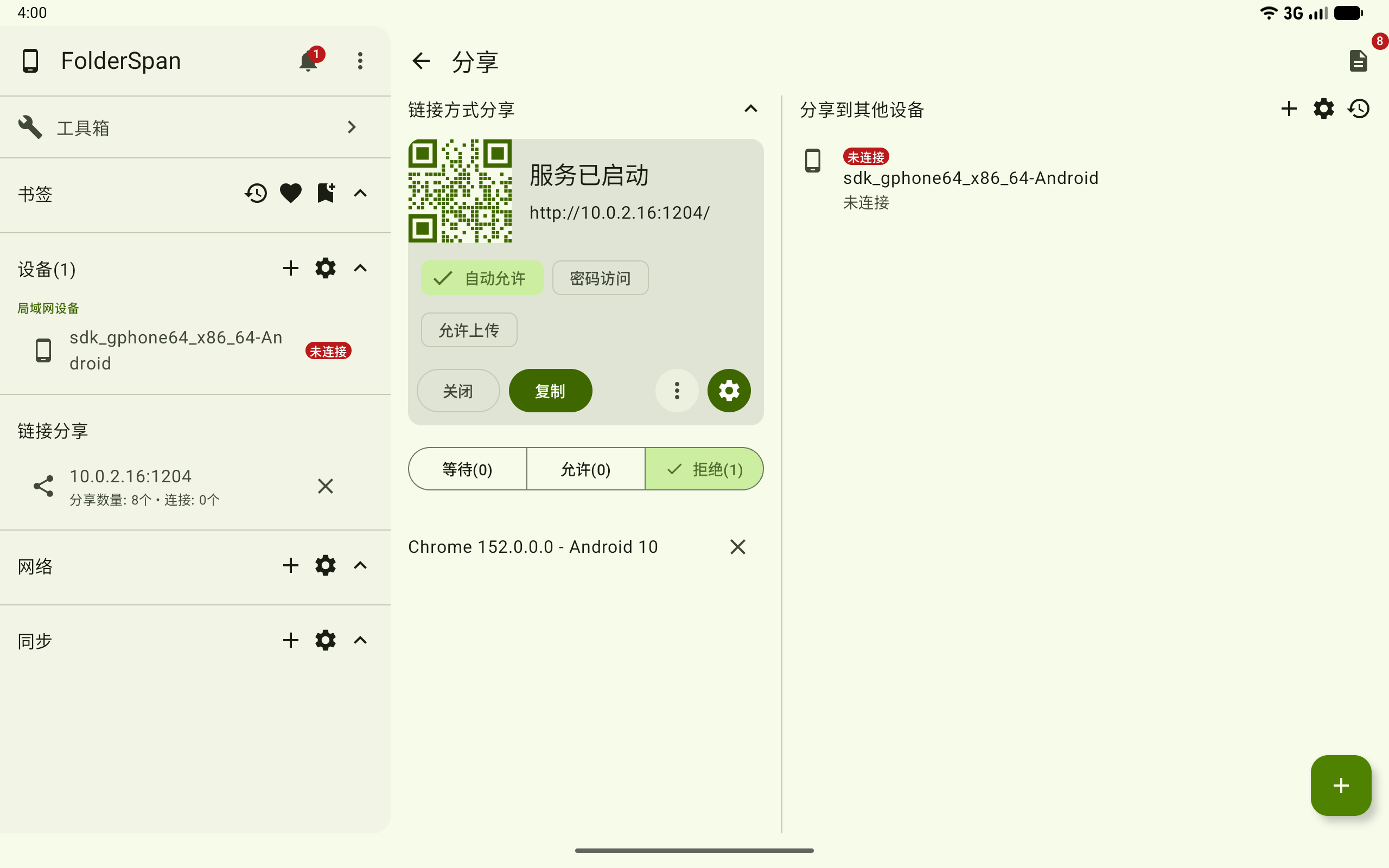
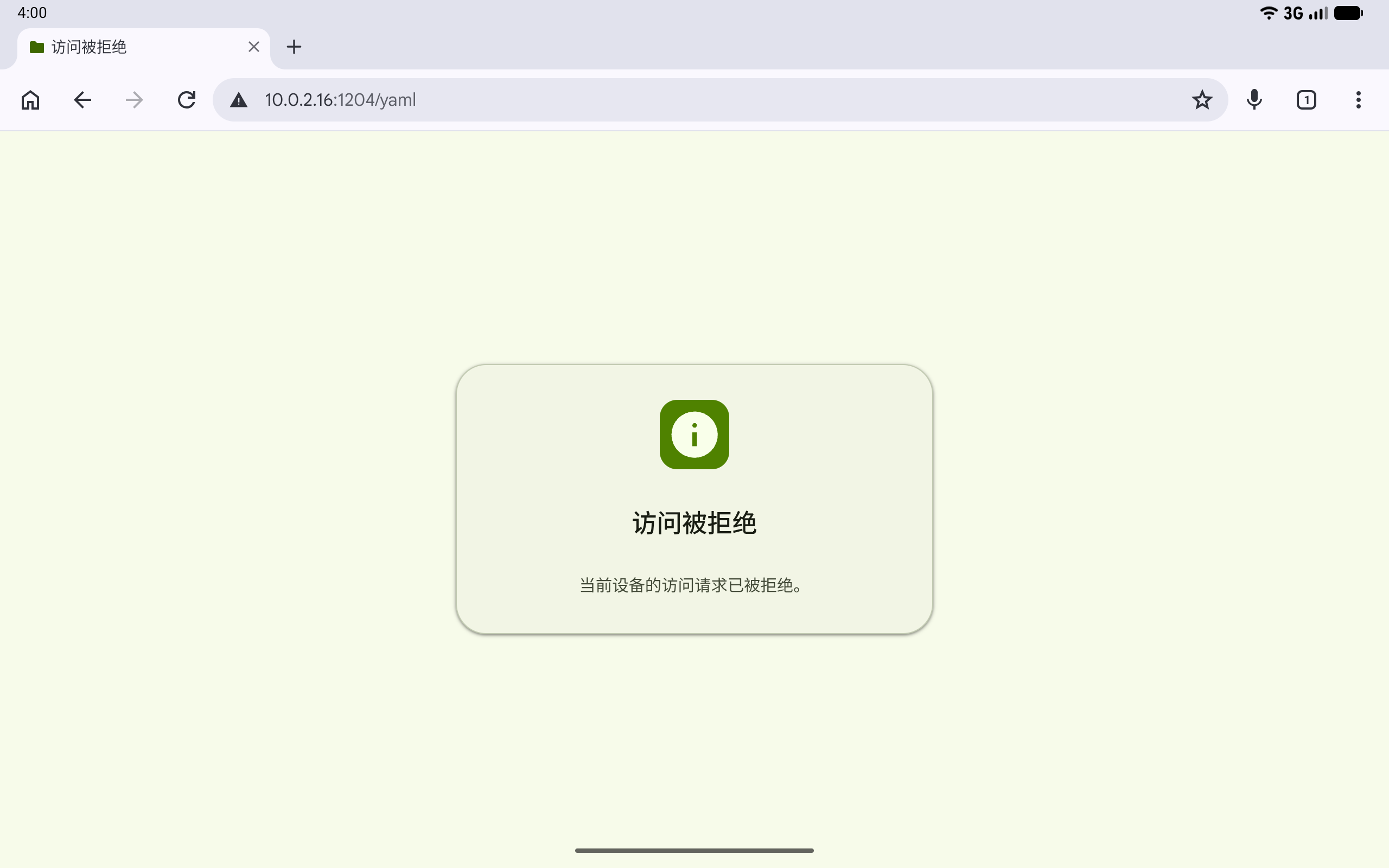
被拒绝的接收方会看到 访问被拒绝,且无法继续查看共享内容。
使用建议
- 仅在可信的局域网中使用
自动允许或允许上传。 - 使用密码访问时,不要在公开渠道同时发送访问地址和密码。
- 上传大文件时可开启
屏幕常亮,并在上传完成前保持分享服务运行。 - 分享完成后点击
关闭停止服务,避免其他设备继续访问。
相关文档
- 分享文件:继续添加内容,或从当前分享列表中移除项目。