跨网管理
跨网管理用于通过 WebRTC 房间连接不同网络中的设备,并访问远程文件目录。使用时先连接房间,再连接房间内的目标设备;设备连接完成后,可进入文件浏览页面。
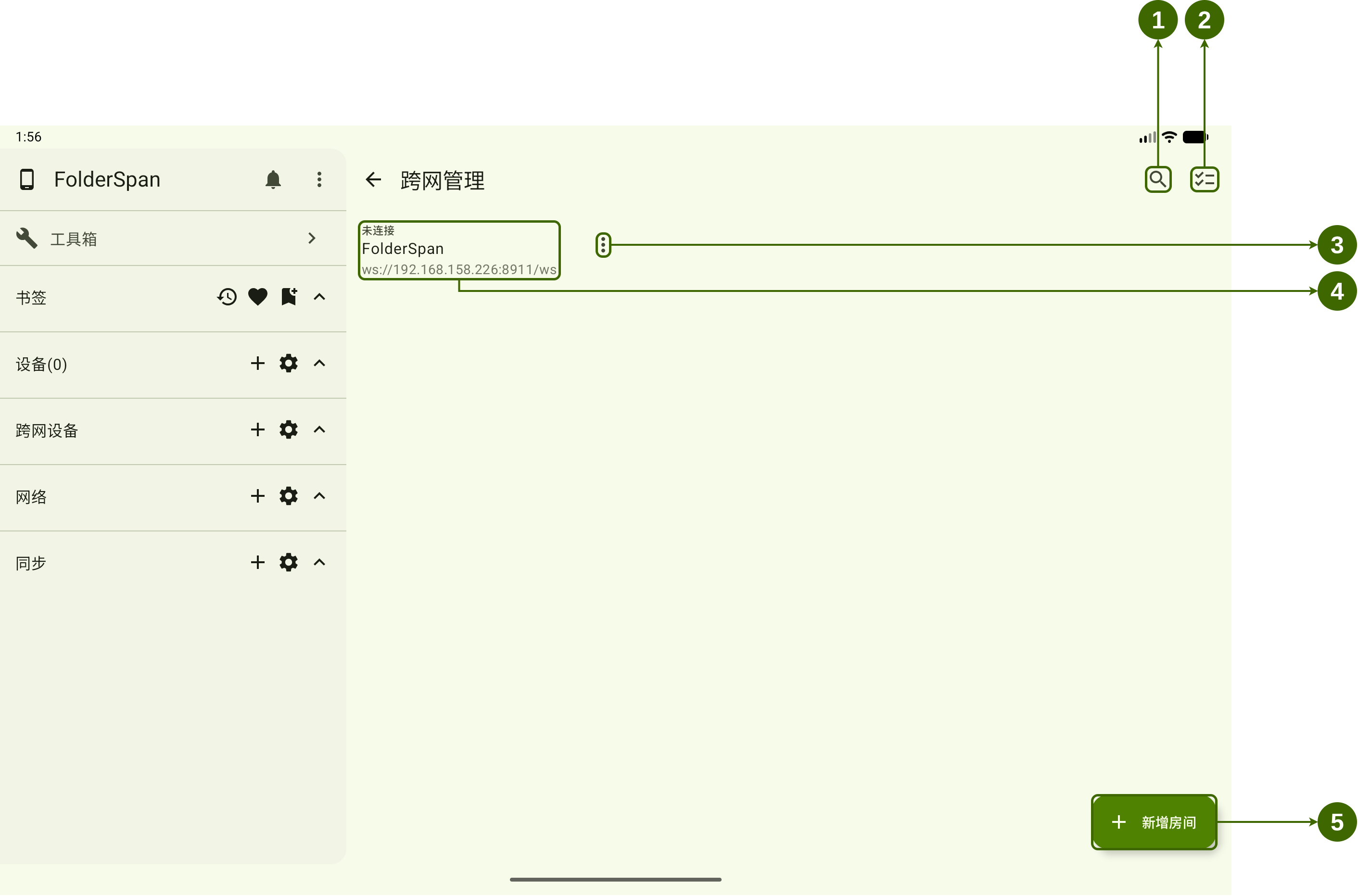
入口与页面结构
总览图中的编号对应以下入口:
- 搜索与筛选(编号
1):打开筛选面板,搜索房间并按连接状态、置顶状态过滤。 - 批量操作(编号
2):进入选择模式,对已选房间执行连接、置顶、取消置顶或删除。 - 房间菜单(编号
3):打开当前房间的更多菜单;菜单内容随房间连接状态变化。 - 房间条目(编号
4):显示连接状态、房间名称和 WebSocket 地址;已连接房间还会显示在线设备数量。 - 新增房间(编号
5):进入新增房间页面,填写房间配置。
要在侧边栏显示入口,进入 设置 → 页面,在 侧边栏 区域开启 跨网设备。开关下方的说明为 显示侧边栏中的跨网设备。
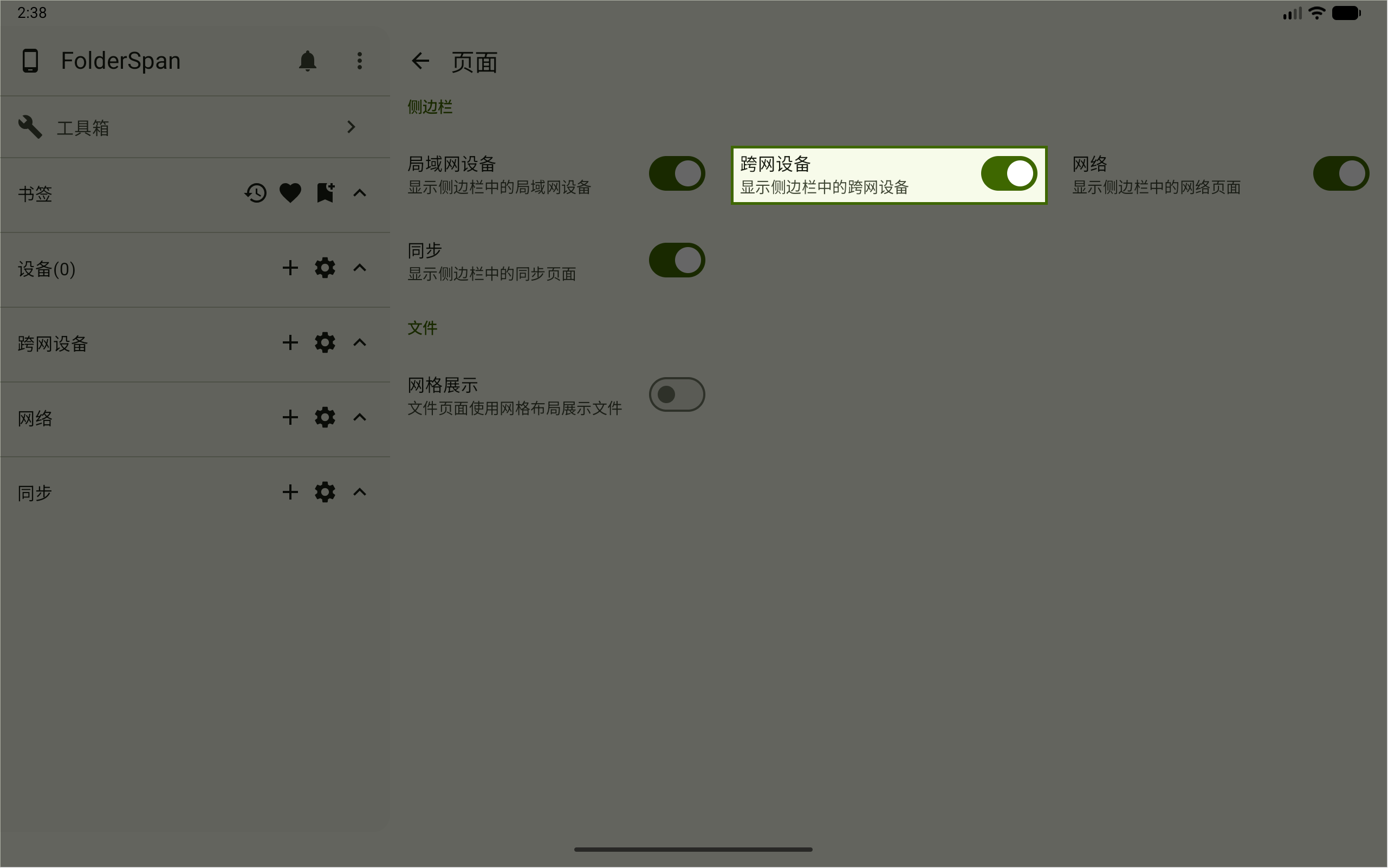
开启后,侧边栏会显示 跨网设备 分组。分组右侧的加号用于新增房间,齿轮按钮进入 跨网管理,折叠箭头用于展开或收起房间列表。
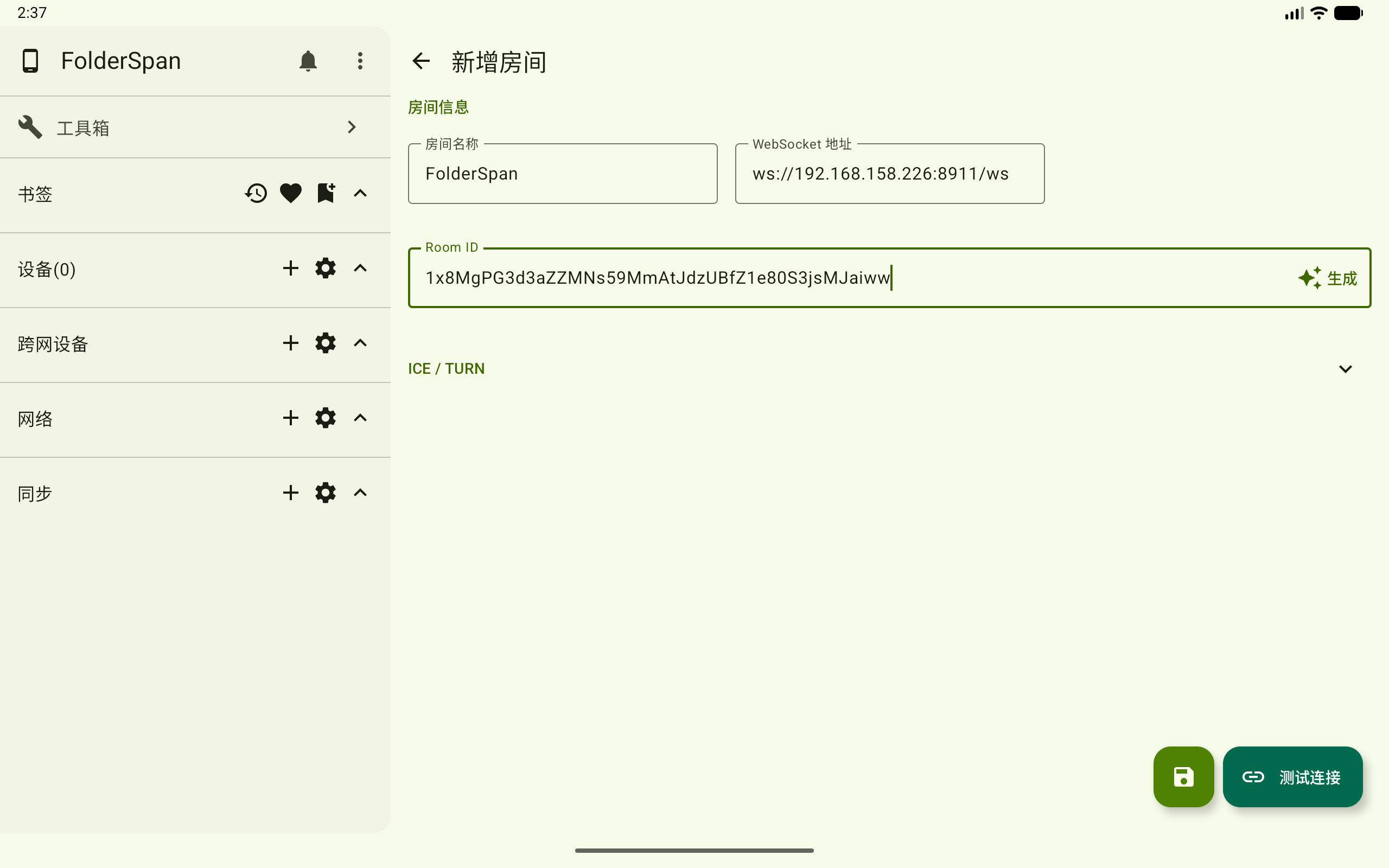
房间配置说明
- 房间名称:用于在列表和侧边栏中识别房间。
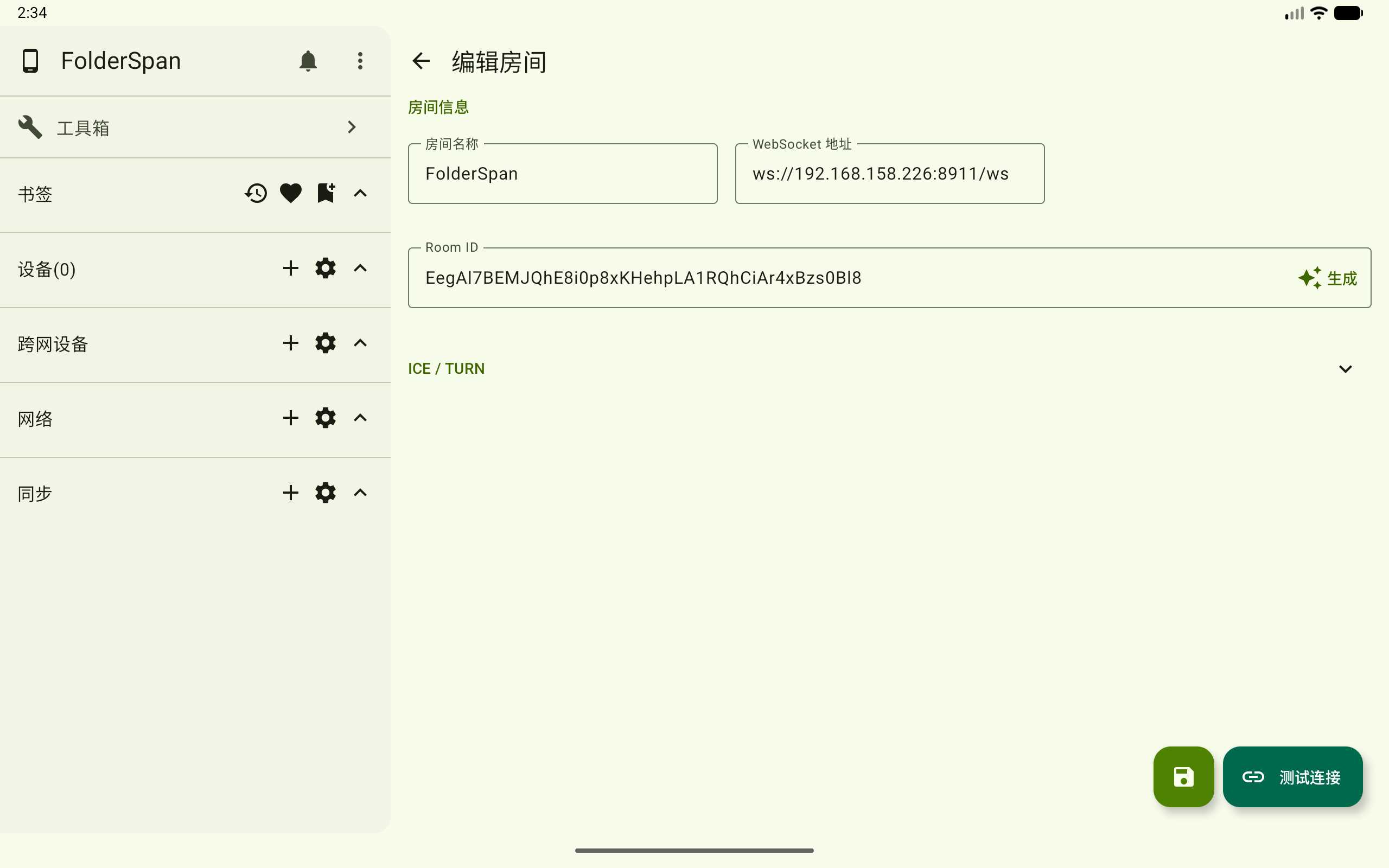
- WebSocket 地址:房间使用的信令服务地址。截图中的地址为
ws://192.168.158.226:8911/ws,使用时应填写自己的服务地址。 - Room ID:房间标识,可手动填写,也可点击输入框右侧的
生成自动生成。 - ICE / TURN:可展开的连接配置区域,需要时按房间配置填写。
- 测试连接:位于新增或编辑页面右下角,用于测试当前填写的连接配置。
- 保存按钮:位于
测试连接左侧,以软盘图标显示,保存当前房间配置。 - 来源:在连接确认弹窗中显示,也可作为房间搜索关键字;截图中的来源为
其他。
连接状态说明
房间连接与设备连接分别显示状态。房间已连接后,仍需连接目标设备才能浏览其文件。
| 对象 | 状态或提示 | 含义与操作 |
|---|---|---|
| 房间 | 未连接 | 尚未连接房间,点击房间条目发起连接。 |
| 房间 | 已连接、在线 1 台 | 已连接房间,并显示在线设备数量,可进入设备列表。 |
| 设备 | 未连接、信令与连接审批 | 尚未建立设备连接,可点击条目右侧的链条图标发起连接。 |
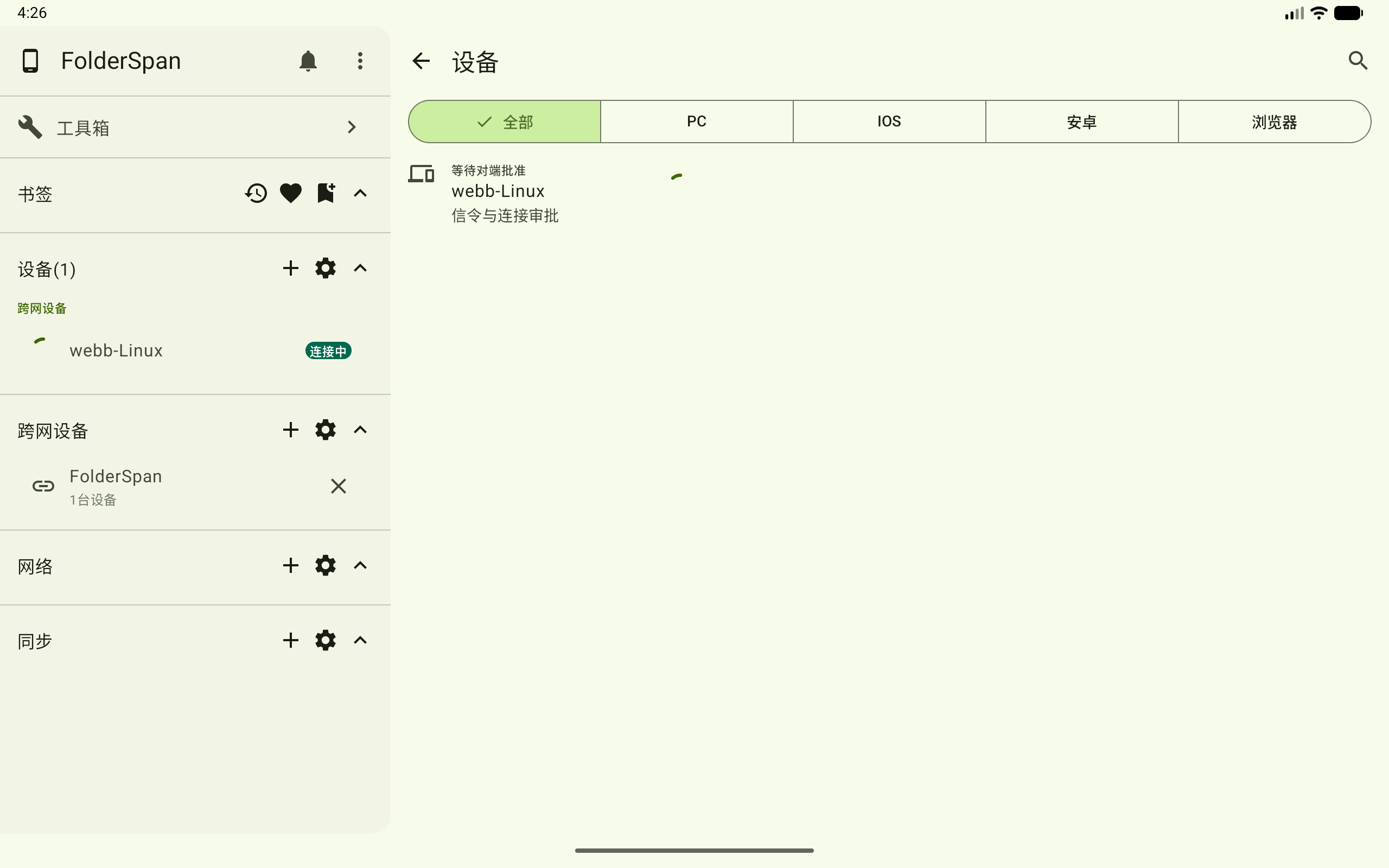
| 设备 | 等待对端批准 | 连接请求正在等待对方批准,侧边栏会显示 连接中。 |
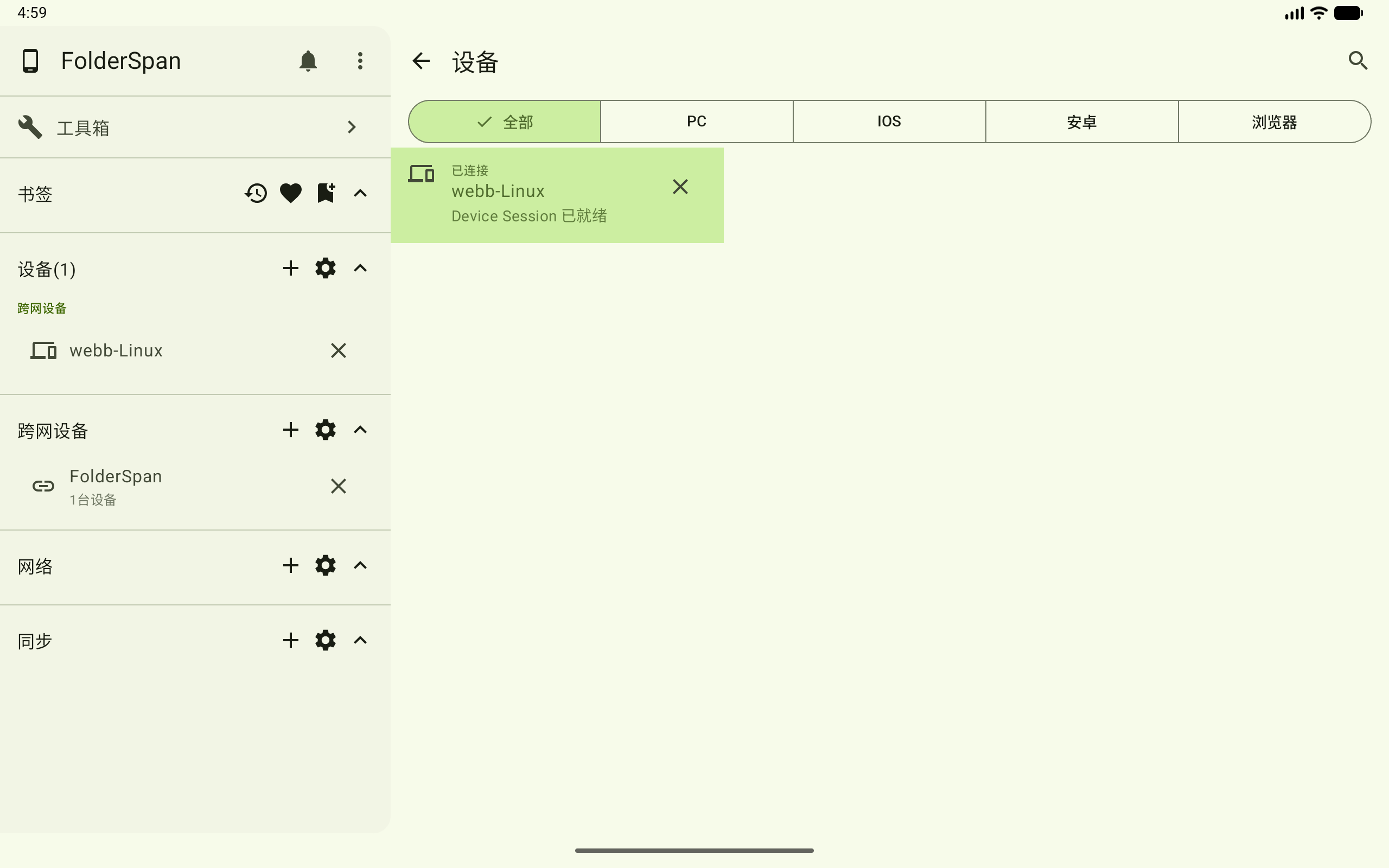
| 设备 | 已连接、Device Session 已就绪 | 设备连接已就绪,可点击设备进入远程文件目录。 |
页面操作说明
1. 新增跨网房间
- 点击侧边栏
跨网设备分组右侧的加号,或点击总览图编号5的新增房间。 - 在
新增房间页面填写房间名称、WebSocket 地址和Room ID。需要自动生成房间标识时,点击生成。 - 如需填写额外连接配置,展开
ICE / TURN。 - 可先点击
测试连接检查配置,再点击其左侧的保存图标。
保存后,房间会出现在跨网管理页面的房间列表中。未连接房间显示 未连接,如页面总览图所示。
2. 搜索和筛选房间
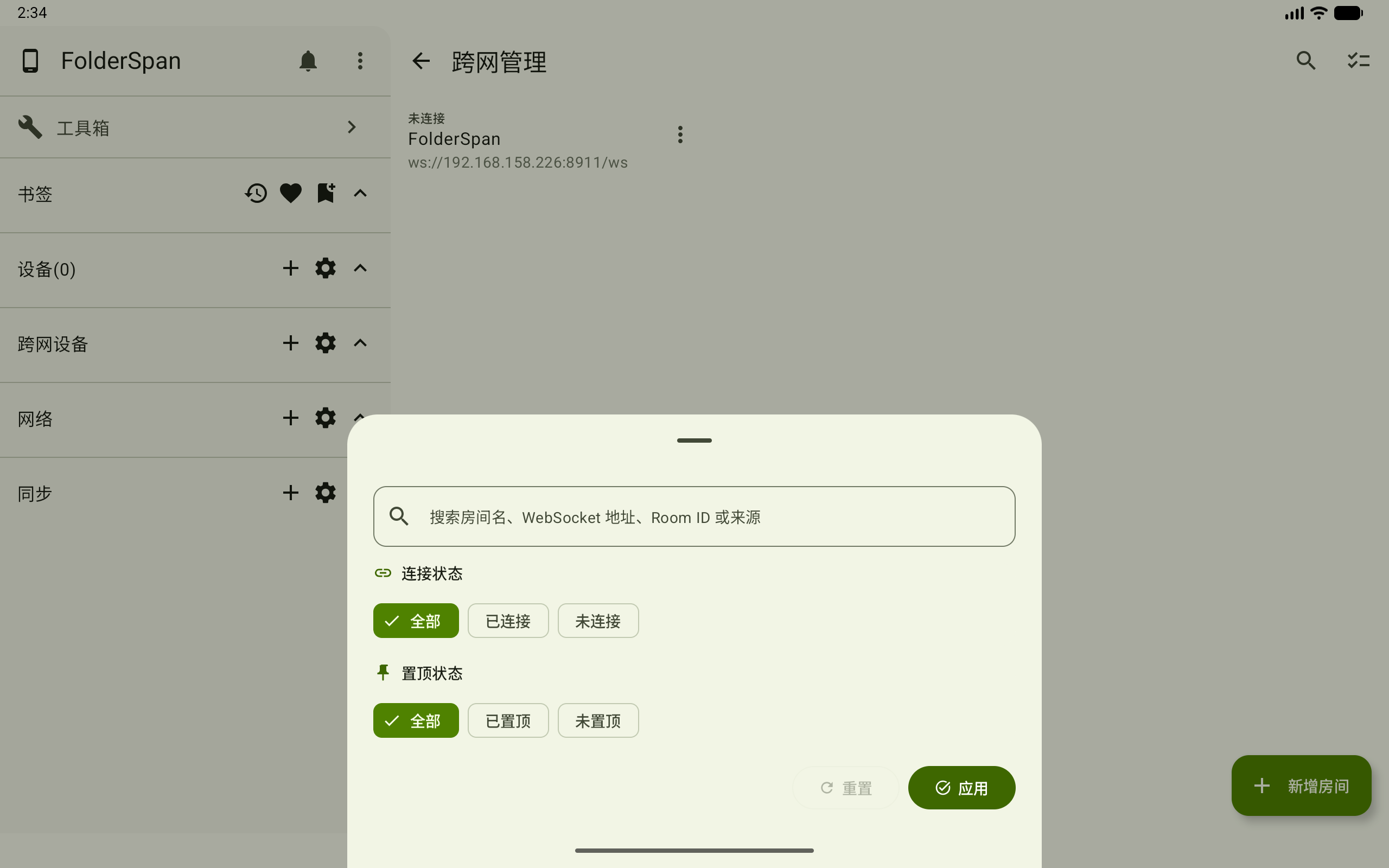
- 点击顶部搜索按钮(总览图编号
1),打开筛选面板。 - 在搜索框中输入房间名、WebSocket 地址、Room ID 或来源关键字。
- 按需选择
连接状态:全部、已连接、未连接。 - 按需选择
置顶状态:全部、已置顶、未置顶。 - 点击
应用更新列表。需要清除条件时,再次打开面板并点击重置。
3. 连接房间
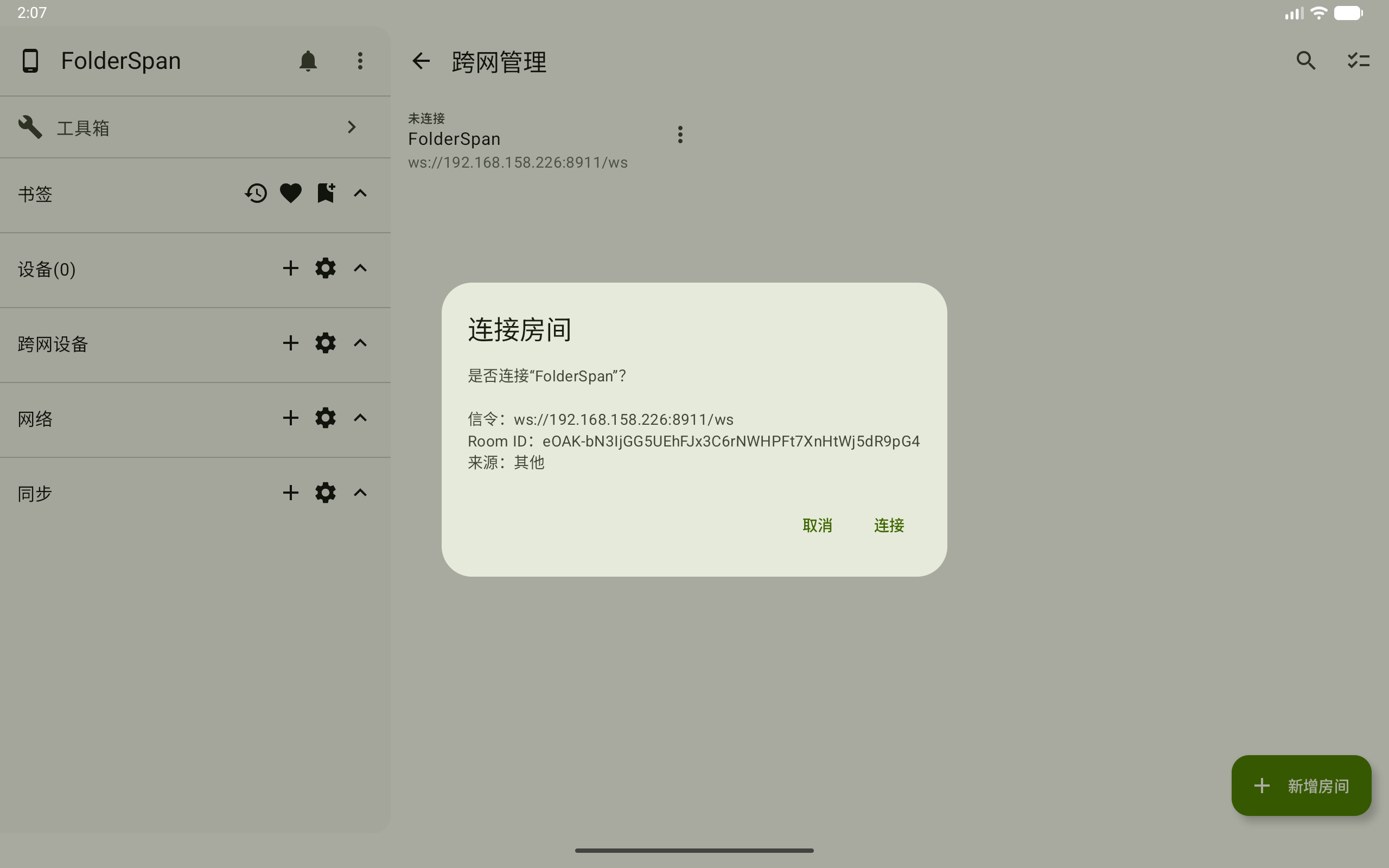
点击未连接的房间条目(总览图编号 4),打开 连接房间 确认弹窗。核对房间名称、信令 地址、Room ID 和 来源 后,点击 连接;点击 取消 放弃本次连接。
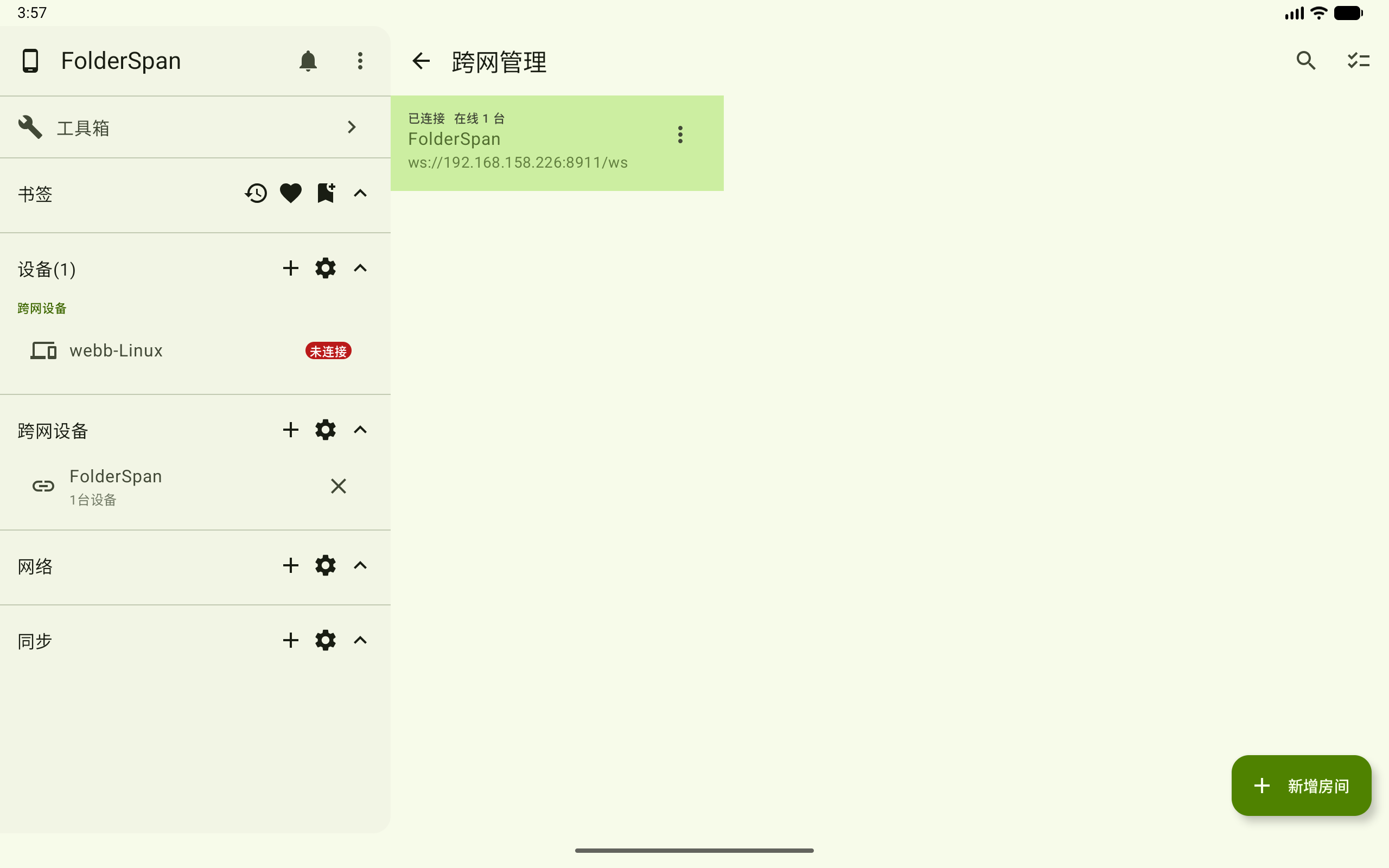
连接成功后,房间条目以高亮背景显示,状态变为 已连接,并显示在线设备数量。截图中房间显示 在线 1 台,侧边栏房间下方显示 1台设备,目标设备此时仍为 未连接。
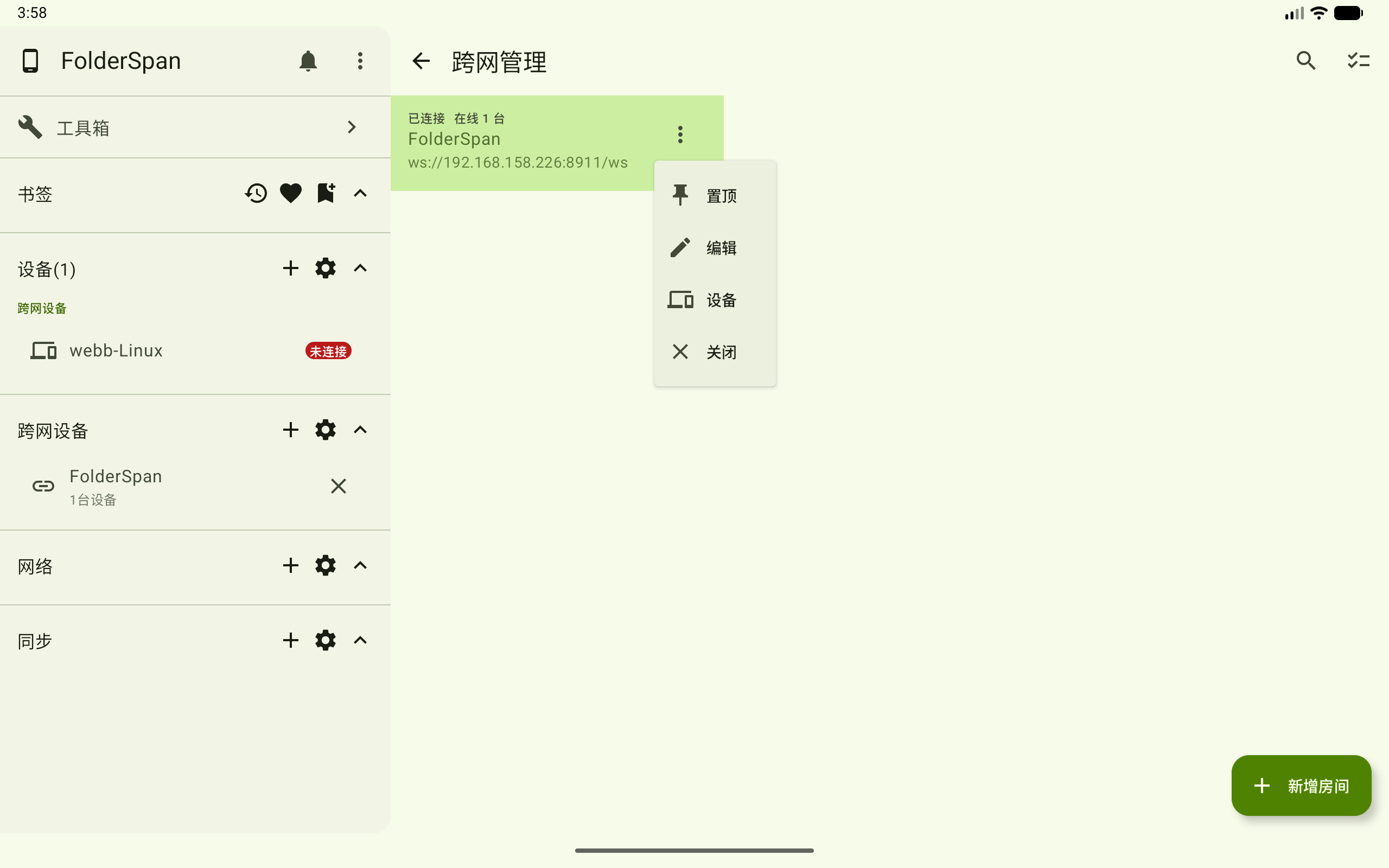
已连接房间的更多菜单包含 置顶、编辑、设备 和 关闭。选择 设备 进入设备列表;选择 关闭 断开房间连接,也可点击侧边栏房间右侧的关闭图标(×)。
4. 查看房间内设备
连接房间后,在房间更多菜单中选择 设备,进入 设备 页面。列表显示设备名称、类型图标、连接状态和连接进度;上方可按 全部、PC、IOS、安卓、浏览器 分类查看,右上角提供搜索入口。
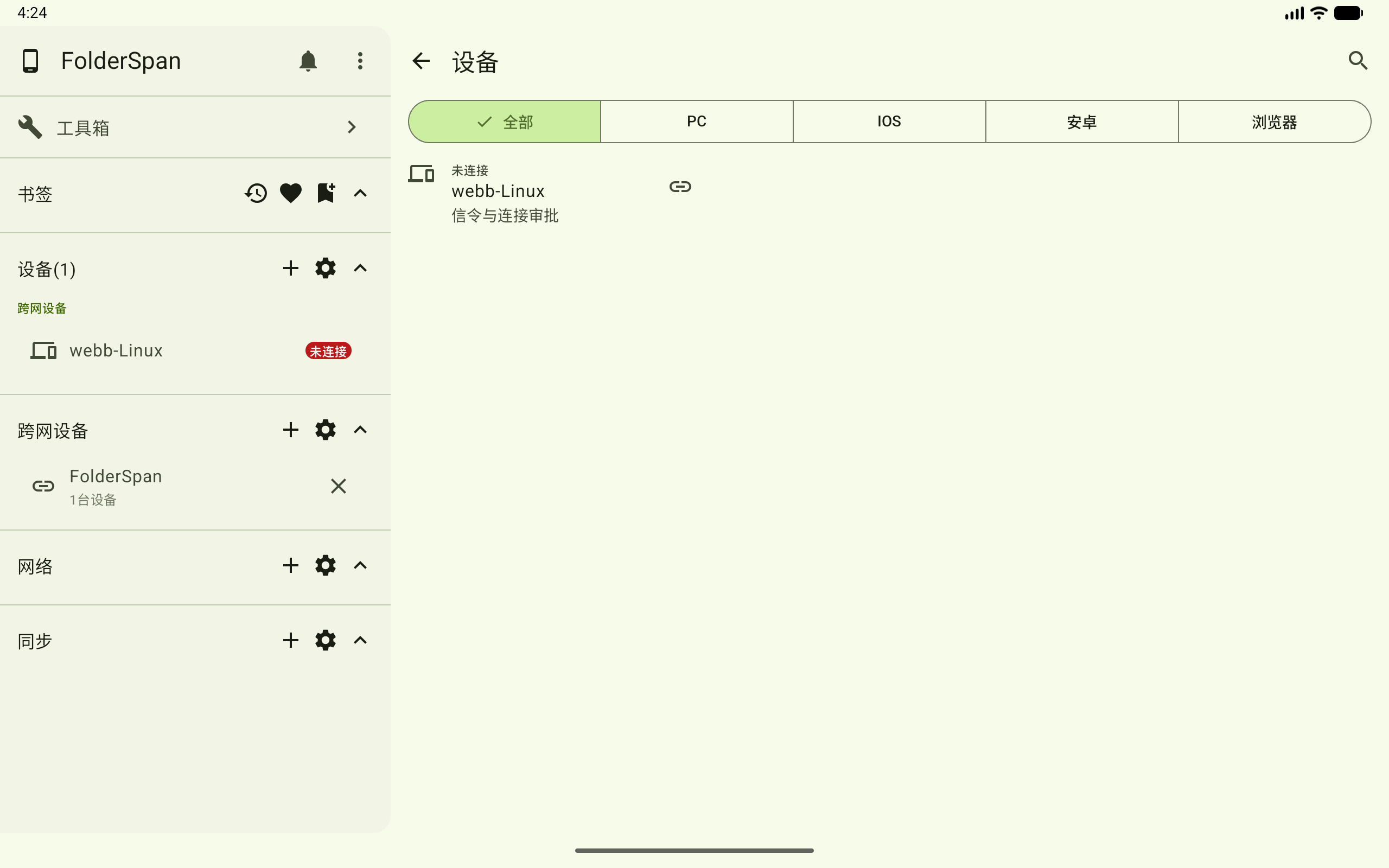
未连接设备的条目右侧显示链条图标。点击该图标发起连接后,列表会显示 等待对端批准 和加载指示,侧边栏设备状态变为 连接中。
对方批准且连接完成后,设备条目以高亮背景显示,状态变为 已连接,并显示 Device Session 已就绪。条目右侧的关闭图标(×)用于断开该设备连接。
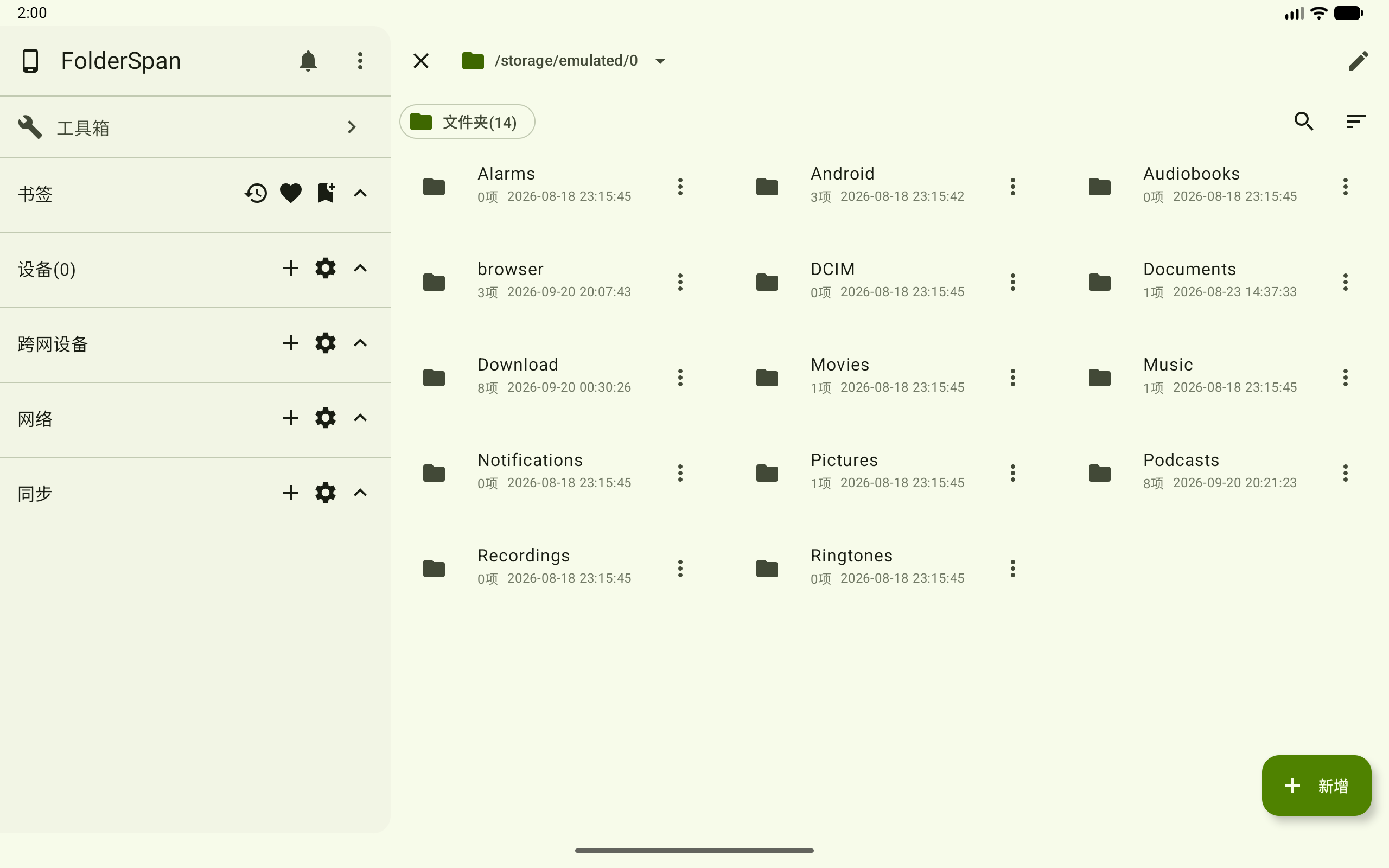
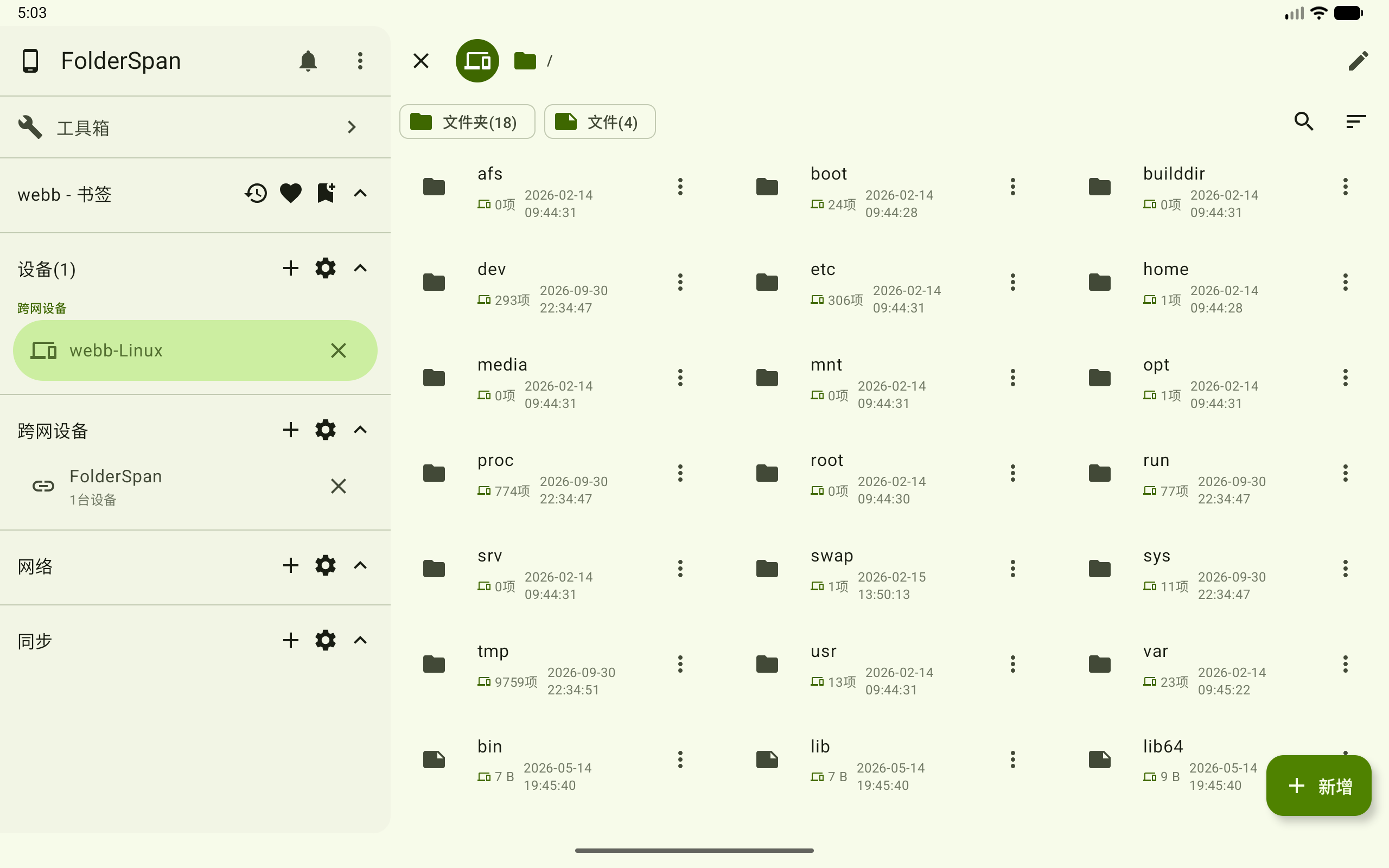
点击已连接的设备,进入远程文件浏览页面。上方显示当前路径和文件夹、文件数量,可点击文件夹继续浏览目录;页面还提供搜索、排序和 新增 入口。截图中已打开设备 webb-Linux 的根目录 /。
5. 编辑房间
点击房间右侧的更多按钮(总览图编号 3)。未连接房间的菜单包含 置顶、编辑 和 删除。
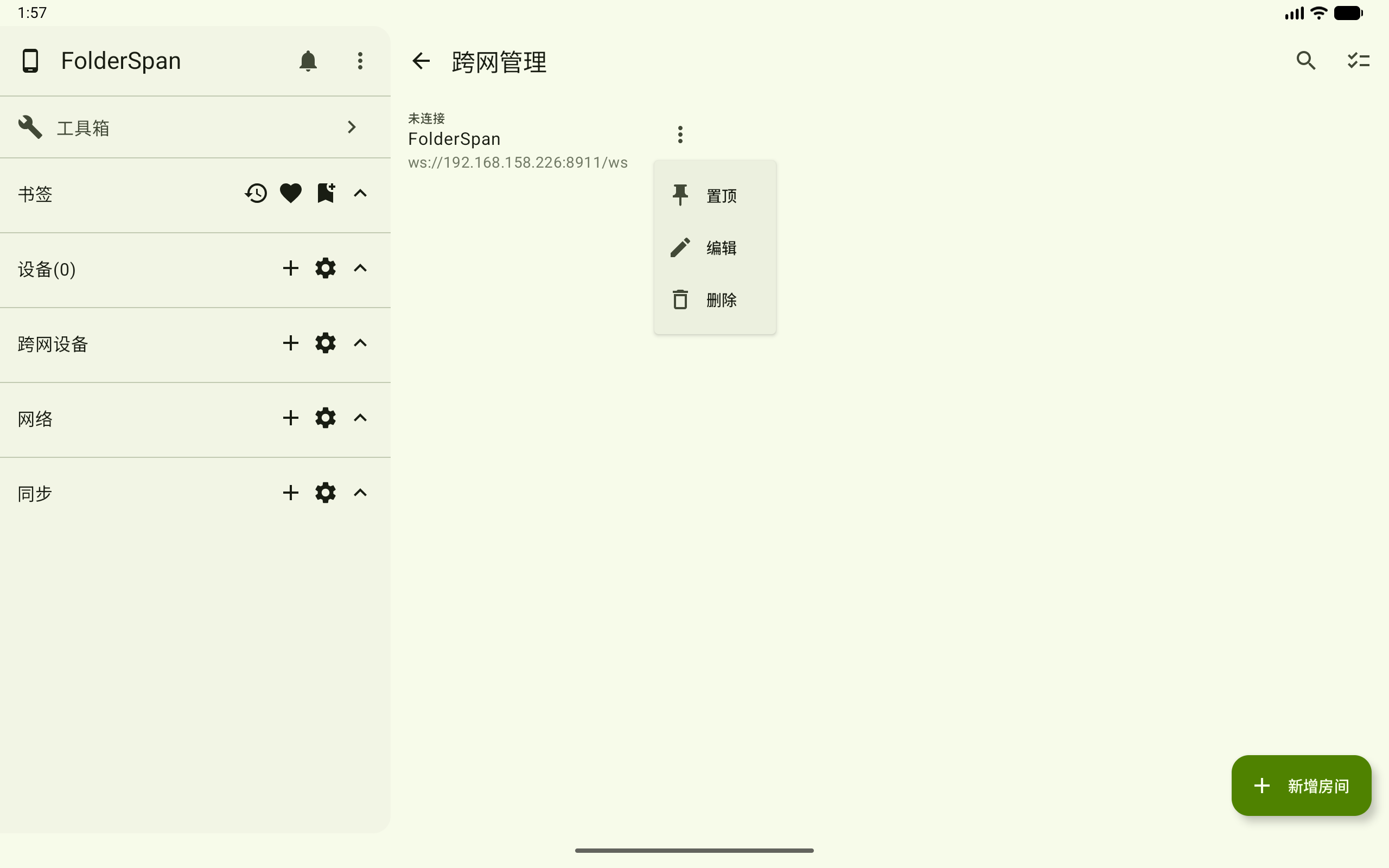
选择 编辑 进入 编辑房间 页面,可修改 房间名称、WebSocket 地址、Room ID 和 ICE / TURN 配置。修改后可先点击 测试连接,再点击左侧的保存图标。
6. 置顶或取消置顶
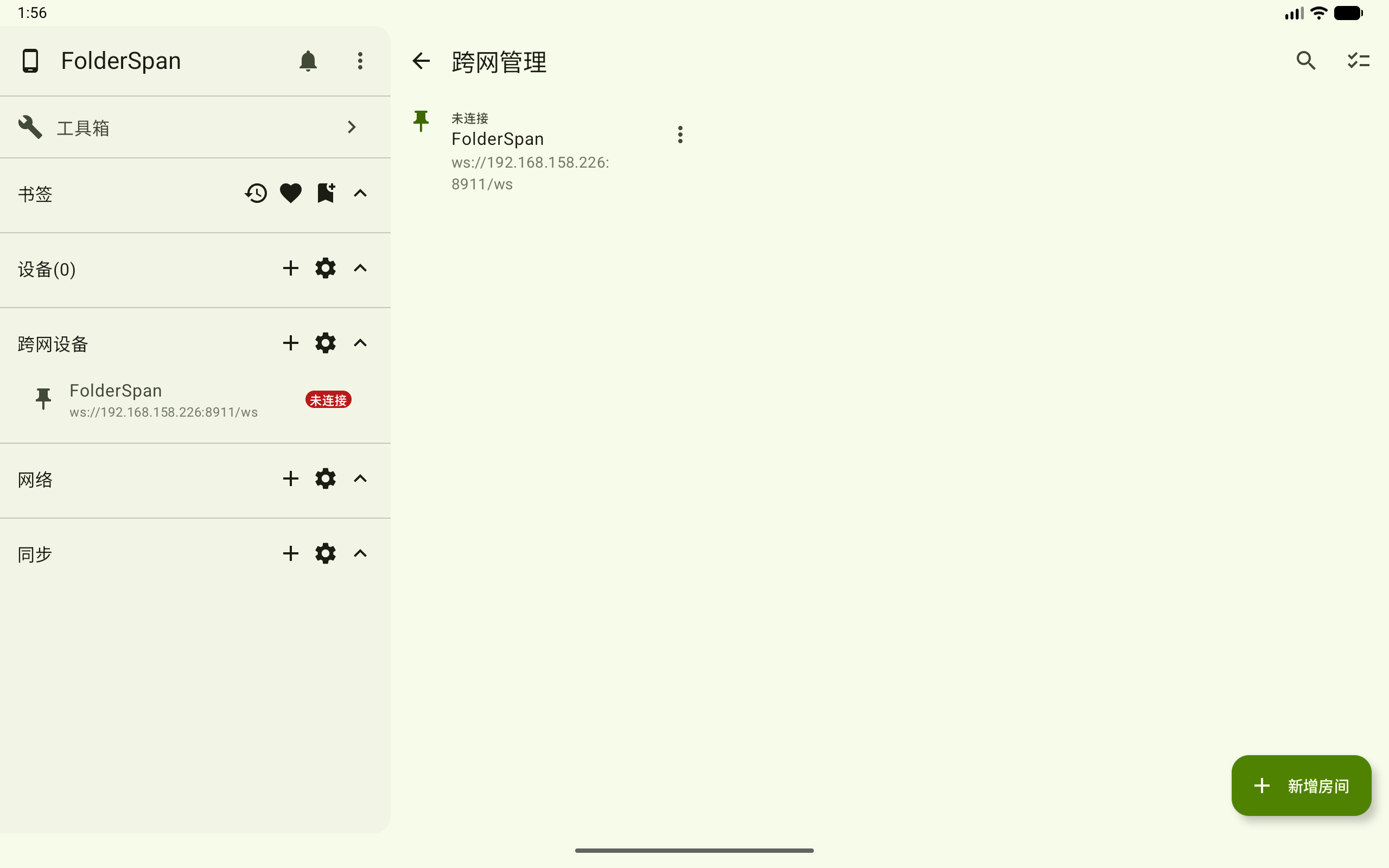
在房间菜单中选择 置顶,常用房间会显示置顶图标,便于在列表中识别。截图中的置顶房间也显示在侧边栏 跨网设备 分组中。需要取消时,再次打开菜单选择 取消置顶,也可在批量模式中操作。
7. 删除房间
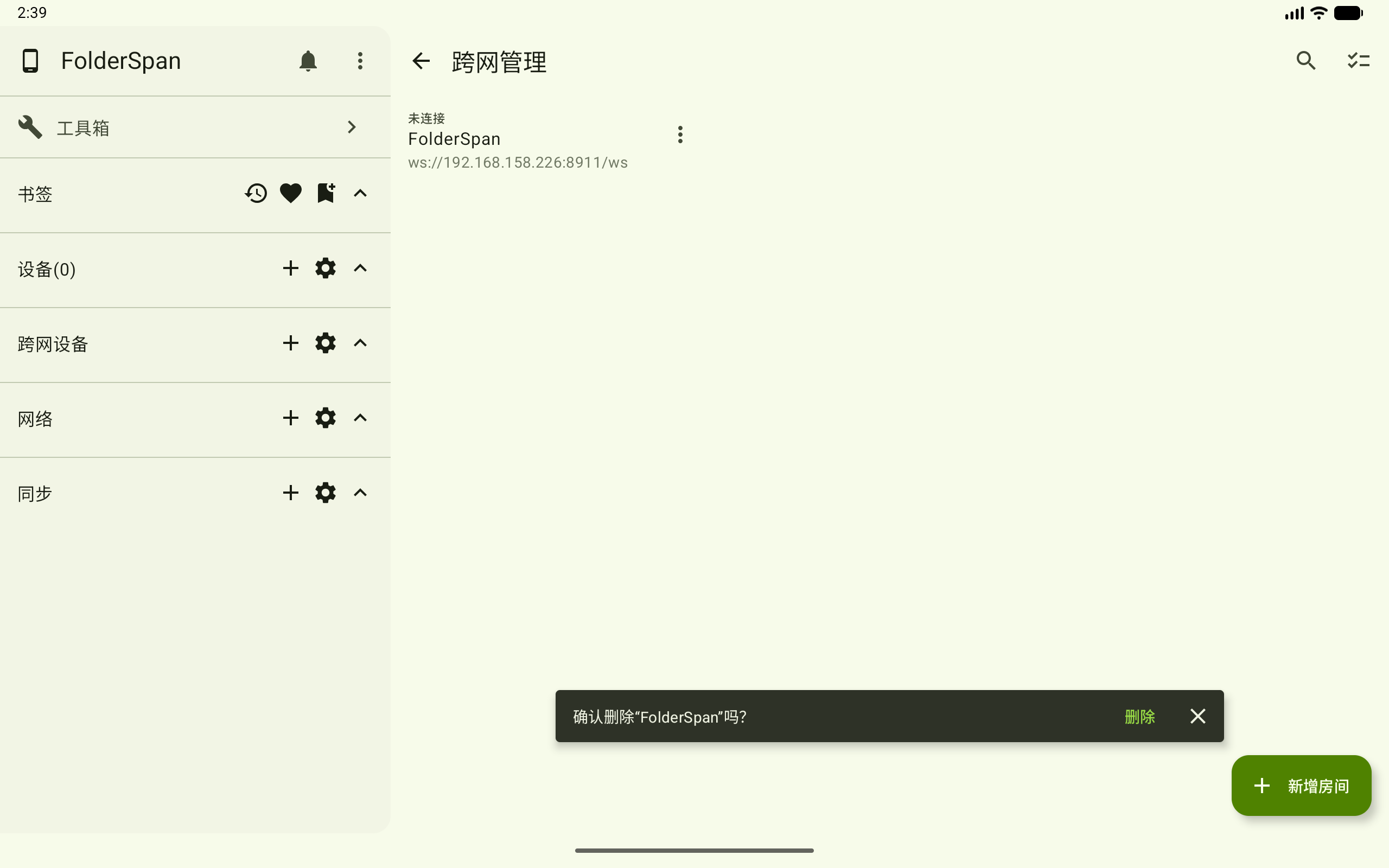
在未连接房间的菜单中选择 删除,底部会显示包含房间名称的删除确认提示。核对目标后点击提示中的 删除,移除该房间;点击右侧的关闭图标(×)取消删除。已连接房间可先通过 关闭 断开连接,再执行删除。
8. 批量操作房间
- 点击顶部批量操作入口(总览图编号
2),进入选择模式。 - 点击房间条目,选中或取消选择该房间。已选条目显示勾选图标和高亮背景,标题显示已选数量,例如
已选 1 项。 - 需要统一选择时,使用右上角的全选入口;全部选中后,该入口显示
取消全选。 - 根据需要点击底部操作按钮,按页面提示完成操作。
底部操作按钮包括:
- 连接:连接已选房间。
- 置顶:将已选房间固定到列表前部。
- 取消置顶:取消已选房间的置顶状态。
- 删除:删除已选房间。
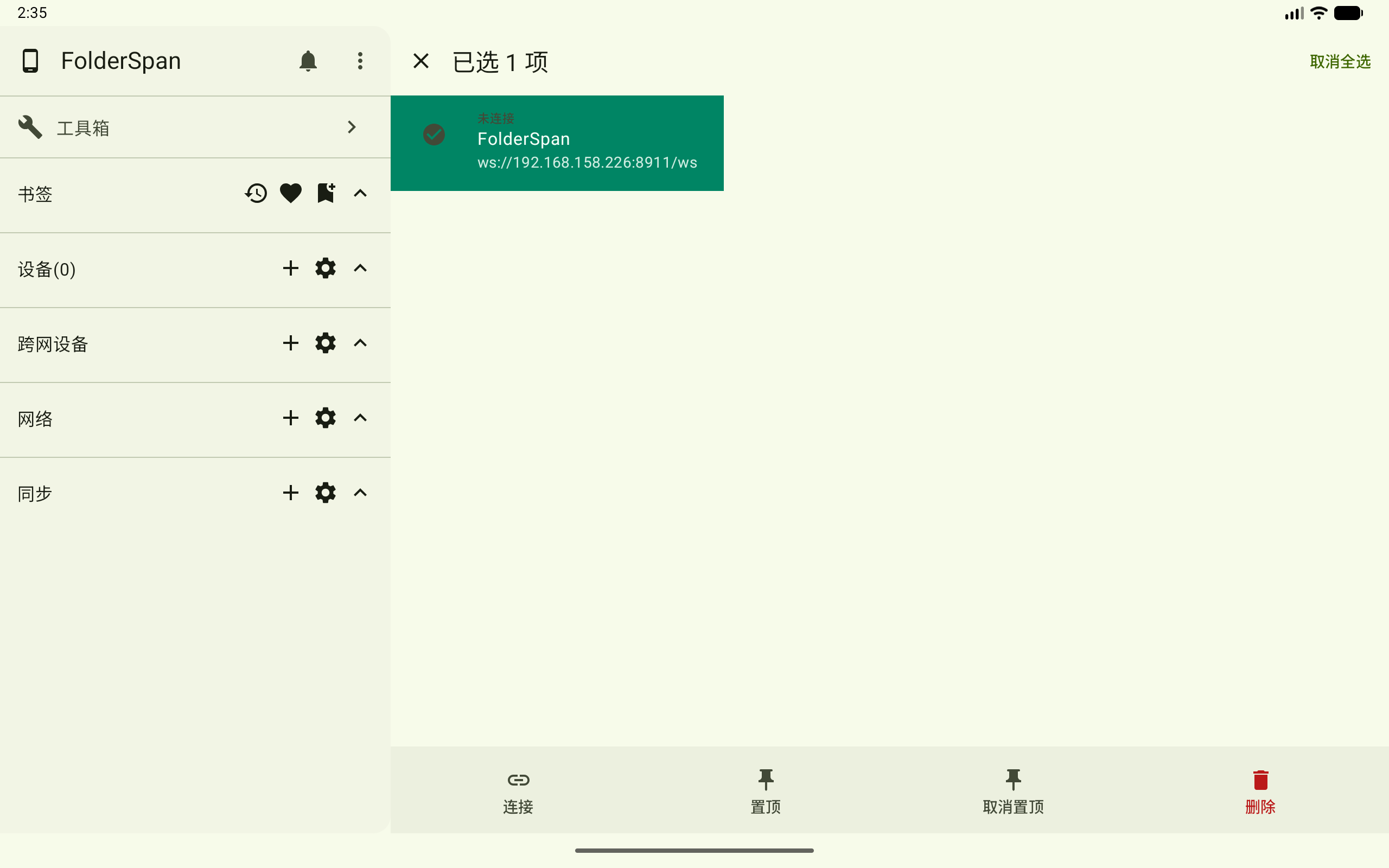
点击标题左侧的关闭图标(×),退出批量选择模式。
使用建议
- 新增或修改房间时,核对信令服务地址和
Room ID,可先使用测试连接检查配置。 - 房间显示
已连接后,再检查目标设备的状态;设备显示已连接才能进入远程文件目录。 - 设备显示
等待对端批准时,需由对方处理连接请求,再等待连接完成。 - 对常用房间使用
置顶,便于从房间列表和侧边栏找到。 - 删除或批量操作前,核对房间名称和已选数量。